

Как настроить iPhone ребёнку 10–15 лет: безопасность без тотального контроля
У ребёнка первый iPhone и страшно отпускать его в интернет? Разбираем, как настроить смартфон подростку 10–15 лет: семейный доступ, экранное время, ограничения по контенту, базовая защита чатов, покупок и персональных данных.
У ребёнка появился первый iPhone, а вам страшно: чаты, соцсети, незнакомцы, круглосуточные игры. Запретить всё хочется, но понятно, что это не сработает: у одноклассников телефоны есть, общаться и учиться нужно. Задача — сделать смартфон помощником, а не источником проблем.
Разберёмся, как настроить iPhone для ребёнка 10–15 лет: шаг за шагом пройдёмся по приватности, защите чатов, экранному времени и базовой безопасности, без тотального контроля и скандалов.
С чего начать: договориться, а не просто «поставить ограничения»
Прежде чем лезть в настройки, поговорите с ребёнком. В 10–15 лет контроль «по-тихому» почти всегда всплывает и разрушает доверие.
Что важно проговорить вслух:
- зачем вы настраиваете ограничения (защита от мошенников, кибербуллинга, а не для «просмотра переписок»);
- что именно вы будете видеть (например, отчёты по Экранному времени, но не содержимое личных чатов);
- какие правила общие: во сколько телефон откладывается, можно ли брать его за стол, сколько часов в день на игры;
- что делать, если в чате пишут гадости или присылают странные ссылки — не скрывать, а прийти к вам.
Главная защита подростка — не настройка в iOS, а ощущение, что к вам можно прийти с любой проблемой из сети, и за это не «заберут телефон навсегда».
Создаём безопасную семейную экосистему: Apple ID и «Семейный доступ»
Первый шаг к контролируемой и удобной настройке — не давать ребёнку «ваш» Apple ID, а создать для него собственный аккаунт и объединить всё в семью. Так вы сможете управлять покупками, подписками, ограничениями и функциями вроде геолокации.
1. Собственный Apple ID ребёнка
Для детей младше 13 лет Apple официально предлагает создавать Apple ID только через «Семейный доступ». Для подростков старше 13 использовать семейную группу всё равно выгодно.
Что сделать:
- на своём iPhone откройте Настройки → имя аккаунта → Семейный доступ;
- добавьте ребёнка как участника семьи, при необходимости создайте для него новый Apple ID;
- заполните дату рождения корректно — от неё зависят возрастные ограничения контента;
- придумайте пароль вместе с ребёнком и запишите его в надёжное место (в идеале — в менеджер паролей).
Так вы сможете управлять настройками дистанционно, а ребёнок получит личные контакты, заметки и iCloud без путаницы с вашими данными.
2. Включаем «Семейный доступ» и общий контроль покупок
В той же секции Семейный доступ выберите:
- Покупки и подписки — чтобы ребёнок не мог самостоятельно покупать платные приложения и подписки без вашего разрешения;
- Одобрение покупок — включите опцию «Спросить купить», чтобы на ваш iPhone приходил запрос перед установкой платного или бесплатного приложения (особенно важно для игр и соцсетей).
Так вы сможете фильтровать приложения до установки, не выискивая потом «лишнее» на телефоне ребёнка.
Если вы только планируете покупку первого смартфона, посмотрите актуальные модели в каталоге Apple iPhone — там удобно выбирать по бюджету и объёму памяти.
Базовая безопасность: пароль, Face ID и потеря iPhone
До приватности чатов нужно закрыть базовые вопросы безопасности самого устройства.
1. Надёжный код-пароль и биометрия
Откройте на детском iPhone: Настройки → Face ID и код-пароль или Touch ID и код-пароль.
- Выберите шестизначный код (или даже буквенно-цифровой). Не используйте «0000», дату рождения, номер школы.
- Объясните: «код нельзя говорить одноклассникам и даже лучшим друзьям» — это не про недоверие, а про защиту.
- Добавьте Face ID или Touch ID, чтобы ребёнку было удобно разблокировать телефон и не тянуться до кнопок.
Для подростков важно проговорить, что родители тоже знают код. Формула, которая часто помогает:
«Код нужен мне только на крайний случай — если ты потеряешь телефон или попадёшь в беду. Я не лезу в твои чаты, пока нет повода за тебя волноваться».
2. «Найти iPhone» и Медкарта на случай ЧП
На iOS есть мощный набор для защиты в случае потери и ЧП:
- Включите Локатор (Настройки → имя → Локатор → Найти iPhone). Так вы увидите местоположение устройства, сможете заблокировать его и отправить сообщение на экран, если телефон потеряется.
- Настройте Медкарту (приложение «Здоровье» → Медкарта), указав группу крови, аллергии, контакты экстренной помощи. Ребёнку важно знать, что эти данные видны спасателям даже с заблокированного экрана.
- Проверьте, что включены Экстренные вызовы SOS (Настройки → Экстренный вызов SOS): комбинации кнопок для быстрой связи с 112.
Это не «шпионаж», а базовая защита и помощь в непредвиденных ситуациях.
Настройки приватности iOS: какие данные не должны «утекать»
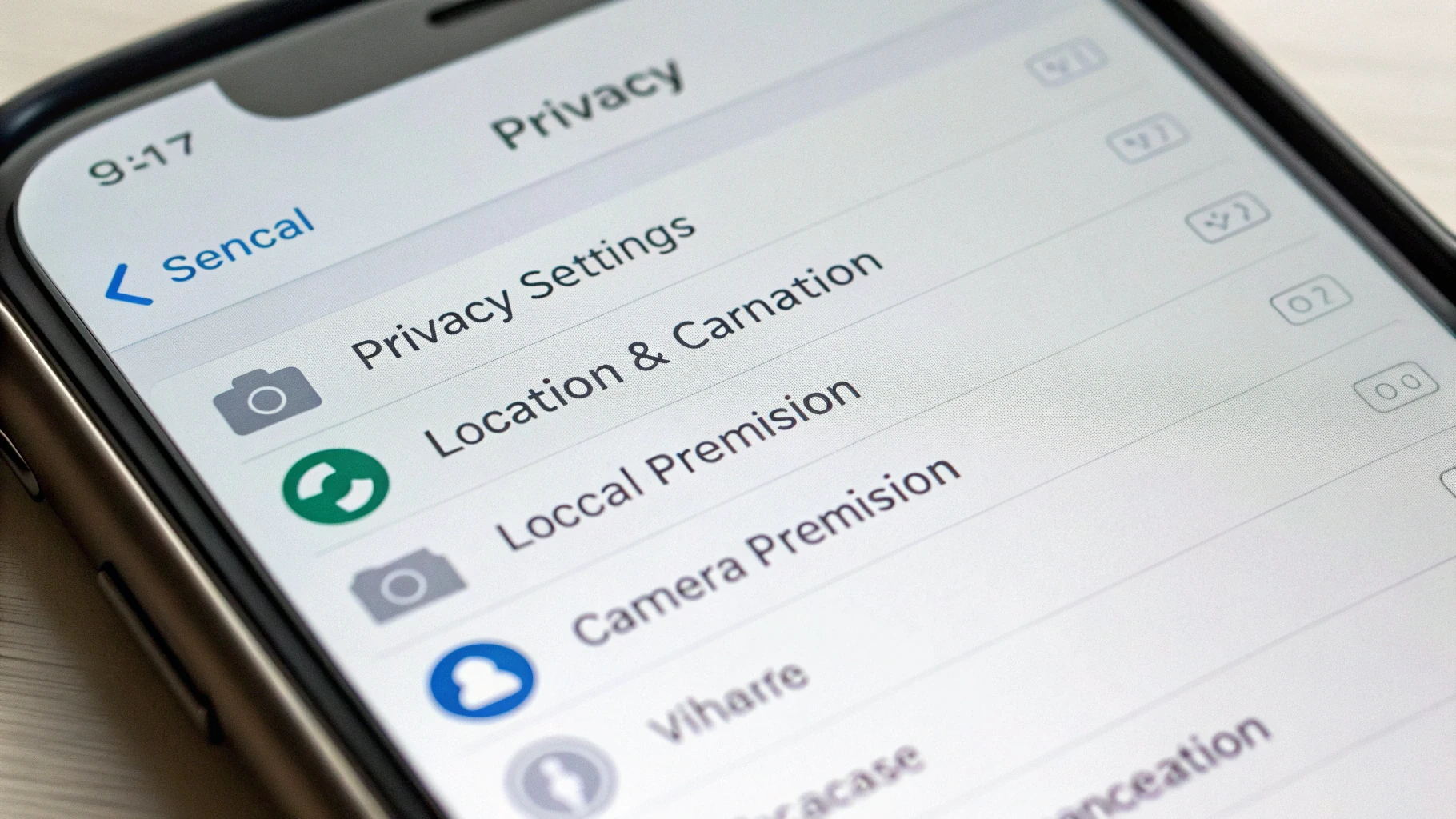
Настройки приватности iOS помогают ограничить доступ приложений к геолокации, камере, микрофону, контактам и фото. Здесь важно найти баланс: не запрещать всё, но и не отдавать лишнее.
1. Геолокация: где ребёнка «можно» отслеживать
Откройте: Настройки → Конфиденциальность и безопасность → Службы геолокации.
Рекомендуемый подход:
- оставить геолокацию «При использовании» для карт, такси, навигации и «Локатора»;
- отключить постоянное отслеживание «Всегда» для игр и случайных приложений;
- запретить доступ к геопозиции для приложений, где это не нужно (примеры: простые офлайн-игры, калькуляторы и т.п.).
Отдельно обсудите с ребёнком, что не стоит выкладывать в соцсети посты и сторис с геометками «я сейчас здесь один».
2. Камера, микрофон, фото и контакты
В той же секции конфиденциальности просмотрите доступы:
- Камера — оставьте доступ мессенджерам и фото-приложениям, но подумайте, нужен ли он играм и мелким сервисам.
- Микрофон — нужен для звонков и голосовых сообщений, но точно не для «рандомных» игр.
- Фото — лучше выбирать режим «Выбрать фото…», чтобы приложение видело не всю галерею, а только то, что ребёнок вручную разрешит.
- Контакты — пусть к ним имеют доступ только мессенджеры и звонки, которым вы доверяете.
Полезно вместе с ребёнком раз в несколько месяцев «ревизовать» список: какие приложения он реально использует и зачем им нужен тот или иной доступ.
Экранное время: защита от «залипания», а не наказание
Экранное время в iOS — главный инструмент, чтобы ограничить использование iPhone ребёнком без драконовских мер. При грамотной настройке оно помогает договориться о правилах и автоматизировать их выполнение.
1. Включаем экранное время ребёнку
На своём iPhone (как родитель из семейной группы):
- зайдите в Настройки → Семейный доступ → Экранное время;
- выберите устройство ребёнка и включите Экранное время;
- создайте код-пароль экранного времени — это отдельный код, отличающийся от кода блокировки iPhone, чтобы ребёнок не мог сам снять ограничения.
Объясните, что это не «доверие / недоверие», а способ самому себе помогать не залипать в играх и соцсетях до ночи.
2. Покой (время простоя) и время сна
В разделе «Простой» (или «Время без экрана») настройте:
- время, когда почти все приложения заблокированы (например, с 21:30 до 7:00 в будни);
- исключения: звонки, сообщения родителям, будильник, «Здоровье» и нужные учебные приложения.
Простой помогает решить две ключевые проблемы: «с телефоном до ночи» и «просыпаемся — сразу соцсети».
3. Лимиты приложений: игры и соцсети
В разделе «Ограничения приложений» задайте лимиты по категориям и конкретным приложениям:
- игры — общее время в день (например, 1–1,5 часа);
- соцсети и видеосервисы — суммарный лимит (1–2 часа, в зависимости от договорённостей);
- учебные приложения, чтение и заметки — без ограничений или с мягкими лимитами.
Важно: не выставляйте максимально жёсткие лимиты без разговора. Лучше начать с мягких рамок и обсудить через неделю: «Как тебе? Что комфортно, что мешает?».
4. Всегда разрешённые приложения
В разделе «Всегда разрешено» выберите:
- звонки, сообщения и контакты родителей, бабушек/дедушек;
- важные мессенджеры для школы, если учителя общаются именно там;
- приложения для здоровья и безопасности (например, карты, Локатор).
Так даже во время простоя ребёнок сможет связаться с вами и добраться домой.
Контент и возрастные ограничения: фильмы, сайты, покупки внутри игр
В iOS можно гибко задать возрастной рейтинг контента и ограничить доступ к сомнительным сайтам, а также обрезать риск внезапных трат в играх.
1. Ограничения контента по возрасту
Зайдите в Настройки → Экранное время → Ограничения контента и конфиденциальности. Включите переключатель и настройте:
- iTunes и App Store — запрет на установку и удаление приложений без вашего кода;
- Разрешённый контент — выберите страну и возрастной рейтинг для кино, сериалов, музыки и игр;
- Музыка, подкасты, новости — можно скрыть материалы с нецензурной лексикой;
- Приложения — ограничьте доступ к программам выше определённого возрастного рейтинга (например, 12+ или 14+).
Имеет смысл обсуждать конкретно: «Вот такое приложение мы не ставим пока, потому что там…». Подростки гораздо спокойнее относятся к ограничениям, когда понимают аргументы.
2. Ограничение взрослых сайтов и явного контента
В том же разделе:
- откройте Контент в веб;
- выберите «Ограничение контента взрослых» — iOS будет автоматически блокировать большинство сайтов с 18+ тематикой;
- при необходимости добавьте «Никогда не разрешать» для конкретных доменов (если вы знаете какие-то проблемные сайты).
Стоит честно сказать ребёнку, что фильтры не идеальны. Главное — чтобы он мог прийти к вам, если увидит что-то неприятное или пугающее.
3. Встроенные покупки и донаты в играх
Чтобы избежать «случайно потраченных» денег:
- в Семейном доступе включите опцию «Спросить купить» для всех покупок ребёнка;
- запретите встроенные покупки в разделе «Ограничения контента и конфиденциальности → Покупки в iTunes и App Store → Встроенные покупки → Не разрешать»;
- объясните разницу между «игра бесплатная» и «донаты внутри неё».
Полезный приём: предложите фиксированный небольшой «игровой бюджет» в месяц. Так ребёнок учится планировать, а не «крутить лутбоксы до бесконечности».
Защита чатов и общение в интернете
Защита чатов — это не только технические настройки, но и разговоры о границах и безопасности. iPhone может помочь, но не заменяет живое общение.
1. Общие правила мессенджеров и соцсетей
С подростком важно договориться о нескольких простых принципах:
- не отправлять свои фото и видео незнакомцам или людям, которых не видел вживую;
- не высылать никому коды из SMS, пароли, скриншоты банковских приложений;
- не переходить по подозрительным ссылкам в чатах вроде «тебе пришёл приз» или «твоё фото в этом видео»;
- если в чате начинается травля — не включаться, сохранять скриншоты и приходить за помощью.
Полезно самому показать пару типичных схем мошенников: «вот так выглядят фишинговые сообщения, вот на что обращать внимание».
2. Настройки приватности в популярных мессенджерах и соцсетях
Разные сервисы — свои настройки, но есть общая логика:
- Скрыть номер телефона от незнакомых людей, оставив его видимым только для контактов.
- Ограничить, кто может добавлять в группы и чаты — обычно лучше выбрать «контакты» или «никто», а добавление только по приглашению.
- Закрытый профиль — чтобы посты и сторис видел только одобренный круг друзей.
- Фильтры комментариев — во многих соцсетях можно автоматически скрывать оскорбительные комментарии и спам.
Настраивайте это вместе: пусть ребёнок сам нажимает переключатели, а вы объясняете смысл. Тогда он запомнит, где искать эти настройки и сможет менять их по мере взросления.
3. Двухфакторная аутентификация и пароли
Для важных аккаунтов (Apple ID, любимый мессенджер, основная соцсеть) включите двухфакторную аутентификацию:
- зайдите в настройки аккаунта и добавьте номер телефона или приложение-аутентификатор;
- объясните, что коды нельзя никому пересылать, даже если «пишет админ»;
- сделайте для ребёнка отдельный, неочевидный пароль и научите не использовать один и тот же пароль везде.
Хороший компромисс — хранить самые важные пароли в менеджере паролей на родительском устройстве, но при этом не знать пароли к личным играм и второстепенным сервисам ребёнка.
Как не превратить iPhone в «жучок»: здоровый контроль
Соблазн «знать всё» про подростка огромен, но чрезмерный контроль часто приводит к тому, что ребёнок заводит запасной телефон или аккаунты, и вы теряете связь с реальностью.
1. Что нормально смотреть родителям
Адекватные формы контроля:
- отчёты Экранного времени — сколько часов в каких приложениях, без чтения переписок;
- просмотр установленных приложений — если появляется что-то явно не по возрасту, обсудить это;
- просмотр подписок и покупок, чтобы вовремя заметить лишние траты;
- геолокация в «Локаторе» — по договорённости и без «подглядывания каждые 5 минут».
Хорошее правило: если вы что-то смотрите регулярно — ребёнок должен об этом знать.
2. Чего лучше избегать
То, что почти гарантированно разрушает доверие:
- тайное чтение переписок и взлом паролей;
- скрытые приложения-шпионы, которые записывают экран и нажатия;
- угрозы «отберу телефон навсегда» за любую ошибку онлайн.
Гораздо эффективнее проговорить: «Если что-то очень серьёзное случится, я могу попросить показать переписку. Это крайняя мера, а не норма».
Режимы фокуса и уведомления: чтобы iPhone не мешал учиться и спать
Даже при разумных лимитах уведомления могут отвлекать от уроков, кружков и сна. Помогут режимы Фокус.
1. Учёба
Создайте фокус «Учёба» в разделе Настройки → Фокус:
- разрешите звонки только от семьи и, возможно, одноклассников;
- заблокируйте уведомления от игр и развлекательных соцсетей;
- включайте этот режим по расписанию уроков или вручную, когда ребёнок делает домашку.
Так iPhone меньше отвлекает, а вы не превращаетесь в «полицию, отбирающую телефон во время уроков».
2. Сон
Фокус «Сон» можно связать с режимом в приложении «Здоровье»:
- за час до сна включаются минимальные уведомления;
- экран затемняется, отвлекающих элементов становится меньше;
- но при этом остаются доступными экстренные звонки от родителей.
Обсудите удобное время: подросток охотнее согласится на режим, если сам участвовал в его настройке.
Если ребёнок пользуется не только iPhone, но и планшетом, похожие настройки можно сделать и на Apple iPad, чтобы ограничения и лимиты были едиными на всех устройствах.
Когда и как пересматривать настройки
Ребёнок растёт, и настройки приватности iOS должны меняться вместе с ним. То, что нормально в 10–11, будет восприниматься как тотальный контроль в 14–15.
1. Регулярный «ревизионный созвон» по телефону
Хорошая практика — раз в 3–6 месяцев выделять время и вместе просматривать:
- как изменилось Экранное время, во что чаще всего уходит время;
- нет ли новых сомнительных приложений или игр;
- не нужно ли ослабить или усилить какие-то лимиты по договорённости.
Можно заранее договориться: «Если ты сам соблюдаешь договорённости полгода, мы снимаем часть ограничений или увеличиваем лимиты».
2. Признаки, что ограничения слишком жёсткие
Стоит остановиться и пересмотреть политику, если:
- ребёнок регулярно просит друзей «дать свой телефон, потому что мой всё блокирует»;
- у вас появились подозрения о «втором аккаунте» или скрытом устройстве;
- любое обсуждение телефона превращается в конфликт.
Цель настроек — не сделать жизнь ребёнка невыносимой, а помочь безопасно пользоваться интернетом и гаджетом. В какой-то момент часть ограничений логично снять — и это тоже нормальный этап взросления.
Краткое резюме: iPhone как помощник, а не враг
Если собрать всё вместе, комфортная и надёжная безопасность подростка с iPhone выглядит так:
- у ребёнка — свой Apple ID в рамках семейной группы;
- настроены «Найти iPhone», Медкарта и Экстренный вызов SOS;
- ограничены геолокация, камера и микрофон там, где они не нужны;
- включено Экранное время: разумные лимиты приложений, время без экрана на ночь, список всегда доступных приложений;
- стоят возрастные ограничения на контент и веб-сайты, выключены внезапные встроенные покупки;
- в мессенджерах и соцсетях закрыты профили, скрыты личные данные, включены базовые фильтры;
- есть договорённости о том, что родители смотрят только отчёты и установки, а не лезут в личные чаты без повода;
- режимы фокуса «Учёба» и «Сон» помогают не отвлекаться и нормально высыпаться.
И главное — вы не воюете с телефоном, а вместе с ребёнком учите его пользоваться техникой и интернетом безопасно и осознанно. Тогда iPhone становится не источником вечных конфликтов, а нормальным, полезным инструментом в жизни подростка.



