


Оптимизация уведомлений на Android‑смартфоне: «Не беспокоить», фокус и режимы для работы и сна
Постоянные уведомления от мессенджеров, игр и соцсетей превращают Android‑смартфон в постоянный источник отвлечений. Разберёмся, как настроить режим «Не беспокоить», профили фокуса и приоритеты уведомлений, чтобы получать только важные сообщения и немного продлить время автономной работы.
Уведомления на Android легко превращают смартфон в бесконечный источник отвлечений: мессенджеры, соцсети, игры, рассылки, рекламные пуши от магазинов. В итоге телефон вибрирует каждые пару минут, а к вечеру вы устали, хотя, кажется, ничего особенного не делали.
Хорошая новость: в Android можно очень тонко настроить уведомления — отделить важное от шума, включить режимы для работы, сна и отдыха и даже немного улучшить экономию батареи. Ниже — подробный разбор возможностей, которые есть на большинстве современных Android‑смартфонов (чистый Android, Samsung One UI, Xiaomi/HyperOS и т.п.). Названия пунктов меню могут чуть отличаться, но логика везде одна.
Зачем вообще настраивать уведомления Android
Многие живут с уведомлениями «по умолчанию» и даже не думают, что можно по‑другому. Но у этого есть последствия:
- Падает концентрация — любое всплывающее сообщение рвёт поток работы или учёбы.
- Растёт тревожность — кажется, что нужно тут же реагировать на каждую иконку и звук.
- Разряжается батарея — чем больше приложений будят телефон, тем чаще он выходит из сна.
- Страдает сон — экран загорается ночью, вибрация будит, мозг снова «включается».
Правильно настроенный режим «Не беспокоить» и профили фокуса решают почти все эти проблемы: вы получаете только действительно важные уведомления, а всё остальное приходит тихо или в отложенном виде.
Если после оптимизации уведомлений вы поймёте, что всё равно зависаете в смартфоне, можно пойти дальше и подключить цифровой «детокс»: ограничить время в соцсетях и включить отчёты об активности. На iOS для этого есть экранное время, а на Android похожие функции встроены в «Цифровое благополучие».
Базовая логика уведомлений на Android
Перед тем как копаться в режимах фокуса, полезно понять, как вообще устроены уведомления Android.
Каналы уведомлений
В современных версиях Android у каждого приложения есть каналы уведомлений. Примеры:
- мессенджер: личные чаты, групповые чаты, каналы/новости;
- банк: транзакции, реклама, уведомления безопасности;
- почта: входящие письма, промо‑рассылки, напоминания.
Каждый канал можно настраивать отдельно: включить или выключить, сделать «тихим», запретить всплывающие окна и т.д. Это первый шаг к порядку: не отключать приложение целиком, а вырубить только «шумные» каналы.
Приоритеты уведомлений
На Android уведомления делятся по важности. Конкретные названия различаются (обычно «По умолчанию», «Важные», «Низкий приоритет»), но смысл простой:
- Высокий/важный приоритет — всплывает поверх, может издать звук, зажечь экран, показать баннер.
- Обычный приоритет — появляется в шторке, может вибрировать или звучать, если так настроено.
- Низкий приоритет — тихое уведомление, без звука и вибрации, часто в нижней части списка.
Идея в том, чтобы для по‑настоящему важных вещей (звонки, SMS‑коды, банк, семья) оставить высокий приоритет, а для всего остального перейти на тихий или низкий.
Если вы пользуетесь и Android‑смартфоном, и, например, планшетом Apple iPad, имеет смысл унифицировать приоритеты уведомлений: одинаковые приложения будут вести себя схоже на всех устройствах, и вы быстрее привыкнете, что действительно важно.
Режим «Не беспокоить»: основа спокойной жизни
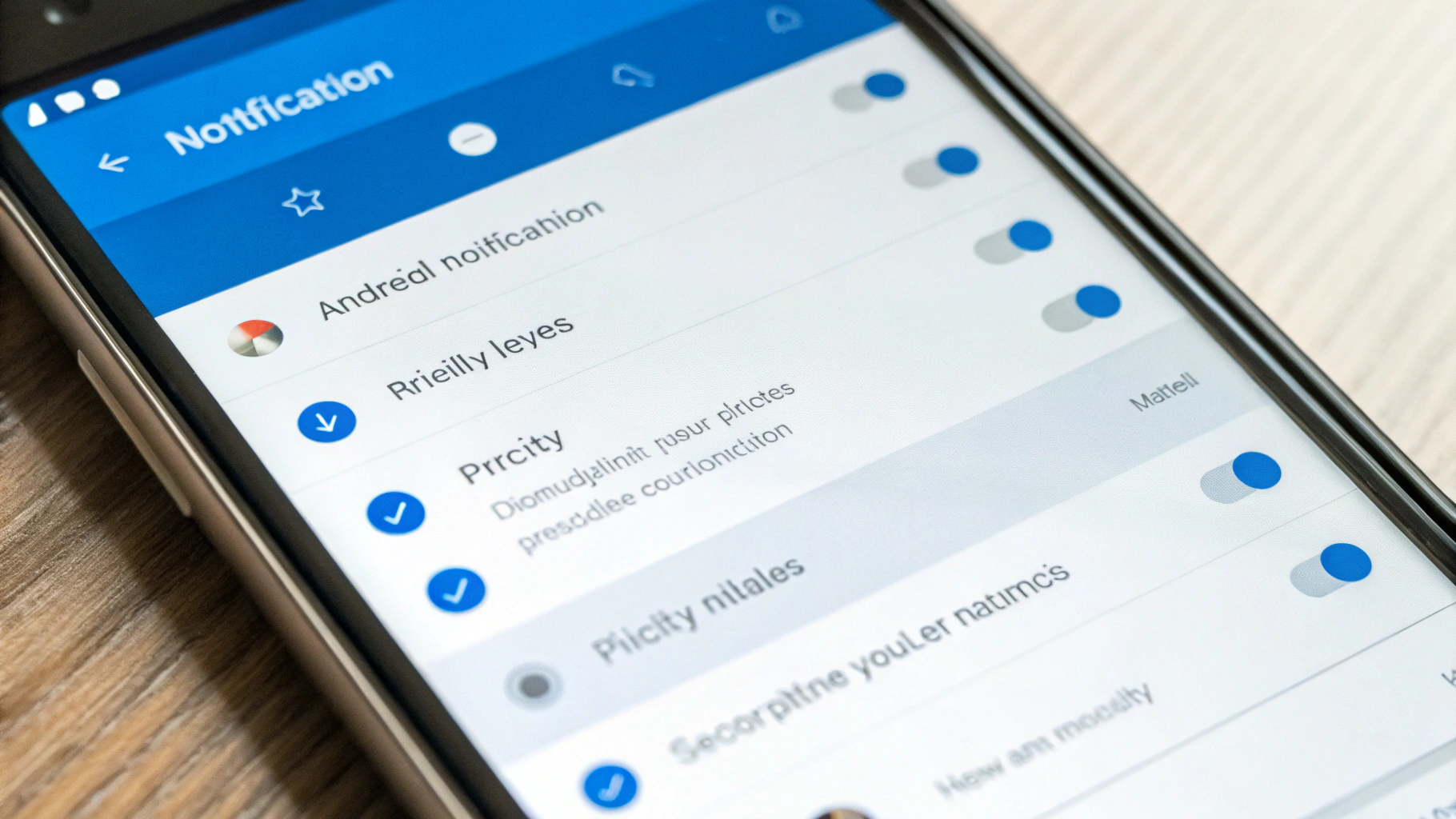
Режим не беспокоить (Do Not Disturb, DND) — главный инструмент, если вы хотите перестать реагировать на каждый чих смартфона. Он блокирует звуки, вибрацию и всплывающие уведомления по заданным правилам, но при этом может пропускать важные звонки и сообщения.
Где включается и как работает DND
Путь обычно такой (может немного отличаться):
- «Настройки» → «Звук и вибрация» или «Уведомления» → «Не беспокоить»/«Фокус».
- Или значок полумесяца/перечёркнутого звонка в шторке быстрых настроек.
По умолчанию Android предлагает базовый режим «Не беспокоить», но вы почти всегда можете:
- задать расписание (например, с 23:00 до 7:00 каждый день),
- выбрать, какие звонки и уведомления всё же пропускать,
- уточнить, влияет ли режим на будильники, медиа и системные звуки.
Настраиваем исключения: кто и что может «пробиться»
Самая важная часть DND — исключения. Если оставить режим «как есть», вы рискуете пропустить важный звонок ночью или уведомление от курьера днём.
Типичные параметры, которые стоит настроить:
- Контакты. Разрешите звонки от «Избранных», семьи, партнёра. Остальные ночью будут молчать.
- Повторный звонок. Если один и тот же номер звонит 2–3 раза подряд за короткий промежуток — пропускать, это может быть экстренная ситуация.
- Сообщения. Часто есть опция «разрешить от избранных контактов» или «только от контактов».
- Будильники. Как правило, они работают поверх DND — проверьте, чтобы опция была включена.
- Мессенджеры и работа. На части оболочек (например, Samsung One UI) можно явно добавить приложения, уведомления от которых разрешены даже в DND.
В режиме «Не беспокоить» должны проходить только те звонки и уведомления, которые критичны прямо сейчас. Всё, что может подождать хотя бы 30–60 минут, пусть блокируется.
Расписания: разные режимы для работы и сна
В новых версиях Android (и в оболочках производителей) можно создавать несколько профилей режима «Не беспокоить» или фокуса:
- «Работа» — по будням, например, с 9:00 до 18:00.
- «Сон» — каждый день с 23:00 до 7:00.
- «Личное время» — вечером, когда вы не хотите видеть рабочие чаты.
В каждом профиле можно задать свои исключения. Это удобнее, чем один общий DND, потому что правила для офиса и ночного отдыха отличаются.
Фокус на Android: отдельные режимы для разных задач
В чистом Android и фирменных оболочках (Samsung, Xiaomi, Google Pixel и других смартфонах Samsung и моделях на базе Android) есть продвинутые режимы фокуса, которые развивают идею DND. Они не только управляют уведомлениями, но и ограничивают запуск приложений, меняют рабочий экран и т.д.
Режим «Работа»
Логика рабочего режима такая: пока вы заняты задачами, смартфон пропускает только уведомления от рабочих приложений и важных людей.
На что обратить внимание при настройке:
- Разрешённые приложения. Оставьте мессенджер, которым пользуетесь по работе, почту, календарь, таск‑менеджер. Соцсети, игры, развлекательные сервисы отключите.
- Звонки. Разрешите входящие от коллег, начальника, ключевых клиентов (часто через группы контактов или отдельный список).
- Уведомления каналов. Внутри рабочих приложений поставьте приоритет: важные — со звуком, второстепенные — тихие или только в шторку.
- Автовключение. Настройте расписание по будням или включение по месту (например, в офисе, если оболочка это позволяет).
Если вы часто отвлекаетесь на ленту соцсетей, можно дополнительно ограничить запуск «лишних» приложений в режиме «Работа» — многие оболочки это умеют.
Режим «Сон»
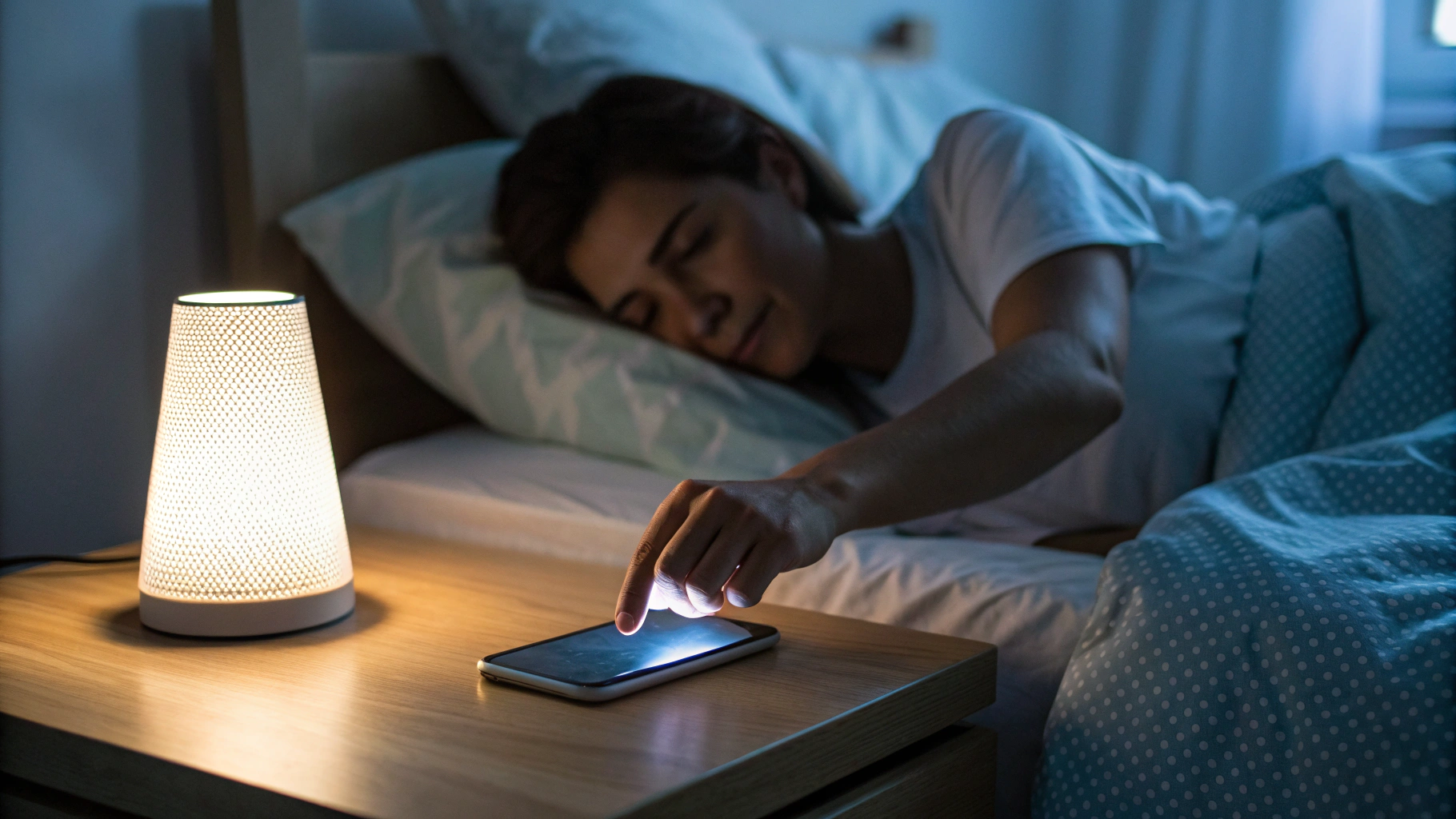
Режим для ночи — один из самых полезных. Цель: чтобы телефон не мешал спать, но при этом позволял достучаться в экстренных случаях.
Практичная схема:
- Звонки — разрешены только от избранных и при повторном звонке с одного и того же номера.
- Сообщения — блокируются полностью или разрешаются только от близких.
- Все мессенджеры и соцсети — полностью в блоке, никакого звука и всплывающих окон.
- Будильники и трекер сна — в списке исключений.
- Экран — отключить «Always On», всплывающие уведомления и подсветку при входящих.
На некоторых смартфонах есть отдельный «Цифровой баланс»/Digital Wellbeing. Там удобно связать режим сна с уменьшением яркости, переводом экрана в чёрно‑белый и блокировкой приложений‑«пожирателей времени» после определённого часа.
Учёба, спорт и другие сценарии
Помимо работы и сна вы можете настроить дополнительные профили:
- Учёба/подготовка к экзаменам — включены заметки, PDF‑читалка, браузер, словари; отключены мессенджеры и игры.
- Спорт/тренировка — разрешен музыкальный сервис, таймер, фитнес‑трекер; уведомления чатов и почты отключены.
- Вождение — только навигатор и звонки по гарнитуре, минимум отвлечений на экран.
Попробуйте начать хотя бы с двух режимов — «Работа» и «Сон». Остальные можно добавить позже, когда привыкнете к логике фокуса.
Настройка уведомлений по приложениям и каналам
Даже с хорошо настроенным DND всё равно важно пройтись по основным приложениям и «вычистить» лишние уведомления.
Глобальные настройки уведомлений Android
Обычно путь такой: «Настройки» → «Уведомления». Там вы увидите список приложений и сможете:
- отключить уведомления от редких/ненужных программ целиком;
- ограничить всплывающие окна и баннеры на экране;
- настроить отображение иконок в строке состояния;
- управлять уведомлениями на экране блокировки.
Полезный приём — включить сортировку по частоте уведомлений (если есть): сверху будут самые «болтливые» приложения. С них и начните.
Тонкая настройка каналов уведомлений
Дальше заходим в важные приложения по очереди:
- в «Настройки» → «Уведомления» → выбираем приложение;
- смотрим список каналов: чаты, новости, реклама, обновления и т.д.;
- отключаем целиком то, что никак не влияет на вашу жизнь (рекламные акции, «советы», промо);
- для полезных, но не срочных уведомлений ставим низкий приоритет и «Без звука»;
- для критично важных (банк, система безопасности, курьер) — оставляем звук и всплывающий баннер.
Так вы убиваете две задачи: уменьшаете количество отвлечений и снижаете фоновую активность приложений (им просто реже нужно будить телефон, чтобы показать уведомление).
Как уведомления влияют на экономию батареи
Уведомление — это не только звук и иконка. Чтобы их показать, Android и запущенное приложение должны:
- проснуться в фоне,
- обработать данные (сообщение, картинку, пуш‑токен),
- обновить интерфейс (иконки, виджеты, шторку),
- иногда включить экран или вибромотор.
Если в течение дня к вам прилетает сотня лишних пушей, смартфон постоянно «дёргается». По отдельности это мелочи, но в сумме может заметно посадить батарею — особенно на старых или не очень энергоэффективных моделях.
Что даёт отключение лишних уведомлений
Оптимизация уведомлений Android помогает батарее сразу по нескольким направлениям:
- Меньше пробуждений процессора — приложения реже выходят из сна для обработки пушей.
- Меньше вибрации и звука — моторчик вибро расходует немало энергии, особенно если уведомления частые.
- Экран дольше спит — при отключении всплывающих уведомлений экран не будет часто загораться на заблокированном смартфоне.
- Меньше фоновой активности — часть «шумных» приложений заодно можно ограничить в фоне в настройках батареи.
Не стоит ждать чуда в духе «ещё +50% к автономности», но уменьшить дневной расход на 5–15% вполне реально, особенно если вы активно пользуетесь мессенджерами и соцсетями.
Связка: уведомления и режимы экономии энергии
На большинстве Android‑смартфонов есть отдельные настройки экономии батареи и оптимизации приложений. Обычно это разделы вроде «Батарея», «Энергосбережение» или «Оптимизация устройства».
Что можно сделать вместе с настройкой уведомлений:
- перевести маловажные приложения в агрессивный режим энергосбережения, чтобы они реже работали в фоне;
- запретить автозапуск сервисов, которые вам не нужны, но любят «спамить» пушами;
- отключить для некоторых программ передачу данных в фоне — тогда и уведомления будут приходить реже (подходит для рекламных приложений).
Главное — не переусердствовать с рабочими и критично важными приложениями (банк, мессенджер, навигатор), иначе уведомления действительно могут задерживаться.
Примеры настроек для типичных сценариев
Чтобы было проще, приведу несколько готовых схем. Подстраивайте их под себя, но логика останется похожей.
1. Офис/работа в будни
- Создайте режим фокуса «Работа» с расписанием по будням.
- Разрешите уведомления: рабочая почта, основной мессенджер, календарь, задачи.
- Отключите или сделайте тихими: личные мессенджеры, соцсети, игры, покупки.
- Звонки: только от контактов и избранных (коллеги, руководитель, близкие).
- Уберите баннеры и всплывающие уведомления с экрана блокировки, чтобы телефон не отвлекал, лежа рядом.
2. Учёба, сессия, подготовка к экзамену
- Режим «Учёба» или «Фокус» без расписания — включаете вручную.
- Разрешены: заметки, читалка, браузер, словарь, возможно, один мессенджер с учебной группой.
- Соцсети и игры полностью блокируются, уведомления не показываются.
- Звонки: только от семьи и избранных, остальное — в тишине.
3. Ночной режим/сон
- Режим «Сон» по расписанию каждый день, например, 23:00–7:00.
- Будильники и трекер сна в исключениях.
- Звонки: избранные + повторный звонок с одного номера.
- Все push‑уведомления мессенджеров, почты, соцсетей — в блоке.
- Экран не загорается от входящих уведомлений, отключена вибрация.
4. Выходные и личное время
- Режим «Личное» или «Выходной» по расписанию (вечер пятницы, суббота) или вручную.
- Рабочие чаты и почта — полностью отключены или переведены на тихие уведомления.
- Личные мессенджеры, музыка, развлечения — разрешены.
- Звонки: все контакты или только избранные — зависит от вашего ритма жизни.
Полезные советы и типичные ошибки
Не отключайте всё подряд
Когда надоедает «звонящий» телефон, возникает желание одним жестом выключить все уведомления Android. Но это сделает смартфон почти бесполезным помощником: вы начнёте пропускать важные звонки, коды подтверждения, сообщения от курьера и т.д.
Лучший подход — фильтровать, а не рубить:
- полностью отключать откровенно ненужные уведомления (реклама, промо, «советы»);
- оставлять тихими полезные, но не срочные;
- выделять в приоритет только действительно критичные.
Периодически пересматривайте настройки
Со временем набор приложений и привычки меняются: вы устанавливаете новые сервисы, регистрируетесь в магазинах, подписываетесь на каналы. Раз в пару месяцев полезно:
- зайти в «Настройки» → «Уведомления» и посмотреть, какие приложения чаще всего шлют пуши;
- просмотреть новые каналы уведомлений — многие программы добавляют их после обновлений;
- чуть‑чуть подкрутить режимы фокуса под актуальный график работы и сна.
Если вы параллельно пользуетесь техникой Apple, можно почитать и про безпарольный вход, чтобы реже отвлекаться на SMS‑коды и подтверждения, — для этого есть отдельное руководство по настройке passkeys на iPhone и Mac.
Не забывайте про режим «Без звука» и вибро
Иногда достаточно не сложных фокусов, а просто отключить звук и вибрацию, оставив уведомления только визуальными:
- для почты и соцсетей — без звука, без вибро, только иконка;
- для игр и промо‑приложений — полное отключение уведомлений;
- для мессенджеров — звук только для избранных чатов, остальные — тихие.
Так вы останетесь в курсе событий, но не будете дёргаться от каждого «пик».
Краткий чек‑лист: оптимизация уведомлений Android за вечер
- Включите и настройте базовый режим «Не беспокоить»: исключения для избранных контактов, повторный звонок, будильники.
- Создайте профили «Работа» и «Сон» с расписанием, а при желании — «Учёба» и «Личное».
- Пройдитесь по разделу «Уведомления» и отключите лишние приложения и рекламные каналы.
- В мессенджерах разделите уведомления по важности: избранные чаты — со звуком, остальные — тихие или без всплывающих окон.
- Проверьте раздел «Батарея» и переведите маловажные приложения в более жёсткий режим энергосбережения.
- Через пару дней откорректируйте настройки по ощущениям: что‑то можно ослабить, что‑то ещё сильнее ограничить.
После такой настройки смартфон перестанет непрерывно отвлекать, а вы почувствуете, что времени и сил стало чуть больше. А если заодно аккуратно ограничить фоновую активность «шумных» приложений, это принесёт свой вклад и в экономию батареи.



