


Android‑планшет для детских игр и учебы: как настроить профиль, фильтры и лимиты
Рассказываем, как превратить обычный Android‑планшет в безопасное устройство для ребенка. Создаем отдельный детский профиль, включаем родительский контроль и Google Family Link, фильтруем игры и видео по возрасту, ограничиваем экранное время и блокируем случайные покупки.
Детский Android‑планшет — это не отдельный тип устройства, а обычный планшет, который вы грамотно настроили под возраст и задачи ребенка. Если оставить все «как из коробки», есть риск бесконечных мультиков, случайных покупок и не самого полезного контента.
Ниже — подробный пошаговый гайд, как настроить детский профиль, включить родительский контроль, ограничения по времени и безопасные игры на Android‑планшете. Без сложных терминов, с акцентом на практику.
С чего начать: отдельный пользователь или специальный детский режим
Первый шаг — отделить мир взрослого пользователя от мира ребенка. На Android это можно сделать двумя способами:
- создать отдельного пользователя/профиль для ребенка;
- или включить специальный детский режим, если он есть в оболочке.
Вариант 1. Отдельный пользователь Android
Этот вариант есть на «чистом» Android и большинстве планшетов. Суть: для ребенка создается свой профиль со своими приложениями, обоями и ограничениями.
Общий принцип такой (названия пунктов могут немного отличаться в зависимости от производителя):
- Откройте настройки планшета.
- Найдите раздел «Пользователи» или «Пользователи и аккаунты».
- Выберите «Добавить пользователя» или «Добавить гостя».
- Создайте нового пользователя и укажите, что планшетом будет пользоваться ребенок.
- Переключитесь на нового пользователя и выполните первоначальную настройку.
Плюсы:
- у ребенка свой рабочий стол и свои приложения;
- нет доступа к вашим мессенджерам, фото, рабочим документам;
- проще считать время использования именно для детского профиля.
Минус: без дополнительных инструментов этот профиль пока еще не «детский», его нужно донастроить.
Вариант 2. Фирменный детский режим (Kids Mode, Kids Space и др.)
Многие производители предлагают встроенный детский режим. На планшетах смартфоны Samsung с Android это может быть Samsung Kids, на «чистом» Android — Google Kids Space, у других брендов — свои названия (Kids Mode, Детский уголок, Child Mode и т.п.).
Обычно детский режим включается так:
- Откройте настройки планшета.
- Зайдите в раздел «Цифровое благополучие и родительский контроль», «Расширенные функции» или «Дополнительные функции».
- Найдите пункт с упоминанием Kids / Детский режим / Детский уголок.
- Следуйте мастеру настройки: создайте профиль ребенка, задайте возраст, выберите разрешенные приложения.
Плюсы фирменного детского режима:
- яркий, понятный детям интерфейс с крупными кнопками;
- часто уже встроены фильтры контента и лимиты по времени;
- ребенок не может просто так выйти в основной профиль без PIN‑кода.
Идеальный вариант — использовать и то и другое: завести для ребенка отдельного пользователя, а внутри включить детский режим или детское приложение.
Настраиваем родительский контроль через Google Family Link
Даже если у вашего планшета есть фирменный детский режим, базовый уровень безопасности и ограничений удобнее всего держать в Google Family Link. Это официальный инструмент родительского контроля от Google.
Шаг 1. Создать детский Google‑аккаунт
Для полноценного контроля нужен отдельный аккаунт Google на ребенка. Возраст указывайте честно — от него зависит, какие ограничения включатся по умолчанию.
Схема действий:
- На вашем (родительском) смартфоне установите приложение Family Link для родителей.
- Запустите его и войдите под своей учетной записью Google.
- Выберите «Создать аккаунт ребенка» и следуйте подсказкам.
- Укажите возраст, имя и пароль для детского аккаунта.
- Подтвердите, что вы — родитель или опекун, и примите условия.
Этот детский аккаунт потом добавим на планшет.
Шаг 2. Подключить планшет к Family Link
Дальше нужно связать детский Android‑планшет с созданным аккаунтом:
- На планшете зайдите в настройки и откройте раздел «Аккаунты».
- Добавьте детский Google‑аккаунт, созданный через Family Link.
- Следуйте шагам привязки к группе семьи (обычно система предложит «Этот аккаунт управляется родителем»).
- Подтвердите на своем телефоне разрешение управлять устройством ребенка.
После этого планшет появится в списке устройств в Family Link, и вы сможете управлять им удаленно.
Что можно контролировать через Family Link
Family Link превращает обычный планшет в детский Android‑планшет с понятными настройками:
- Ограничение времени — задаете суточный лимит на использование планшета, а также «час сна», после которого планшет блокируется.
- Разрешенные приложения — решаете, какие программы можно устанавливать и запускать.
- Фильтр контента — контроль приложений, фильмов, музыки и книг по возрастному рейтингу.
- Отчет об активности — смотрите, чем ребенок пользовался и сколько времени проводит в разных приложениях.
Все это управляется с вашего смартфона, вам не нужно постоянно брать планшет у ребенка.
Если в будущем вы будете выбирать уже «взрослый» планшет или ноутбук для учебы, посмотрите также наши материалы по выбору стилуса и работе с заметками на iPad — например, статью про жесты и скрытые функции Apple Pencil Pro на iPad.
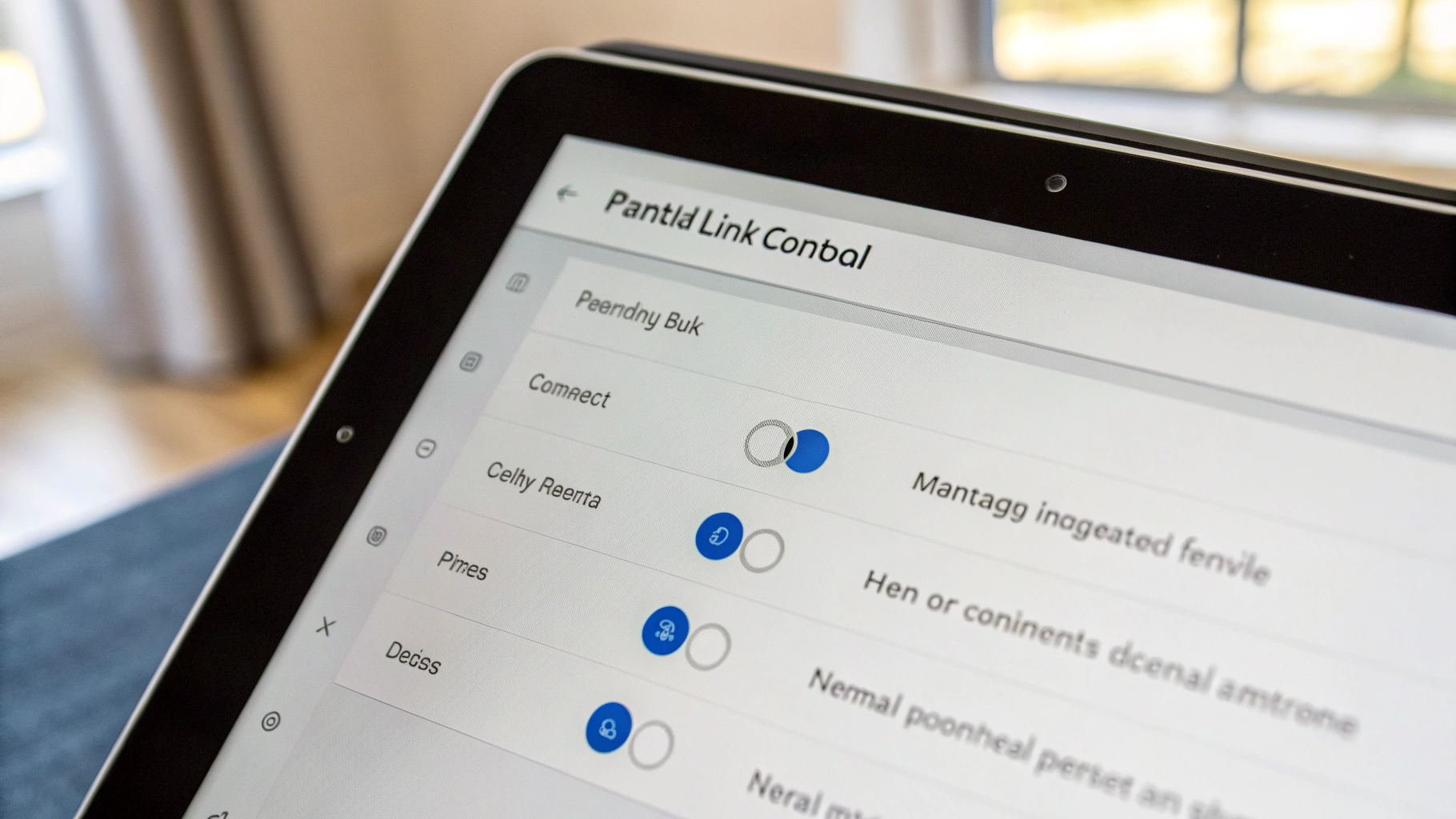
Ограничение времени: сколько планшета — это нормально
Ограничение времени — одна из главных функций родительского контроля. Здесь важно не только «закрутить гайки», но и объяснить ребенку правила.
Шаг 1. Ежедневный лимит использования
В Family Link или встроенном разделе «Цифровое благополучие» можно задать общий лимит экранного времени, например:
- 60–90 минут для дошкольников;
- до 2 часов для младших школьников;
- выше — только по договоренности и под задачи (учеба, проекты).
Как правило, путь в настройках похож:
- Откройте приложение Family Link на своем телефоне.
- Выберите профиль ребенка и его планшет.
- Перейдите в раздел «Ограничения по времени» или «Экранное время».
- Задайте лимит на каждый день недели (можно отдельно для будней и выходных).
Шаг 2. Время сна (ночной режим)
Второй полезный инструмент — «Время сна» или «Расписание сна». В это время планшет блокируется, и ребенок не может играть ночью или рано утром.
Настройка обычно включает:
- выбор дней недели (например, с понедельника по пятницу);
- время начала (например, 21:00 или 22:00);
- время окончания (например, 7:00 или 8:00 утра).
Важно проговорить с ребенком, что это не «наказание», а правило, общее для всей семьи: гаджеты ночью не используются.
Шаг 3. Лимиты на конкретные приложения
Если ребенок много времени проводит в одной игре или на видеосервисе, можно ограничить именно эти приложения, оставив больше времени на учебные.
Как это делается:
- В Family Link выберите устройство ребенка.
- Откройте список приложений.
- Для каждой игры или сервиса (например, видео) задайте дневной лимит — 15, 30, 45 минут.
Учебные приложения (электронные дневники, тренажеры, словари) чаще всего ограничивать не обязательно — им можно дать больше свободы.
Безопасные игры и приложения: как фильтровать контент
«Безопасные игры» — это не только отсутствие насилия, но и отсутствие агрессивной рекламы, чатов со взрослыми и платных ловушек внутри.
Шаг 1. Ограничить контент по возрасту
Google Play позволяет ограничить доступные для установки игры и приложения по возрастному рейтингу:
- Откройте Google Play на детском профиле.
- Перейдите в «Настройки» — «Семья» — «Родительский контроль» (названия могут немного отличаться).
- Включите родительский контроль и задайте PIN‑код, который ребенок не знает.
- Установите возрастной рейтинг для приложений и игр (например, до 7 или до 12 лет).
Теперь игры с более высоким рейтингом вообще не будут доступны для установки.
Шаг 2. Одобрение каждой установки
Через Family Link можно включить правило, что каждая новая установка с Google Play требует одобрения родителя.
Польза в том, что вы видите, что ребенок хочет поставить, и можете вместе обсудить, подходит ли эта игра или приложение.
Шаг 3. Чего избегать в детских играх
При выборе игр обращайте внимание на:
- Наличие чата. Если в игре есть общий чат с незнакомыми людьми, лучше ее избегать или очень внимательно проверить настройки приватности.
- Агрессивную рекламу. В бесплатных играх часто всплывают яркие баннеры, которые легко нажать случайно.
- Лутбоксы и азартные механики. Они формируют нездоровое отношение к деньгам и «удаче».
- Слишком навязчивые внутриигровые покупки. Постоянные предложения «купи сейчас, иначе проиграешь» — тревожный сигнал.
Хороший ориентир — детские развивающие игры от известных издателей, приложения крупных образовательных сервисов и игры, рекомендованные в разделах Kids или Kids Space.
Защищаемся от случайных трат и покупок в играх
Даже безопасная по содержанию игра может испортить настроение, если ребенок случайно потратит деньги с вашей карты. Поэтому защита от покупок — обязательный шаг.
Шаг 1. Пароль или биометрия на покупку в Google Play
Включите запрос пароля или отпечатка пальца при каждой покупке:
- Откройте Google Play (в родительском профиле).
- Зайдите в «Настройки» — «Аутентификация».
- Включите «Требовать аутентификацию для всех покупок».
- Убедитесь, что пароль не сохранен в браузере и не известен ребенку.
Шаг 2. Убрать привязанную к ребенку карту
Для детского профиля лучше вообще не привязывать банковскую карту. Если она уже подключена:
- удалите метод оплаты из аккаунта ребенка;
- для редких покупок можно использовать подарочные карты или разовый ввод данных с вашего устройства.
Так вы исключите даже теоретическую возможность случайных трат с детского профиля.
Настройка интернета: безопасный просмотр и защита от нежелательных сайтов
Если планшет используется не только для игр, но и для поиска информации, нужно подумать о том, какие сайты ребенок сможет открыть.
Шаг 1. Фильтр поиска
Для большинства детей достаточно включить безопасный поиск (SafeSearch) в Google:
- Откройте браузер на детском профиле.
- Зайдите в настройки поиска (обычно внизу страницы результатов есть пункт «Настройки»).
- Включите фильтр SafeSearch, чтобы скрывать откровенный контент.
Часто этот фильтр можно также включить прямо из Family Link для аккаунта ребенка.
Шаг 2. Детский браузер или отдельное приложение
Если ребенок еще маленький, можно:
- либо вообще скрыть обычный браузер и разрешить только детские приложения с проверенным контентом;
- либо установить специальный детский браузер, где сайты отбираются и фильтруются.
Это особенно актуально для детей младше 8–9 лет, которые еще не умеют отличать безопасные ресурсы от подозрительных.
Аппаратная безопасность: пароль, блокировка и физическая защита
Даже самый правильно настроенный детский Android‑планшет нужно защитить от посторонних и от случайных действий самого ребенка.
Шаг 1. Пароль, PIN или графический ключ
Основной (взрослый) профиль планшета обязательно должен быть защищен:
- установите PIN‑код, пароль или графический ключ;
- не делитесь им с ребенком, даже «на минутку»;
- дополнительно включите блокировку при бездействии через 1–2 минуты.
Логика простая: ребенок всегда заходит только в свой профиль, а ваши данные и настройки под защитой.
Шаг 2. Защита настроек и выхода из детского режима
В большинстве детских режимов предусмотрен PIN‑код для выхода:
- обязательно задайте отдельный PIN для детского режима;
- не используйте очевидные комбинации типа «0000» или «1234»;
- периодически меняйте PIN, особенно если ребенок подрос и стал внимательнее.
Шаг 3. Физическая защита планшета
Чтобы планшет прожил дольше:
- купите ударопрочный чехол с бортиком по краям;
- наклейте защитное стекло или пленку на экран;
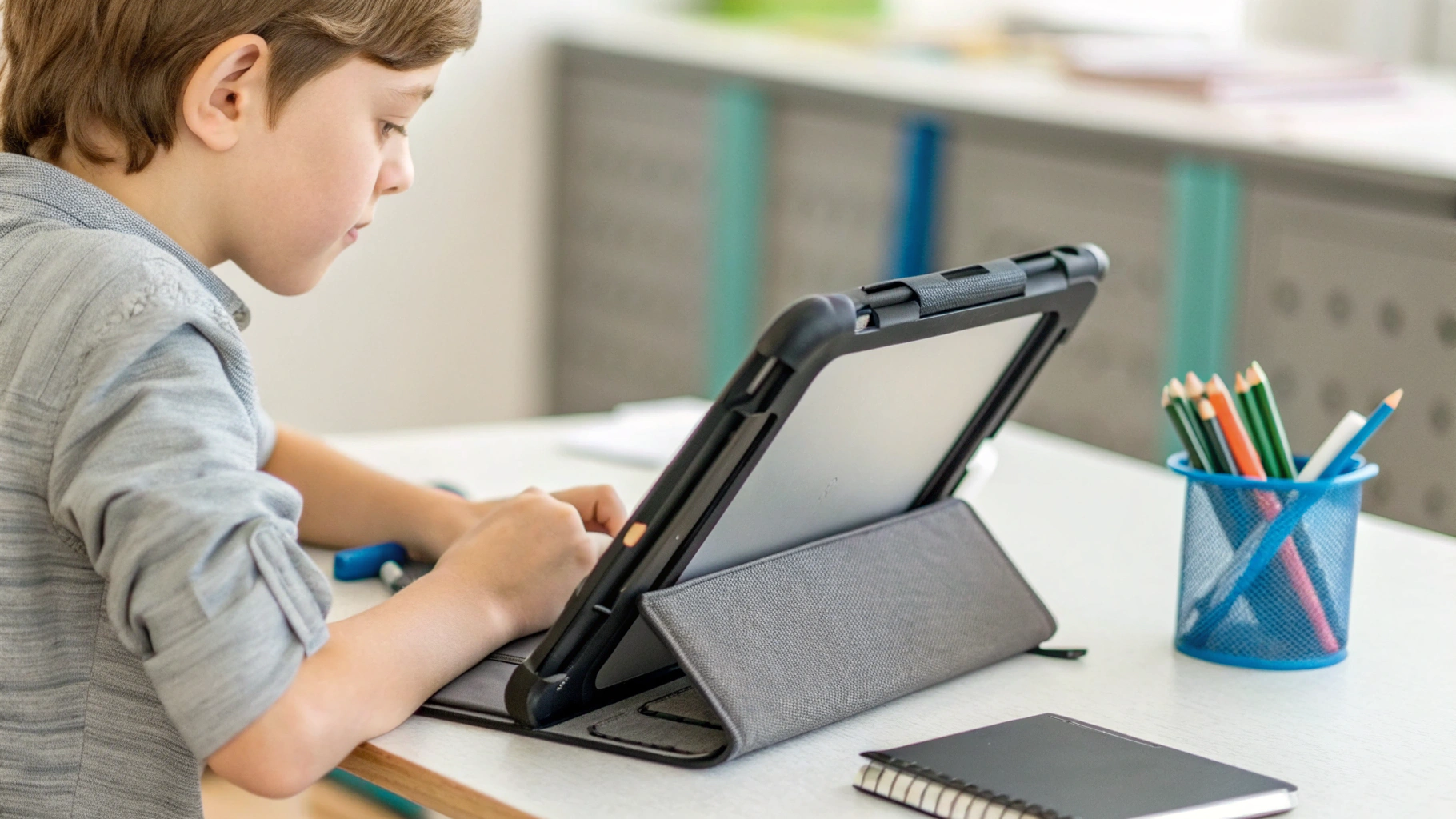
- предусмотрите удобную подставку для просмотра мультфильмов, чтобы ребенок не держал планшет вплотную к лицу.
Так вы одновременно снижаете риск поломки и заботитесь о зрении. Чехлы, стекла и ремешки вы найдете в нашем каталоге аксессуаров для Apple‑техники, а для Android‑планшетов подбирайте похожие по типу и конструкции модели.
Учеба и игры: как найти баланс
Многие родители хотят, чтобы детский планшет был не только «про мультфильмы и игры», но и про учебу. Это реально, если правильно подобрать приложения и договориться о правилах.
Шаг 1. Установить учебные приложения заранее
Пока ребенок не получил доступ к планшету:
- установите приложения с учебным контентом — математика, чтение, языки, логические задачки;
- добавьте «правильные» видео‑приложения (образовательные каналы, познавательные ролики);
- примерьте электронные дневники и школьные платформы, если ребенок уже учится.
Разместите иконки учебных приложений на первом экране, а игры — на следующем, чтобы визуально подчеркнуть приоритет.
Шаг 2. Правило «сначала учеба, потом игры»
Полезная практика — разделить время с планшетом:
- сначала ребенок выполняет задания в учебных приложениях (15–20 минут);
- после этого — игры или мультфильмы в рамках установленного лимита.
Так планшет ассоциируется не только с развлечением, но и с полезной активностью.
Шаг 3. Обсуждать, что ребенок смотрит и во что играет
Лучший родительский контроль — это не только галочки в настройках, но и разговоры:
- поинтересуйтесь, какие игры нравятся ребенку и почему;
- посмотрите вместе пару серий его любимого мультсериала;
- обсудите, что в интернете не вся информация правдива и стоит спрашивать взрослого, если что‑то смущает.
Пример базовой пошаговой настройки: короткий чек‑лист
Чтобы было проще, соберем все важные шаги в один практичный список:
- Создайте отдельного пользователя для ребенка на планшете.
- Включите фирменный детский режим (если он есть у вашего производителя).
- Через Family Link создайте детский аккаунт Google и привяжите к планшету.
- Настройте ограничения по времени: дневной лимит и «время сна».
- Задайте лимиты для отдельных игр и видеоприложений.
- В Google Play включите родительский контроль и возрастные ограничения.
- Включите обязательное подтверждение для всех покупок.
- Уберите банковскую карту из детского аккаунта.
- Установите учебные приложения и безопасные игры заранее.
- Защитите основной профиль паролем, поставьте PIN на выход из детского режима.
- Включите безопасный поиск и при необходимости детский браузер.
- Добавьте чехол, стекло и удобную подставку для комфортного и безопасного использования.
Важный момент: гибкость и пересмотр настроек
Детский Android‑планшет — не статичная вещь. Ребенок растет, меняются интересы и задачи, потихоньку можно:
- ослаблять ограничения по времени, если ребенок умеет сам останавливаться;
- расширять список доступных приложений и сайтов по мере взросления;
- объяснять принципы безопасности в интернете, чтобы постепенно переходить от жесткого контроля к доверию.
Раз в несколько месяцев имеет смысл пересматривать настройки родительского контроля, чтобы они соответствовали возрасту и реальным привычкам ребенка.
Главная цель — не просто «запретить все опасное», а сделать так, чтобы планшет стал удобным инструментом для игр, учебы и развития, при этом оставаясь безопасным для ребенка и спокойным для родителей. Если позже вы решите подключить к экосистеме и другие устройства — например, Apple iPhone для старшего школьника или семейный планшет Apple iPad, многие принципы настройки и ограничения времени будут такими же.



