

iPhone и Mac для самозанятого: простая схема хранения чеков, актов и переписки
Самозанятому легко утонуть в чеках, актах и переписке с клиентами, если все хранится как попало в мессенджерах и папках. Разбираем, как на iPhone и Mac настроить простую и надежную систему учета документов на основе стандартных приложений и iCloud — без сложных CRM и платных сервисов.
Когда работаешь сам на себя, документы появляются каждый день: чеки, акты, счета, договоры, подтверждения оплат в банке, переписка с клиентами. Если всё это живет в разных чатах, галереях и «Загрузках», в какой-то момент наступает хаос.
Хорошая новость: уже одного iPhone и Mac достаточно, чтобы за пару вечеров навести порядок и больше к нему не возвращаться. Ни CRM, ни сложные сервисы не обязательны — достаточно встроенных приложений и iCloud.
Принцип: одна папка – одна сделка или один клиент
Чтобы система учета документов на Mac и iPhone работала годами, важно не «какой софт», а какая структура. Ниже простая модель, которая подходит большинству самозанятых — от дизайнеров до репетиторов.
- Отдельная папка на клиента или на проект (если клиентов немного и проекты долгие).
- Внутри — стандартные подпапки:
01_Договоры,02_Акты_чек,03_Переписка,04_Материалы_от_клиента. - Все файлы называем по одной схеме: дата + тип + клиент/проект.
Например:
2025-03-14_Акт_Иванов_сайт.pdf2025-03-14_Чек_Сбер_Иванов.jpg2025-03-13_Договор_Иванов_подписан.pdf
Такой формат удобен, потому что:
- файлы автоматически сортируются по дате;
- поиск по фамилии или названию проекта сразу выдает весь комплект документов;
- легко понять, что старое, а что свежее.
Ваша цель — чтобы любой документ можно было найти за 15 секунд: по клиенту и типу документа или по месяцу и типу.
iCloud: основа для синхронизации iPhone и Mac
Чтобы не думать, на каком устройстве у вас последний вариант акта, нужно одно хранилище, которое одинаково видно и на iPhone, и на Mac. Для большинства самозанятых достаточно iCloud Drive, который идет в комплекте с любым Apple iPhone и Apple Macbook.
Что включить на iPhone
- Откройте «Настройки» → ваш Apple ID → iCloud.
- Включите «iCloud Drive».
- Ниже найдите и включите:
- «Файлы» (или доступ приложению «Файлы» к iCloud Drive);
- «Заметки» (если хотите хранить текстовые договоренности и конспекты);
- iCloud для приложений банка/сканера — по возможности.
Что включить на Mac
- Откройте «Системные настройки» → Apple ID → iCloud.
- Отметьте iCloud Drive и нажмите «Параметры».
- Поставьте галочку у «Папка «Документы» и Рабочий стол» (если хотите, чтобы они тоже были в облаке).
После этого папка с делами самозанятого может жить в:
- iCloud Drive → Бизнес — универсальный вариант;
- или в Документах, если они уже синхронизируются через iCloud.
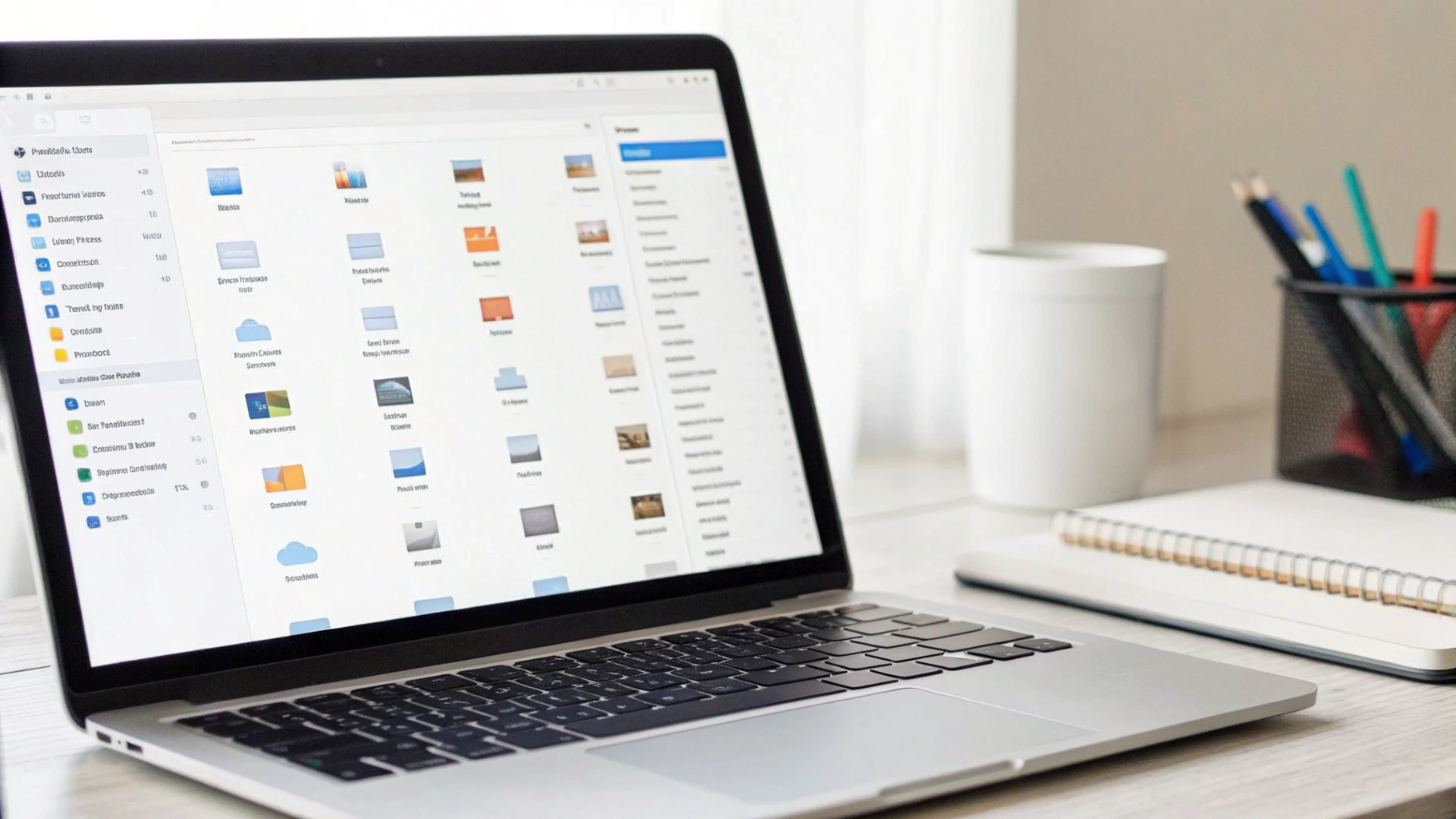
Базовая структура папок: создаем один раз
На Mac удобнее один раз создать дерево папок, а потом просто дублировать папку-шаблон под каждого клиента или проект. Это особенно полезно, если вы только что перешли с Windows на macOS и приводите структуру в порядок (про сам переезд мы подробно писали в материале о переходе с Windows на Mac).
Шаблон папки для клиента
Создайте в iCloud Drive (через Finder) папку, например, _Шаблон_Клиент, а в ней:
01_Договоры02_Акты_чеки03_Переписка_скриншоты04_Материалы_от_клиента05_Моя_работа(готовые макеты, результаты и т.п.)
Когда появляется новый клиент, просто:
- Копируете папку
_Шаблон_Клиент. - Переименовываете её, например, в
Клиент_Иванов_2025.
То же самое можно делать и на iPhone через приложение «Файлы», но на Mac это быстрее.
Хранение чеков и актов: iPhone как сканер, Mac как архив
Самая частая боль — чеки и акты, которые лежат где-то в мессенджерах или приходят бумажными. Если вы делаете много покупок для работы, удобно сразу продумать, каким смартфоном Samsung или iPhone вы пользуетесь как рабочим, и настроить на нем один и тот же подход к сканам и чекам.
Как быстро «оцифровывать» бумажные документы на iPhone
Используем стандартное приложение «Заметки» и/или «Файлы»:
- Откройте «Заметки», создайте новую заметку или выберите уже существующую для проекта.
- Нажмите значок камеры → «Сканировать документы».
- Наведите камеру на чек или акт, приложение само обрежет края.
- Сохраните скан как PDF.
- Нажмите кнопку «Поделиться» → «Сохранить в Файлы».
- Выберите нужную папку клиента в iCloud Drive и сохраните под понятным именем.
Например, 2025-02-07_Чек_налог_ОнлайнКасса.pdf или 2025-02-07_Акт_Иванов_дизайн_подписан.pdf.
Так вы решаете сразу три задачи:
- документ в PDF, а не как кривая фотография;
- хранится в общей структуре с остальными файлами клиента;
- сразу доступен и на Mac, и на iPhone.
Цифровые чеки и акты из почты или банка
Часто акт или чек приходит на электронную почту или в приложении банка. Важно не оставить его в письме или уведомлении, а сразу положить в ваш «архив».
Схема на iPhone:
- Откройте письмо с документом или чек в приложении банка.
- Нажмите «Поделиться» или значок экспорта.
- Выберите «Сохранить в Файлы».
- Сохраните в папку клиента → подпапку
02_Акты_чеки. - Переименуйте файл по вашей схеме (дата + тип + клиент/проект).
На Mac логика та же: сохранение в папку клиента в Finder и сразу переименование.
Переписка с клиентами: как не потерять важное в мессенджерах
Переписка в мессенджерах — это не только рабочие задачи, но и часто фактические договоренности: стоимость, сроки, изменения ТЗ. Их лучше держать не только в чате.
Как фиксировать важные договоренности
Есть три простых подхода, которые можно комбинировать.
1. Скриншоты ключевых сообщений
Подходит, если вы договорились о цене или сроках и хотите иметь «скрин» на всякий случай:
- делаете скриншот переписки с уточнением цены или условий;
- сразу после скрина: «Поделиться» → «Сохранить в Файлы»;
- кладете в папку клиента →
03_Переписка_скриншоты; - называете файл, например:
2025-02-10_Переписка_цена_Иванов.png.
Это удобно тем, что скриншот хранится рядом с актом и договором, а не теряется в истории чатов.
2. Краткое резюме в заметках
Более аккуратный вариант — после созвона или важной переписки сделать мини-резюме:
- Откройте «Заметки» и заведите по одной заметке на клиента или проект.
- После договоренностей напишите: дата, сумма, сроки, особые условия.
- Внизу можно прикрепить скриншот того же диалога.
Это удобно просматривать на iPhone «на бегу», а при необходимости заметку можно экспортировать в PDF и положить в папку проекта в iCloud.
3. Письмо-самоподтверждение
Если переписка шла в мессенджере, можно переслать самому себе краткое резюме на email:
- в мессенджере пишете клиенту: «Итого договорились...»;
- копируете текст и отправляете себе на почту;
- на Mac сохраняете письмо в PDF и кладете в папку клиента.
Это немного длиннее по шагам, но такой PDF легче показать при споре: в нем отправитель, дата и текст.
Бизнес на смартфоне: как работать, почти не открывая ноутбук
Для многих самозанятых iPhone — основное рабочее устройство. Mac нужен только время от времени. Если это ваш случай, важно настроить так, чтобы 90% операций делались с телефона, а Mac служил «большим экраном и архивом».
На iPhone делаем:
- Сканирование чеков, актов, договоров через «Заметки» или «Файлы».
- Сохранение всех рабочих документов только в iCloud Drive в заранее созданные папки.
- Переписку с клиентами в одном-двух мессенджерах, без распыления по пяти приложениям.
- Быструю проверку нужного акта или договора через приложение «Файлы».
На Mac делаем:
- Проверяем и разбираем «скопившееся»: переименовываем файлы, если с телефона сохранили «как есть».
- Делаем резервную копию папки с документами на внешний диск или в другой облачный сервис.
- Готовим сложные документы (макеты, счета, большие таблицы и т.д.).
Организация файлов: простые правила, чтобы не утонуть
Даже идеальная структура папок не спасет, если файлы будут называться «скан 12 34 окончательный точно.pdf» и лежать где попало.
Правило 1: один «дом» для всех рабочих файлов
Определитесь, где у вас «дом» для документов самозанятого:
- например, iCloud Drive → Бизнес;
- внутри — по папке на клиента или проект;
- внутри проекта — стандартные подпапки (акты, договоры, переписка, материалы).
Вне этой структуры ничего рабочего не храните. Получили акт, скачали макет, сделали скан — всё уходит в «дом».
Правило 2: единая схема названий
Выберите один формат и придерживайтесь его для всех документов. Например:
ГГГГ-ММ-ДД_Тип_Клиент_Кратко_о_чем
Примеры:
2025-02-15_Договор_Иванов_сайт.pdf2025-02-20_Акт_Иванов_этап2.pdf2025-02-20_Чек_Сбер_Иванов_этап2.pdf
Через несколько месяцев вы скажете себе спасибо: поиск по году, месяцу и фамилии легко собирает все документы по сделке.
Правило 3: «входящая» папка на случай спешки
Иногда нет времени сразу раскладывать всё по подпапкам. Для этого сделайте одну папку _INBOX внутри вашего «дома»:
- на iPhone сохраняйте туда все документы, когда нет времени думать;
- раз в день или неделю на Mac разберите
_INBOX: переименуйте и разложите по нужным папкам.
Главное — чтобы все новые файлы всегда попадали хотя бы в один понятный «вход», а не разлетались по загрузкам и разным программам.
Резервное копирование: что будет, если iPhone или Mac потеряются
iCloud — это удобно, но не стоит рассчитывать только на одно облако. У самозанятого любой сбой может означать потерю документов за несколько лет.
Минимум: бэкап папки «Бизнес»
Раз в неделю или раз в месяц:
- на Mac откройте Finder → папку «Бизнес» (или как она у вас называется);
- скопируйте её целиком на внешний диск или в другое облако;
- можно просто хранить по одной копии на каждый месяц:
Бизнес_backup_2025-02,Бизнес_backup_2025-03и т.д.
Так вы защищены сразу от нескольких рисков:
- потеря iPhone или Mac;
- ошибочное удаление папки в iCloud;
- технический сбой в одном сервисе.
Краткий чек-лист: с чего начать за один вечер
Если хотите прямо сегодня навести базовый порядок, можно идти по такому плану.
Шаг 1. Включить iCloud и «Файлы»
- На iPhone — включить iCloud Drive и приложение «Файлы».
- На Mac — включить iCloud Drive, при желании подключить папки Документы и Рабочий стол.
Шаг 2. Создать «дом» для бизнеса
- В iCloud Drive создать папку, например,
Бизнес. - Внутри —
_Шаблон_Клиентс подпапками под акты, договоры, переписку и т.д. - Создать два-три клиента или проекта по этой схеме.
Шаг 3. Настроить сохранение с iPhone
- Потренироваться: отсканировать один чек через «Заметки» и сохранить в «Файлы» в новую структуру.
- Попробовать сохранить акт из почты или банка сразу в нужную папку в iCloud.
Шаг 4. Вывести переписку из хаоса
- Выбрать 3–5 самых актуальных клиентов.
- По каждому сделать по 1–2 скриншота ключевых договоренностей и сохранить в их папки.
- Завести по одной заметке на клиента и зафиксировать в ней текущие условия (сумма, сроки, этапы).
Шаг 5. Сделать первый бэкап
- На Mac скопировать папку
Бизнесна внешний диск или в другое облако. - Подписать копию по месяцу, чтобы через время можно было ориентироваться.
Почему это реально экономит время и нервы
Может показаться, что все эти папки и имена файлов — лишняя бюрократия. Но у самозанятого обычно нет времени на поиски потерянных документов и споры с клиентами.
Что дает такая система:
- Быстрый поиск: нужно отправить акт за март прошлого года — вы точно знаете, в какой папке он лежит и как примерно называется.
- Простая отчетность: когда придет время сверки или декларирования дохода, все чеки по месяцам и клиентам под рукой.
- Защита от форс-мажоров: потеря телефона или поломка ноутбука не уничтожает вашу историю работы.
- Спокойная работа с клиентами: легко доказать, о чем договорились, и не тратить время на споры «а вы говорили по-другому».
И главное — всё строится на том, что у вас уже есть: iPhone, Mac, iCloud и стандартные приложения. Никаких сложных CRM, отдельной бухгалтерии и платных сервисов, если вы к ним пока не готовы.
Начните с минимального: одной папки Бизнес в iCloud и единой схемы названий файлов. Остальное придет по ходу — главное, чтобы первая простая система заработала и стала привычкой.



