


Как включить восстановление удалённых сообщений и файлов iCloud на iPhone — и что делать, если кнопки «Восстановить» нет
Удалили переписку, заметку или файл в iCloud и не видите кнопку «Восстановить»? Разбираем, где искать «Недавно удалённые», какие бывают сроки хранения, что мешает восстановлению и когда поможет только резервная копия iPhone.
Что именно можно восстановить на iPhone через iCloud
Фраза «восстановить из iCloud» звучит как одна кнопка, но в iPhone это разные механизмы: синхронизация данных, корзина «Недавно удалённые» внутри приложений и резервная копия устройства. От того, что именно вы хотите вернуть, зависит, появится ли кнопка «Восстановить».
Вот что обычно можно восстановить стандартными средствами iOS:
- Сообщения (iMessage/SMS/MMS) — через «Недавно удалённые» в приложении «Сообщения», если удаление было недавно и сообщения синхронизировались с iCloud.
- Файлы (iCloud Drive) — через «Недавно удалённые» в приложении «Файлы».
- Заметки — через папку «Недавно удалённые» в приложении «Заметки» (если заметки в iCloud).
- Контакты — чаще восстанавливаются не на iPhone, а через управление iCloud в браузере (архив/откат контактов).
- Резервная копия iPhone — отдельный сценарий: восстановление устройства целиком на состояние «как было на дату копии», а не выборочно одного файла.
Перед восстановлением: 3 проверки, которые экономят время
1) Убедитесь, что вы вошли в нужный Apple ID
Частая причина пустых «Недавно удалённых» или отсутствия нужных данных — на iPhone включён другой Apple ID (или данные были в другом аккаунте).
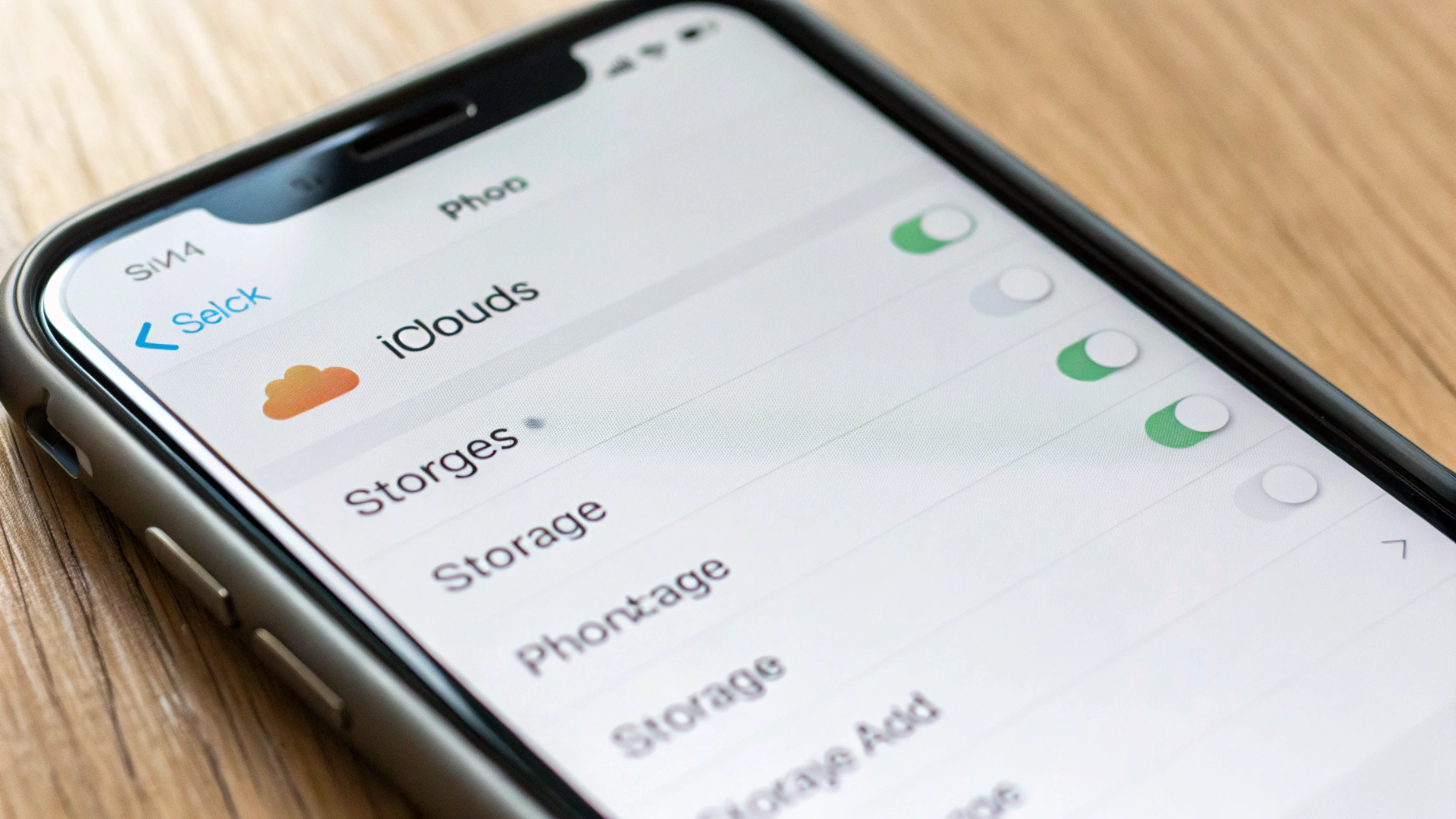
Проверьте: Настройки → [ваше имя] → iCloud.
2) Проверьте, включена ли синхронизация нужного типа данных
Чтобы что-то восстановить через iCloud, данные должны были успеть синхронизироваться до удаления.
- Сообщения: Настройки → [имя] → iCloud → Сообщения.
- Заметки: Настройки → [имя] → iCloud → Заметки.
- Контакты: Настройки → [имя] → iCloud → Контакты.
- iCloud Drive: Настройки → [имя] → iCloud → iCloud Drive.
Если переключатель был выключен на момент удаления, «включить задним числом» не получится: iCloud мог просто не хранить эти данные.
3) Проверьте интернет и свободное место в iCloud
При плохой связи или переполненном iCloud синхронизация может «зависнуть» — из-за этого корзина или восстановление иногда не отображаются сразу.
Проверьте: Настройки → [имя] → iCloud (место в хранилище) и подключитесь к стабильному Wi‑Fi.
Как восстановить удалённые сообщения на iPhone (iMessage/SMS)
Если удалили переписку или сообщения и хотите вернуть их без полного отката телефона, сначала проверьте корзину в «Сообщениях».
Вариант 1: восстановление из «Недавно удалённые» в Сообщениях
- Откройте приложение Сообщения.
- На экране со списком диалогов нажмите Фильтры (если видите) или вернитесь на верхний уровень списка.
- Откройте раздел Недавно удалённые.
- Отметьте нужные переписки или сообщения и нажмите Восстановить.
Если раздела «Недавно удалённые» нет, перейдите к блоку ниже про причины отсутствия кнопки восстановления.
Вариант 2: восстановление из резервной копии iCloud (если нужно вернуть «как было»)
Когда сообщений нет в «Недавно удалённых», иногда остаётся только восстановление iPhone из резервной копии iCloud. Это откат устройства на дату копии, поэтому часть новых данных (появившихся после неё) может не вернуться.
Резервная копия iCloud не позволяет «вынуть одно сообщение». Восстановление меняет содержимое iPhone на состояние на момент создания копии.
Общий путь: Настройки → Основные → Перенос или сброс iPhone → Стереть контент и настройки, затем при настройке выбрать восстановление из iCloud. Делайте это, только если понимаете последствия.
Если вы как раз выбираете новый телефон под iCloud и iMessage, посмотреть актуальные модели можно в каталоге Apple iPhone.
Как восстановить файлы iCloud Drive на iPhone
Файлы в iCloud Drive чаще всего возвращаются через «Недавно удалённые» в приложении «Файлы».
Через приложение «Файлы»
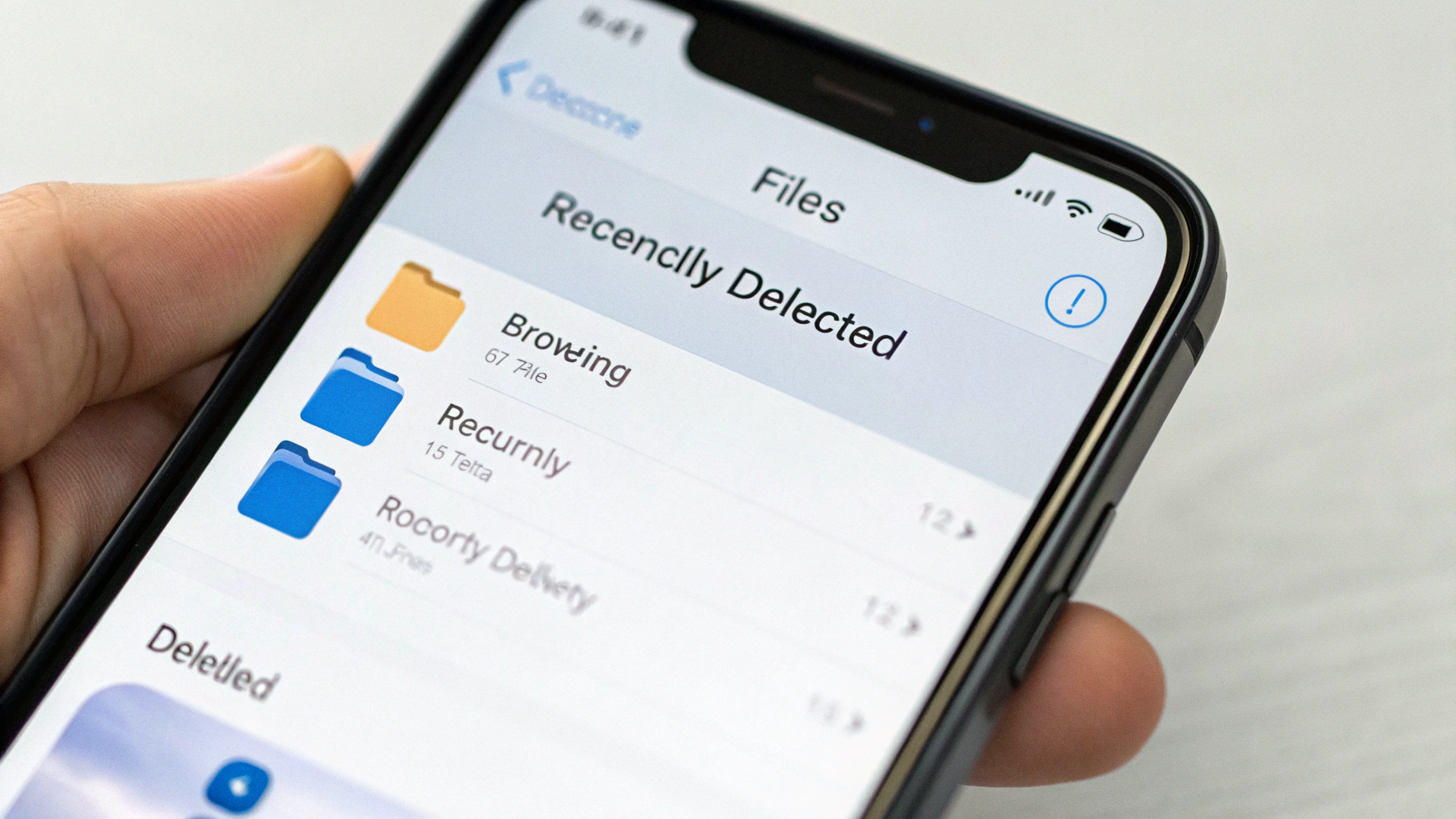
- Откройте Файлы.
- Перейдите на вкладку Обзор.
- Откройте Недавно удалённые.
- Выберите документ и нажмите Восстановить.
Если удаляли файл не из iCloud Drive, а из раздела «На iPhone» или из папки стороннего облака, восстановление может быть только внутри того сервиса (или его корзины).
Если «Недавно удалённые» пустые
- Проверьте, что вы смотрите нужное местоположение: iCloud Drive, а не «На iPhone».
- Убедитесь, что iCloud Drive включён в настройках iCloud.
- Дайте время на синхронизацию: иногда корзина подгружается не мгновенно.
Как восстановить заметки на iPhone
С заметками обычно два сценария: вы их удалили, либо они «пропали» из-за смены аккаунта/отключения iCloud.
Если заметка была удалена
- Откройте приложение Заметки.
- Перейдите в список папок.
- Откройте папку Недавно удалённые.
- Выберите заметку и нажмите Переместить или Восстановить (название зависит от версии iOS).
Если заметки «исчезли», но вы их не удаляли
- В «Заметках» проверьте, где они хранятся: в iCloud или «На iPhone» (это видно по разделам с папками).
- Откройте Настройки → [имя] → iCloud → Заметки и убедитесь, что синхронизация включена.
- Если вы недавно меняли Apple ID на телефоне, заметки могли остаться в старом аккаунте.
Как восстановить контакты iCloud
С контактами чаще всего путаница из-за ожидания «кнопки восстановить контакты из iCloud» прямо в настройках iPhone. Обычно контакты либо синхронизируются, либо нет. А откат к прошлой версии адресной книги чаще делается через управление iCloud в браузере (архивное восстановление).
Что можно сделать прямо на iPhone
- Проверьте: Настройки → [имя] → iCloud → Контакты — включено ли.
- Если включено, попробуйте переключить тумблер: выключить → выбрать действие по ситуации («Оставить на iPhone» или «Удалить с iPhone») → включить обратно и подождать синхронизацию.
- Проверьте, не подключены ли другие источники контактов: Настройки → Приложения → Контакты → Учётные записи. Иногда контакты были в Gmail/Exchange, а не в iCloud.
Если контакты удалены массово или давно, чаще помогает восстановление из архива iCloud в браузере, а не поиск кнопки на iPhone.
Где искать «Недавно удалённые» в разных приложениях
Полезная логика: «Недавно удалённые» — это не единый раздел iCloud в настройках, а корзина внутри конкретного приложения.
- Сообщения → «Недавно удалённые» (для удалённых переписок/сообщений).
- Файлы → «Недавно удалённые» (для iCloud Drive и «На iPhone», если удаляли оттуда).
- Заметки → папка «Недавно удалённые».
- Фото → альбом «Недавно удалённые» (часто вспоминают в последний момент — и зря).
Что делать, если «Восстановить» нет: основные причины и решения
Обычно кнопка «Восстановить» не пропадает «сама по себе» — просто восстановление ищут не в том месте или условия не выполнены.
Причина 1: вы ищете универсальную кнопку в Настройках
В iOS нет общей кнопки «Восстановить из iCloud» для отдельных элементов. Выборочное восстановление делается в «Недавно удалённых» конкретного приложения, а полный откат — через резервную копию.
Решение: откройте приложение, где были данные (Сообщения, Файлы, Заметки), и проверьте его корзину.
Причина 2: срок хранения уже прошёл
Корзина «Недавно удалённые» хранит данные ограниченное время. Если удаление было давно, стандартное восстановление может быть уже недоступно.
Решение: проверьте, есть ли резервная копия iCloud или копия на компьютере на дату до удаления. Чем раньше начнёте восстановление, тем выше шанс успеха.
Причина 3: iCloud-синхронизация была выключена
Если iCloud Drive или «Сообщения в iCloud» были выключены, iCloud мог не хранить актуальную версию данных — и восстанавливать будет нечего.
Решение: включите синхронизацию и подождите загрузку. Но если в момент удаления синхронизации не было, восстановление может не появиться.
Причина 4: ограничения Screen Time или профиль управления
На семейных или корпоративных iPhone часть функций может быть ограничена: меняется доступ к iCloud Drive или логика удаления/восстановления.
Решение: проверьте Настройки → Экранное время → Контент и конфиденциальность и наличие профилей управления. Если iPhone рабочий — уточните у администратора.
Причина 5: проблема синхронизации — корзина не подгрузилась
Иногда «Недавно удалённые» не отображаются сразу из-за сети, VPN или проблем с авторизацией Apple ID.
Что сделать по шагам:
- Перезагрузите iPhone.
- Проверьте Wi‑Fi и временно отключите VPN (если используете).
- Откройте Настройки → [имя] и убедитесь, что нет запросов «войти заново».
- Подождите 10–30 минут: при большом объёме данных синхронизация не всегда мгновенная.
Причина 6: удалили «навсегда» (очистили корзину)
Если вы вручную очистили «Недавно удалённые» или выбрали удаление без возможности восстановления, кнопки «Восстановить» уже не будет.
Решение: остаются только резервные копии (если они есть) или повторная загрузка данных из источника (например, файл можно попросить прислать заново).
Чек-лист: как повысить шанс восстановить данные с первого раза
- Не очищайте «Недавно удалённые», пока не убедились, что всё вернулось.
- Сначала проверяйте корзину в нужном приложении, а не в настройках iCloud.
- Проверьте iCloud-переключатели для нужных данных (Сообщения, iCloud Drive, Заметки, Контакты).
- Убедитесь, что на устройстве активен правильный Apple ID.
- Если данные важные, включите регулярное резервное копирование iCloud и периодически проверяйте, что копия создаётся.
Частые вопросы
Можно ли восстановить только одно сообщение из iCloud?
Если переписка или сообщения есть в «Недавно удалённых», восстановление будет выборочным. Если же доступна только резервная копия iCloud, обычно придётся восстанавливать iPhone целиком на дату копии.
Почему в «Файлах» нет «Недавно удалённые»?
Чаще всего раздел просто ищут не там. Откройте Файлы → Обзор и прокрутите список местоположений. Если iCloud Drive выключен, структура разделов может отличаться.
Контакты пропали после входа/выхода из Apple ID — как вернуть?
Проверьте, где они хранились (iCloud или другой аккаунт), включите синхронизацию контактов в iCloud и дайте время на загрузку. При массовом удалении чаще помогает восстановление контактов через архив iCloud в браузере.
Итог
Восстановление на iPhone работает, если вы правильно выбрали механизм: «Недавно удалённые» в приложении, синхронизация iCloud или восстановление из резервной копии. Если кнопки «Восстановить» нет, обычно причина в том, что вы в другом разделе, срок хранения прошёл или синхронизация была выключена. Начните с корзины нужного приложения и проверки переключателей iCloud — это закрывает большинство случаев.
Если помимо восстановления данных вам нужен понятный гайд по безопасному входу и защите Apple ID, пригодится инструкция про ключи доступа: как пользоваться Passkeys на iPhone и Mac.









