

MacBook: как настроить резервное копирование iPhone через Finder, чтобы оно было быстрым и не занимало весь диск
Резервная копия iPhone на MacBook через Finder легко «съедает» десятки гигабайт и иногда копируется слишком долго. Ниже — понятная инструкция: где в macOS лежат бэкапы, зачем включать шифрование, как ускорить процесс и перенести копии на внешний SSD.
Зачем вообще делать резервную копию iPhone на MacBook (если есть iCloud)
Локальная резервная копия через Finder выручает, когда нужно быстро восстановить iPhone «как было», перенести данные на новый аппарат или подстраховаться перед обновлением и ремонтом. Плюс — вы не зависите от скорости интернета и лимитов iCloud.
Минусы тоже понятные: бэкап может занять много места на системном диске, а само копирование иногда идёт медленно. Но это можно настроить один раз и дальше жить спокойно.
Если вы как раз выбираете устройство под свои задачи, загляните в каталог Apple Macbook и Apple iPhone — проще оценить объёмы памяти и понять, поместятся ли локальные копии на внутренний SSD.
Что понадобится перед началом
- Нормальный кабель (часто именно он решает «обрывы» и падение скорости).
- Свободное место на диске или внешний SSD/HDD.
- Пароль для зашифрованной копии (если включите шифрование — забывать его нельзя).
Важно: Finder-резервные копии обычно «тяжелее», чем кажется. Если на iPhone занято 120 ГБ, бэкап может занять десятки гигабайт, а ещё место иногда съедают старые копии, о которых вы забыли.
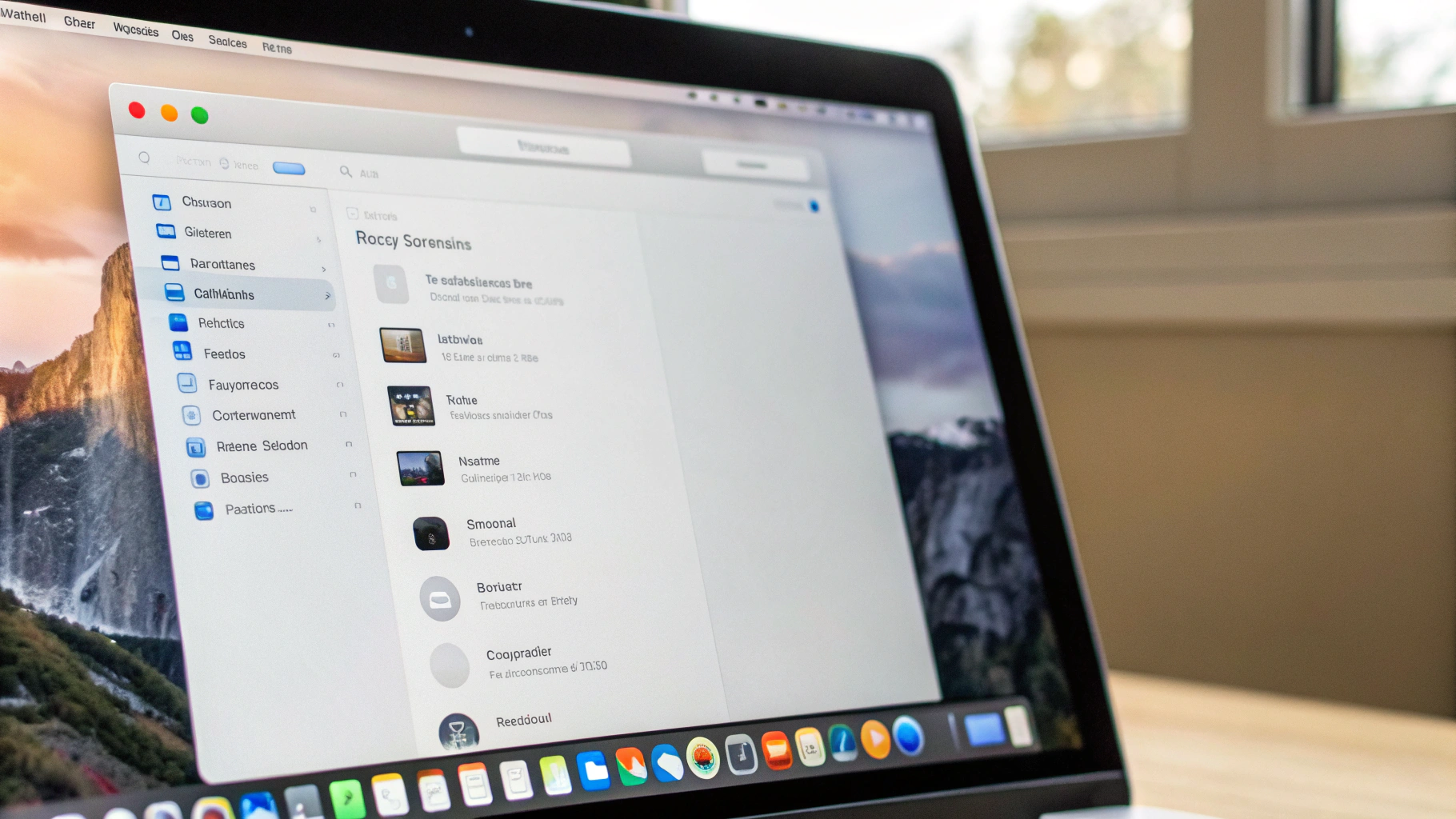
Как сделать резервную копию iPhone через Finder (базовая схема)
Подключите iPhone к MacBook по кабелю.
Откройте Finder и в боковой панели выберите ваш iPhone (раздел «Расположения»).
В блоке «Резервные копии» выберите: Создавать резервные копии всех данных iPhone на этом Mac.
Если нужно сохранить пароли, данные «Здоровье», Wi‑Fi и прочее — включите Зашифровать локальную резервную копию и задайте пароль.
Нажмите Создать резервную копию сейчас.
Дальше — то, что обычно и вызывает вопросы: шифрование, место на диске и скорость.
Шифрование резервной копии iPhone: когда включать и зачем
Шифрование — это не «для параноиков», а про полноту копии. Без шифрования часть данных либо не попадёт в бэкап, либо восстановится не так удобно.
Что даёт шифрование
- Сохраняются пароли и данные связки ключей (включая некоторые данные авторизации приложений).
- Сохраняются данные «Здоровье» и активность.
- Восстановление на новый iPhone обычно получается максимально «как на старом».
Минусы шифрования
- Нужно помнить пароль. Если забыли — восстановить его нельзя, придётся создавать новую резервную копию.
- Первое копирование на старых Mac может быть чуть дольше, но чаще разница не критична.
Практическое правило: если делаете бэкап перед обновлением iOS, сбросом, ремонтом или переносом на новый iPhone — шифрование лучше включить. Если вы храните копию только ради фото/видео и не хотите пароль — можно обойтись без него, но учитывайте ограничения.
Где хранятся бэкапы iPhone в macOS (и почему внезапно заканчивается диск)
Самая частая причина ошибки «не хватает места» — копии лежат на системном диске и постепенно накапливаются.
Папка с резервными копиями
По умолчанию Finder (и ранее iTunes) хранит бэкапы здесь:
- macOS:
~/Library/Application Support/MobileSync/Backup/
Открыть папку можно так: Finder → меню «Переход» → «Переход к папке…» → вставьте путь.
Как посмотреть и удалить старые бэкапы правильно
Самый безопасный способ — через управление резервными копиями в Finder:
Откройте Finder и перейдите в окно устройства iPhone.
Найдите кнопку или пункт вроде «Управлять резервными копиями…» (название может отличаться в разных версиях macOS).
Удалите старые копии, которые точно не нужны.
Если пункта нет, можно удалять папки вручную в MobileSync/Backup, но аккуратно: убедитесь, что у вас остаётся хотя бы одна актуальная копия.
Как ускорить резервное копирование iPhone через Finder: 5 быстрых улучшений
Когда бэкап идёт «вечность», обычно виноваты соединение, фоновые задачи на Mac или нехватка места (из‑за неё macOS начинает активнее «перекладывать» данные и тормозит запись на диск).
1) Делайте бэкап по кабелю, а не по Wi‑Fi
Синхронизация по Wi‑Fi удобна, но для больших копий часто медленнее и нестабильнее.
- Если копирование идёт с обрывами — отключите Wi‑Fi-синхронизацию в окне устройства.
- Подключайте iPhone напрямую к Mac, без проблемных хабов и переходников.
2) Поменяйте порт и кабель
Это банально, но работает: другой порт USB‑C/Thunderbolt или другой кабель часто снимают «рывки» и ошибки передачи.
3) Освободите место заранее (ориентир: плюс 20–30% сверху)
- Если на iPhone занято до 64 ГБ — желательно иметь 25–40 ГБ свободного места на Mac.
- Если занято 128–256 ГБ — лучше иметь 60–120 ГБ запаса.
Когда свободного места мало, Finder может очень долго «готовиться» к копированию или вообще выдавать ошибку.
4) На время бэкапа закройте тяжёлые процессы
- параллельные загрузки больших файлов;
- массовую обработку фото в «Фото»;
- облачную синхронизацию больших папок.
Локальный бэкап активно пишет на диск, и конкуренция за SSD сразу режет скорость.
5) Обновите iOS и macOS, если давно не обновлялись
Иногда зависания на «Подготовка к резервному копированию» и странные ошибки исправляются обновлением. Это не обязательный шаг, но если версии очень старые — стоит попробовать.
Как сделать так, чтобы бэкап не занимал весь диск: рабочие стратегии
Вот три подхода, которые реально помогают. Выберите тот, который подходит вам.
Подход 1. Держать 1–2 копии и удалять старые
Если вам нужен «последний актуальный бэкап», обычно достаточно:
- одной свежей копии;
- второй «контрольной» перед крупными изменениями (обновление iOS, перенос, ремонт).
Раз в пару месяцев открывайте список резервных копий и чистите старые.
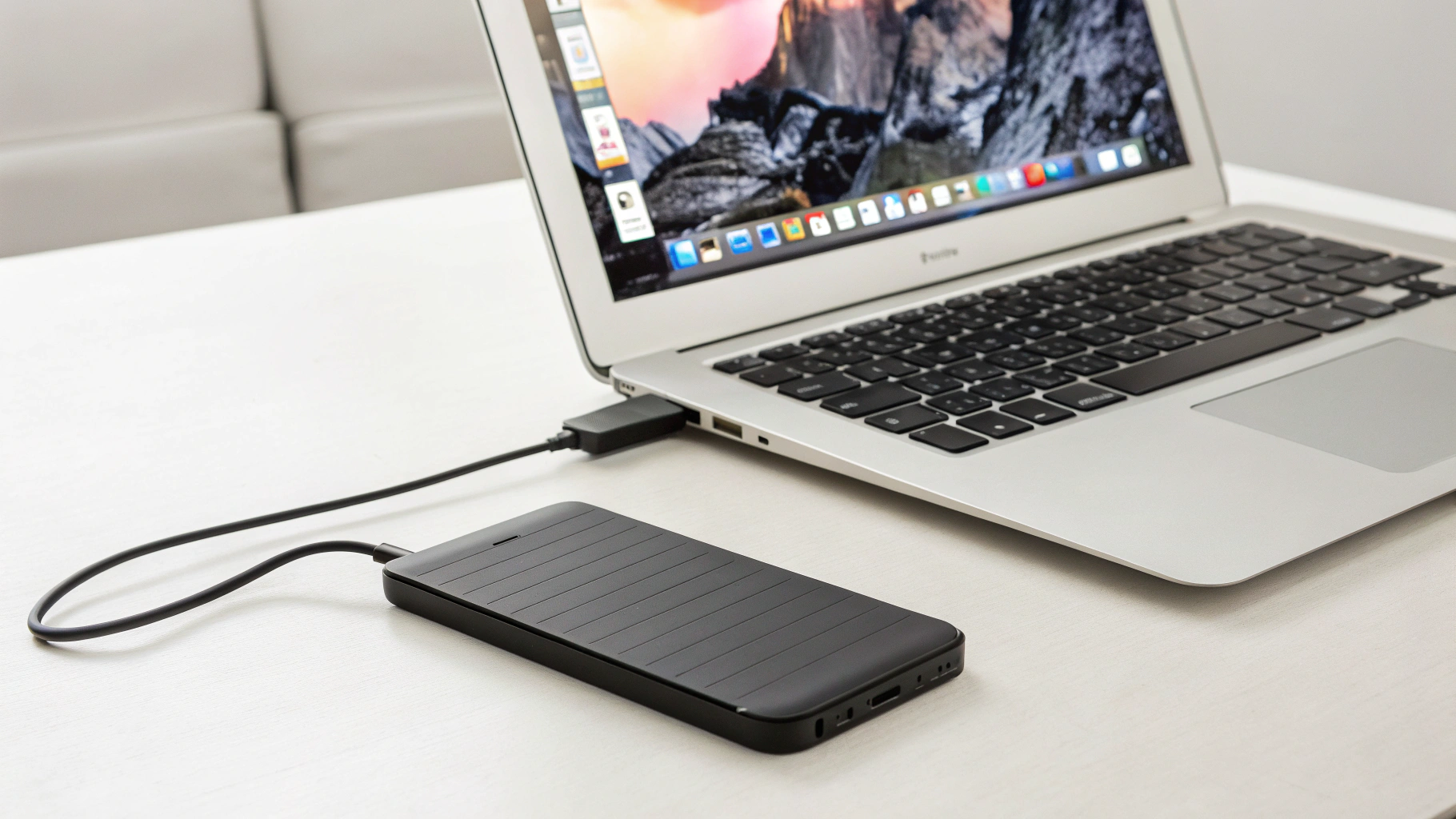
Подход 2. Перенести резервные копии на внешний SSD (лучший вариант для маленького внутреннего SSD)
Finder не даёт выбрать папку для бэкапа вручную, но можно использовать символическую ссылку — это штатный механизм macOS. Суть: мы переносим папку Backup на внешний диск и создаём ссылку на прежнее место.
Как перенести папку Backup на внешний SSD (шаги)
Перед началом: отключите iPhone от Mac. В примере внешний диск называется ExternalSSD.
Создайте папку для бэкапов на внешнем диске.
Переместите текущую папку
Backupна внешний диск.Создайте символическую ссылку на старое расположение.
Команды для «Терминала» (каждая строка — отдельная команда):
mkdir -p "/Volumes/ExternalSSD/iPhoneBackups"mv "${HOME}/Library/Application Support/MobileSync/Backup" "/Volumes/ExternalSSD/iPhoneBackups/Backup"ln -s "/Volumes/ExternalSSD/iPhoneBackups/Backup" "${HOME}/Library/Application Support/MobileSync/Backup"Важно: внешний диск должен быть подключён во время создания и восстановления бэкапа. Если его нет, Finder может выдать ошибку или начать создавать новую папку на системном диске.
Как не «потерять» внешний диск и не сломать бэкапы
- Не отключайте SSD во время копирования.
- Если диск иногда «отваливается», попробуйте другой кабель или порт.
- Для ноутбука удобнее компактный внешний SSD, который подключается только когда нужен бэкап.
Подход 3. Делать бэкап реже, но «вовремя»
Часто резервная копия нужна не каждую неделю, а в конкретные моменты:
- перед обновлением iOS;
- перед сбросом настроек;
- перед продажей/обменом;
- перед ремонтом.
В таком режиме не обязательно хранить на диске «историю», достаточно одной свежей копии.
Почему бэкап растёт со временем и что на это влияет
Локальная резервная копия — это не только фото. Она включает много служебных данных и может увеличиваться из‑за:
- роста медиатеки (особенно видео);
- данных мессенджеров и файлов внутри чатов;
- офлайн-карт, музыки и подкастов;
- части данных приложений, которые попадают в копию.
Если хотите уменьшить размер будущего бэкапа — сначала уменьшайте объём данных на iPhone, а уже потом запускайте копирование.
Частые проблемы и быстрые решения
«Не хватает места для бэкапа iPhone»
- Удалите старые резервные копии.
- Освободите место на системном диске (Корзина, «Загрузки», большие DMG и архивы).
- Если у Mac небольшой SSD — перенесите папку бэкапов на внешний SSD через символическую ссылку.
Копирование «зависло» на подготовке
- Переподключите iPhone и кабель.
- Перезагрузите iPhone и Mac.
- Проверьте свободное место: при дефиците места подготовка часто «висит» очень долго.
Бэкап идёт очень медленно
- Делайте копию по кабелю, без Wi‑Fi.
- Попробуйте другой порт/кабель, по возможности без хабов.
- Закройте тяжёлые задачи и освободите диск.
- Если вы перенесли бэкапы на внешний диск — убедитесь, что это не медленный HDD и не подключение уровня USB 2.0.
Мини-чеклист: настройка «быстро и не на весь диск»
Делаем бэкап по кабелю.
Включаем шифрование, если важны пароли, «Здоровье» и максимально полное восстановление.
Периодически удаляем старые копии, чтобы они не съедали системный диск.
Если внутренний SSD небольшой — переносим папку
MobileSync/Backupна внешний SSD через символическую ссылку.Во время копирования не нагружаем диск лишними задачами.
Итог
Настроить резервную копию iPhone на MacBook через Finder так, чтобы она была быстрой и не забивала диск, реально: включите шифрование для «полного» бэкапа, держите под контролем старые копии и, при необходимости, перенесите папку резервных копий на внешний SSD. Это занимает 10–15 минут, зато потом спасает время и нервы.
Если вы хотите дополнительно упростить входы и перенос данных между iPhone и Mac, пригодится гайд про ключи доступа: как настроить Passkeys на iPhone и Mac.









