

Samsung Galaxy: как включить «Режим обслуживания» перед ремонтом и защитить фото, переписки и приложения
Сдаёте Samsung Galaxy в сервис и не хотите, чтобы мастер видел ваши фото, переписки и приложения? Объясняем, как работает «Режим обслуживания» в One UI, как его включить и выключить, и что заранее сделать для защиты данных.
Зачем нужен «Режим обслуживания» на Samsung Galaxy
Когда вы отдаёте смартфон в сервис (замена экрана, батареи, диагностика после падения или воды), мастеру часто нужно включить устройство и быстро проверить камеру, датчики, связь и зарядку. И тут появляется понятный вопрос: «А как сделать так, чтобы не увидели мои фото, переписки, заметки или приложения?»
В One UI у Samsung есть встроенная функция «Режим обслуживания» (Maintenance mode). Включая её, вы запускаете телефон в «чистом» временном профиле: специалист сможет проверять аппаратную часть и базовые функции, но без доступа к вашим личным данным из основного профиля.
Проще говоря, это удобная альтернатива полному сбросу, когда нужно подготовить смартфон к ремонту и при этом сохранить приватность.
Что именно скрывает режим обслуживания
Логика такая: ваши данные остаются на месте в основном профиле, а для ремонта создаётся отдельная среда. Поэтому подготовка к сервису обычно занимает пару минут и не требует «чистки» смартфона вручную.
Обычно скрывается
- Галерея: ваши фото и видео (включая альбомы и «Избранное»).
- Переписки и личные данные приложений (мессенджеры, почта и т. п. в рамках вашего профиля).
- Установленные приложения: в сервисном профиле остаётся ограниченный набор системных приложений.
- Файлы во внутренней памяти: документы, загрузки, папки приложений.
- Уведомления и их содержимое из ваших приложений.
Что остаётся доступным для проверки
- звонки, динамики, микрофоны;
- экран, сенсор, датчики, камеры;
- Wi‑Fi, Bluetooth, сотовая связь;
- зарядка, разъём, беспроводная зарядка (если есть);
- базовые настройки устройства.
Ограничения, о которых важно знать
- Это не «волшебная защита» и не шифрование. Это отдельный профиль. Если кто-то узнает ваш PIN/пароль и получит доступ к основному профилю, он сможет выйти из режима.
- Это не замена резервной копии. Если в процессе ремонта потребуется сброс, перепрошивка или замена платы, данные могут быть утеряны.
- Наличие зависит от модели и версии One UI. На многих современных Galaxy функция есть, но на старых устройствах её может не быть.
Если вы как раз выбираете новый смартфон и хотите модель «на несколько лет вперёд», загляните в каталог смартфонов Samsung — удобно сравнить актуальные линейки и объём памяти.
Как включить «Режим обслуживания» (Maintenance mode) на Galaxy: пошагово
Ниже — самый надёжный путь через настройки One UI. Названия пунктов могут немного отличаться, но общий смысл одинаковый.
- Зарядите смартфон хотя бы до 30–40% (лучше выше). Диагностика и тесты могут разряжать батарею заметнее обычного.
- Откройте Настройки.
- Перейдите в Уход за устройством или Батарея и обслуживание устройства (иногда называется Обслуживание устройства).
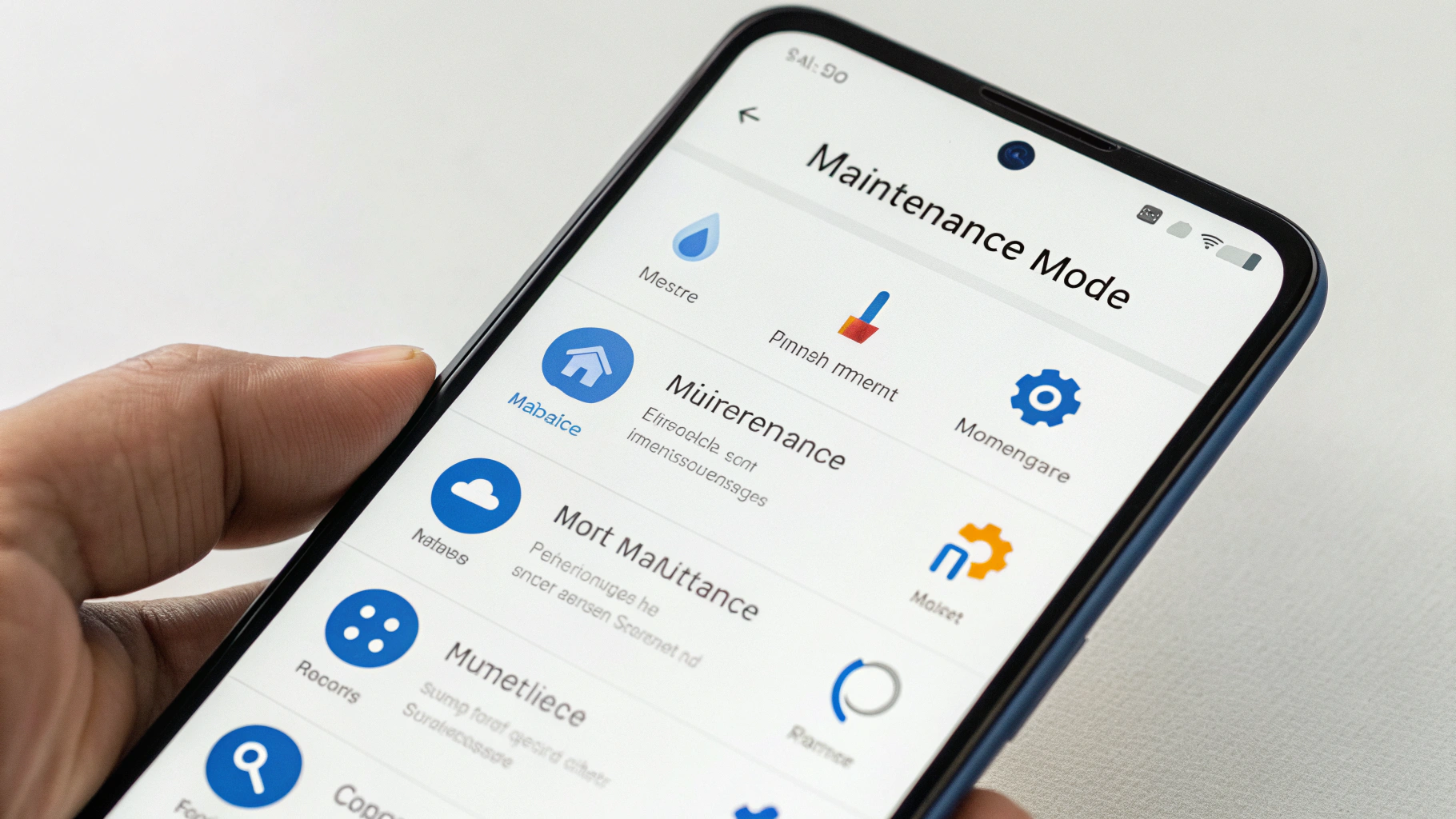
- Найдите пункт Режим обслуживания (или Maintenance mode).
- Нажмите Включить.
- Подтвердите действие и дождитесь перезагрузки: смартфон перезапустится в режим обслуживания.
После перезагрузки телефон может выглядеть «пустым»: часть приложений не отображается, галерея без ваших фото, аккаунты как будто не настроены. Это нормально — вы сейчас в отдельном сервисном профиле.
Если вы не нашли пункт «Режим обслуживания»
- Проверьте обновления системы: иногда функция появляется после обновления One UI.
- В Настройках воспользуйтесь поиском по словам «обслуживание» или «maintenance».
- Если на вашей модели функции нет — используйте комбинацию: резервная копия + скрытие уведомлений + усиление блокировки (ниже — чек‑лист).
Как выйти из режима обслуживания после ремонта
Обычно всё просто: вы забираете телефон, открываете настройки режима и выключаете его, подтверждая действие (часто потребуется PIN/пароль/биометрия).
- Откройте Настройки (в режиме обслуживания).
- Найдите Режим обслуживания.
- Нажмите Выключить или Выйти.
- Подтвердите — смартфон перезагрузится и вернётся в основной профиль.
После выхода всё вернётся как было: приложения, фото, аккаунты и данные.
Что сделать до включения режима: быстрый чек‑лист защиты данных
Даже если вы включаете режим обслуживания, стоит потратить 5–10 минут на базовую подготовку. Это помогает, если внезапно потребуется сброс, перепрошивка или более глубокий ремонт.
1) Сделайте резервную копию (самое важное)
- Smart Switch (на ПК или другой телефон) — удобно для переноса и подстраховки.
- Google — контакты, календарь и часть данных приложений.
- Фото и видео — отдельно проверьте, что они выгрузились в облако или скопированы на компьютер/накопитель.
Учитывайте, что некоторые приложения (особенно мессенджеры) требуют отдельного резервного копирования внутри самого приложения.
2) Уберите лишнее с экрана блокировки
Иногда достаточно одного уведомления, чтобы случайно «подсветить» личную информацию. Перед сервисом полезно:
- скрыть содержимое уведомлений на экране блокировки;
- отключить предпросмотр сообщений;
- проверить, не показываются ли одноразовые коды в уведомлениях.
3) Проверьте блокировку и биометрию
- Убедитесь, что стоит PIN или пароль, а не слишком простой ключ.
- Если переживаете за разблокировку по лицу, временно отключите распознавание лица и оставьте PIN.
- Не сообщайте PIN/пароль сотруднику сервиса, если это не требуется для конкретной проверки.
4) Финансовые приложения: добавьте спокойствия
Режим обслуживания обычно скрывает приложения и данные, но спокойнее, когда банковские приложения дополнительно защищены:
- выйдите из банковских приложений (если так вам спокойнее);
- проверьте, что вход внутри приложения защищён PIN/биометрией;
- убедитесь, что бесконтактная оплата требует разблокировки экрана.
5) Если ремонт сложный — обсудите возможность сброса заранее
Для типового ремонта режим обслуживания — отличный вариант. Но если устройство после воды, периодически перезагружается или требуется длительная диагностика, иногда сервис может предложить сброс или прошивку. Лучше заранее понимать этот риск и иметь свежий бэкап.
Если есть шанс, что телефон в процессе ремонта станет неработоспособным, резервная копия важнее любой настройки приватности.
Кстати, если вам предстоит перейти на другой ноутбук для бэкапов и переноса данных, пригодится инструкция: как перенести данные с Windows на Mac.
Частые вопросы про Maintenance mode
Можно ли в режиме обслуживания «подложить» сервису тестовые фото или приложения?
Сервисный профиль создаётся автоматически и обычно не рассчитан на ручную настройку под себя. Если нужно проверить конкретный сценарий (например, камера «мылит» только в одном приложении), проще показать проблему при приёмке или описать условия, при которых она проявляется.
Режим обслуживания скрывает Secure Folder?
Secure Folder (защищённая папка) и так отделена и защищена отдельным входом. В большинстве сценариев для сервиса она недоступна. Но надёжнее всего сочетание: режим обслуживания + нормальный PIN + резервная копия.
Будут ли приходить сообщения и звонки, пока телефон в сервисе?
Звонки могут проходить, но данные ваших приложений в сервисном профиле не отображаются. Если телефон остаётся в сервисе надолго, удобнее использовать запасной смартфон или временно перенести SIM/eSIM на другое устройство (если это подходит вам).
Влияет ли режим обслуживания на гарантию или ремонт?
Это штатная функция One UI, сделанная именно для сервисных сценариев. Обычно мастерам с ней проще работать, а владельцу — спокойнее. Единственное: если специалист просит пароль от вашего профиля, уточните, действительно ли без этого нельзя провести нужную проверку.
Мини-инструкция: что сказать в сервисе, чтобы не было недопонимания
- кратко опишите неисправность и условия, при которых она проявляется;
- попросите провести проверку в «Режиме обслуживания»;
- уточните, понадобится ли сброс/прошивка и можно ли избежать этого;
- попросите зафиксировать комплектность и состояние корпуса при приёмке.
Итог
Режим обслуживания Samsung (Maintenance mode) — один из самых простых способов подготовить Galaxy к ремонту и при этом скрыть фото, приложения, переписки и личные файлы от доступа в сервисе. Он не отменяет необходимость резервной копии, но сильно снижает риск «человеческого фактора».
Оптимальная связка перед ремонтом: бэкап → скрытие уведомлений → включение Maintenance mode → проверка выхода из режима после ремонта.









