


MacBook: как освободить место в iCloud Drive и «Загрузках» и не потерять файлы
Когда на MacBook заканчивается место или iCloud переполнен, легко случайно удалить нужные файлы из-за синхронизации. В этом гайде — как проверить настройки iCloud Drive, «Рабочего стола и Документов», безопасно разгрузить диск и правильно очистить «Загрузки».
iCloud Drive на MacBook часто воспринимают как «облачную флешку»: мол, удалю лишнее — освобожу место в iCloud. Но из‑за синхронизации такой подход легко приводит к ситуации «файлы исчезли». Ниже — простая схема, как навести порядок и не потерять данные.
Почему файлы «исчезают», когда вы чистите iCloud Drive
Главная ловушка iCloud Drive: это не отдельная папка «в облаке», а синхронизируемое хранилище. Обычно это означает одно — если удалить файл в iCloud Drive на Mac, он удалится и на других устройствах с тем же Apple ID.
После удаления файл чаще всего попадает в «Недавно удалённые» (на время), а затем исчезает окончательно. Поэтому визуально кажется, что «что-то пропало само», хотя на деле отработала синхронизация.
Правило безопасности: чтобы освободить место на Mac без потери файла в iCloud, файл нужно не удалять, а «выгружать» локальную копию или переносить в папку, которая не синхронизируется.
Проверьте, что именно синхронизируется: iCloud Drive, «Рабочий стол» и «Документы»
Перед уборкой важно понять, какие папки у вас реально «живут в iCloud». В macOS есть опция, которая добавляет папки «Рабочий стол» и «Документы» в iCloud Drive. Тогда любое удаление или перемещение внутри них синхронизируется на остальные устройства.
Где посмотреть настройки iCloud Drive
- Откройте «Системные настройки».
- Нажмите на своё имя (Apple ID).
- Откройте раздел iCloud → iCloud Drive.
- Зайдите в «Параметры» (или «Настроить…») и найдите переключатель «Папки “Рабочий стол” и “Документы”».
Если переключатель включён — эти папки синхронизируются. Это удобно для экосистемы (например, когда файлы нужны и на Apple iPad или Apple iPhone), но требует аккуратности при очистке.
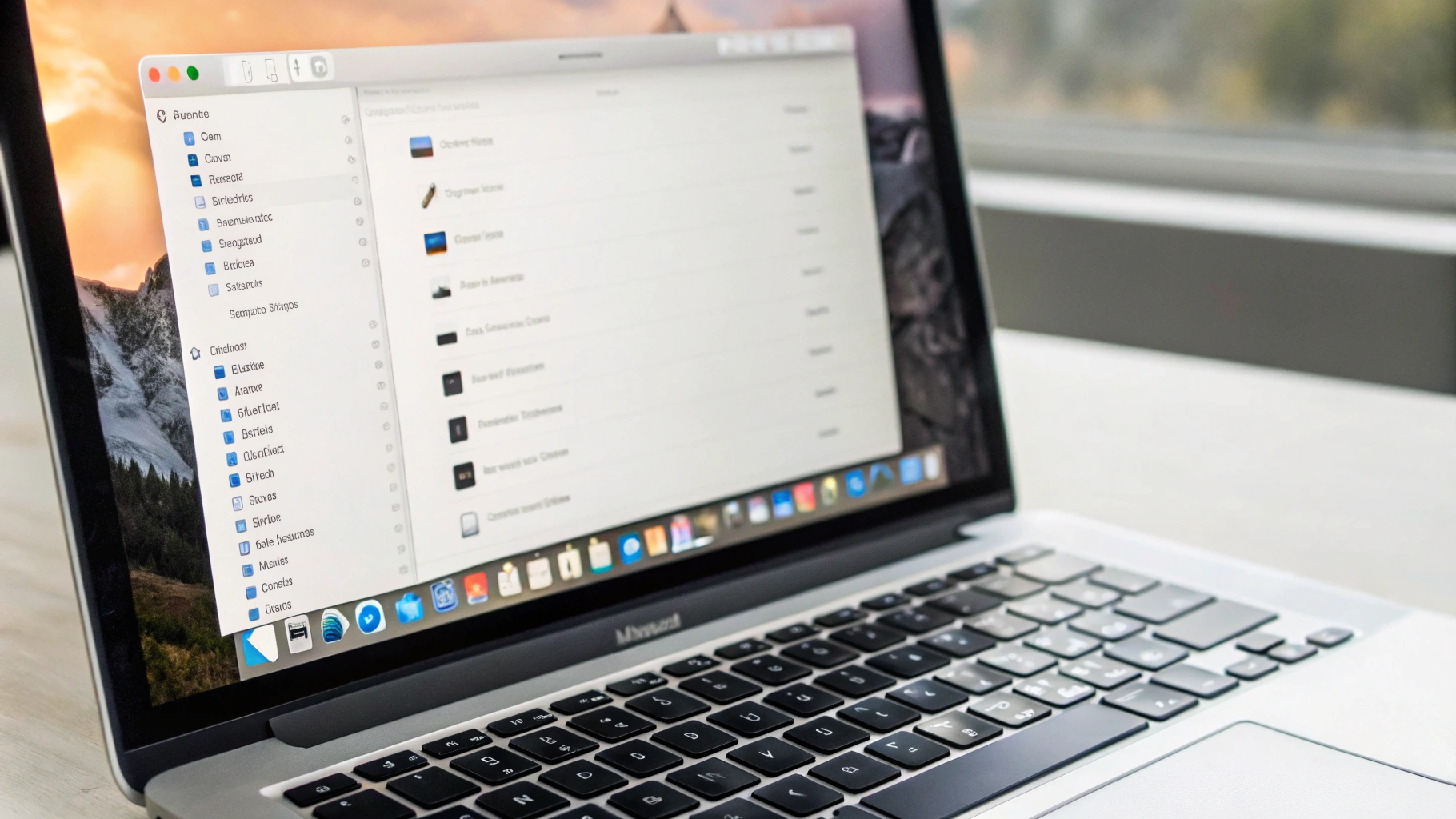
Как понять, где файл: в iCloud или локально
Откройте Finder и посмотрите на боковую панель:
- iCloud Drive — всё внутри синхронизируется.
- На моём Mac (или любые папки вне iCloud Drive) — это локальные данные, они не освобождают iCloud и не затрагивают облако.
У файлов в iCloud Drive также бывают статус‑иконки (облако, галочка и т.п.). Они подсказывают, лежит ли файл на диске Mac или хранится только в облаке.
Что именно вы хотите освободить: iCloud или диск MacBook
Это два разных сценария — и действия тоже разные:
- Освободить место на Mac — чтобы на SSD стало больше свободного пространства.
- Освободить место в iCloud — чтобы пропали предупреждения о переполненном iCloud и нормально работали синхронизация и резервные копии.
Дальше — инструкции для обоих вариантов.
Как безопасно освободить место на MacBook, не удаляя файлы из iCloud Drive
Если цель — освободить именно диск Mac, а iCloud трогать не хочется, нужно добиваться состояния «файл в iCloud есть, а на Mac локальной копии может не быть».
1) Включите «Оптимизацию хранилища» для iCloud Drive
Эта настройка позволяет macOS автоматически выгружать редко используемые файлы iCloud с диска Mac, оставляя их в облаке (а при открытии — подгружая обратно).
- Системные настройки → Apple ID → iCloud.
- Включите «Оптимизация хранилища Mac» (название может немного отличаться).
После этого у части файлов в iCloud Drive может появиться значок облака — это нормально: файл доступен, просто локальная копия выгружена.
2) Точечно «уберите локальную копию», а не удаляйте файл
Если нужно быстро освободить несколько гигабайт:
- Откройте Finder → iCloud Drive.
- Найдите большой файл или папку.
- Нажмите правой кнопкой мыши и выберите пункт вроде «Удалить загрузку».
Смысл: файл остаётся в iCloud, но локальная копия на Mac освобождает место. Позже файл можно снова скачать, просто открыв его.
Если вы видите «Переместить в Корзину» — это удаление. Для экономии места нужна команда про загрузку/скачивание, а не про корзину.
3) Не отключайте iCloud Drive «в ноль», если цель — просто освободить диск
Отключение iCloud Drive на Mac часто создаёт лишний стресс: часть файлов может исчезнуть из Finder (потому что синхронизация выключена), а при повторном включении иногда появляются дубликаты. Для освобождения места безопаснее использовать «Оптимизацию» и «Удалить загрузку».
Как реально освободить место именно в iCloud (а не на Mac)
Если переполнен iCloud, команда «Удалить загрузку» не поможет: она освобождает SSD, но не уменьшает объём в облаке. Чтобы освободить iCloud, нужно либо удалить данные из iCloud Drive, либо перенести их в место, которое не синхронизируется.
Безопасная схема: перенос «из iCloud» в «локально на Mac»
Если вы хотите убрать папку из iCloud, но оставить её на MacBook:
- Убедитесь, что папка скачана на Mac (файлы открываются офлайн, нет значка облака).
- Создайте папку вне iCloud Drive, например «Локальный архив» в домашней папке пользователя.
- Перетащите папку из iCloud Drive в «Локальный архив».
- Дождитесь завершения переноса.
После переноса данные перестанут занимать место в iCloud, потому что они больше не находятся в синхронизируемой зоне.
Что делать, если файлы «только в облаке» и не скачиваются
Если iCloud переполнен или интернет нестабильный, большие папки могут скачиваться долго или с ошибками. Чтобы увеличить шанс успеха:
- подключите MacBook к питанию;
- на время отключите сон, чтобы Mac не засыпал во время загрузки;
- переключитесь на более стабильный Wi‑Fi;
- сначала скачайте самое важное, и только потом удаляйте или переносите остальное.
Папка «Загрузки» в macOS: почему она разрастается и как чистить правильно
Папка «Загрузки» обычно локальная и к iCloud Drive не относится. Но есть нюансы: вы могли вручную переместить её в iCloud Drive или настроить приложения сохранять загрузки в облако. Плюс браузеры копят установщики, архивы, видео и дубликаты.
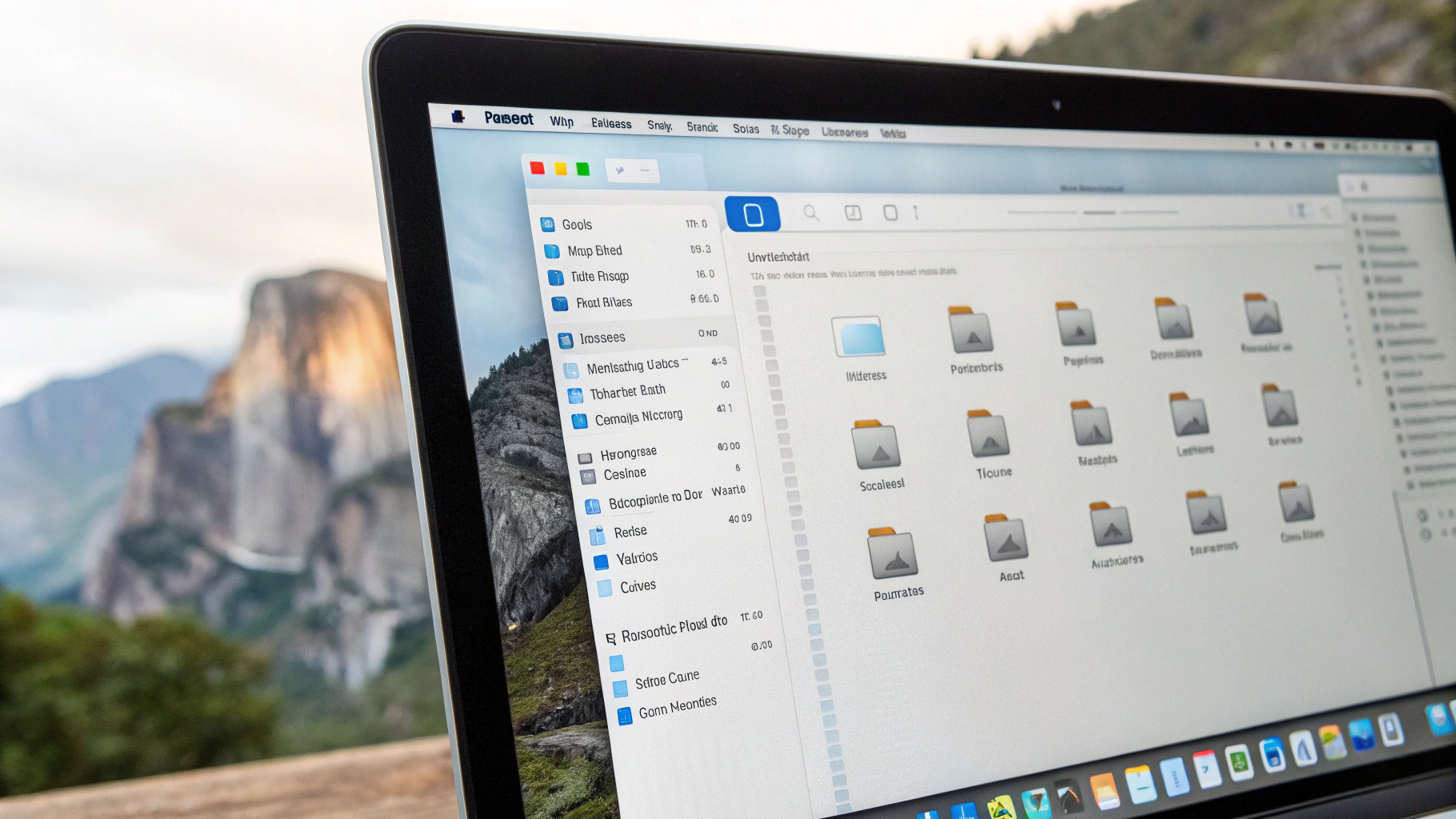
Быстрая безопасная уборка «Загрузок»
- Откройте Finder → «Загрузки».
- Отсортируйте по «Размеру».
- Удалите то, что точно не нужно: старые
.dmg,.pkg, дубликаты архивов, временные файлы. - Важные документы перенесите в понятную папку (например, «Проекты») и заранее решите, должна ли она синхронизироваться через iCloud.
Так вы освобождаете место на диске Mac и не рискуете случайно удалить данные из iCloud Drive.
Если «Загрузки» вдруг синхронизируются — как быстро проверить
Откройте папку «Загрузки» в Finder и посмотрите путь (цепочку папок). Если в пути есть «iCloud Drive», значит папка находится в синхронизируемой зоне, и удаление будет влиять на iCloud.
Синхронизация «Рабочего стола и Документов»: включать или нет
Это одна из самых полезных опций iCloud на Mac, но именно она чаще всего вызывает панику при уборке.
Когда включать удобно
- нужно видеть одни и те же файлы на Mac и других устройствах Apple;
- вы часто меняете Mac или переустанавливаете систему и хотите быстро вернуть рабочее окружение;
- нужна подстраховка: файлы не только на SSD MacBook.
Когда лучше не включать
- на Рабочем столе постоянно лежат тяжёлые временные файлы;
- вы хотите, чтобы «Документы» были строго локальными и не занимали iCloud;
- вы делите Mac с другим человеком и не хотите смешивать «Рабочий стол» с облаком.
Компромиссный вариант: iCloud Drive оставить включённым, но тяжёлые папки хранить «На моём Mac» (вне синхронизации).
Что делать, если «файлы iCloud исчезли»: чек‑лист без паники
1) Проверьте интернет и не стоит ли синхронизация на паузе
- Mac подключён к сети;
- нет проблем со входом в Apple ID;
- iCloud не переполнен настолько, что синхронизация остановилась.
2) Проверьте, включён ли iCloud Drive на Mac
Если iCloud Drive выключен, папка может «исчезнуть» из Finder — это не всегда удаление, иногда просто нет синхронизации на этом устройстве.
3) Посмотрите «Недавно удалённые»
После удаления из iCloud Drive файлы часто некоторое время лежат в «Недавно удалённых». Это самый быстрый шанс восстановить нужное.
4) Проверьте дубликаты и «перемещённые» папки
После изменений в настройках «Рабочий стол и Документы» macOS иногда создаёт дополнительные папки или меняет расположение. Если кажется, что пропало:
- найдите файл через Spotlight по имени;
- проверьте iCloud Drive на новые папки, появившиеся после переключений;
- посмотрите Корзину на Mac (если удаление было локальным).
Практичные сценарии: как чистить, чтобы точно не удалить лишнее
Сценарий А: iCloud переполнен, а на Mac места достаточно
- Скачайте нужные папки на Mac.
- Перенесите крупные архивы из iCloud Drive в локальную папку «Архив».
- Проверьте, уменьшился ли занятый объём iCloud.
Сценарий Б: на Mac мало места, а iCloud свободен
- Включите «Оптимизацию хранилища Mac».
- Для самых крупных папок в iCloud Drive используйте «Удалить загрузку».
- Очистите «Загрузки» (установщики и дубликаты часто дают быстрый эффект).
Сценарий В: и iCloud, и Mac заполнены
- Начните с «Загрузок» (обычно там проще всего найти «мусор»).
- Затем перенесите тяжёлое из iCloud Drive в локальный архив или на внешний носитель.
- После включите оптимизацию, чтобы Mac не держал лишние локальные копии iCloud.
Как не довести до ситуации «всё забито»: простые привычки
- Раз в месяц сортируйте «Загрузки» по размеру и удаляйте старые установщики и архивы.
- Не держите тяжёлые временные файлы на Рабочем столе, если включена синхронизация.
- Заведите структуру: «Проекты» (в iCloud) и «Архив» (локально).
- Перед очисткой iCloud сначала решите: что переносите, а что действительно удаляете.
Итог: какие настройки выбрать, чтобы освободить место и не потерять файлы
- Нужно место на Mac — включайте оптимизацию и используйте «Удалить загрузку» (файлы остаются в iCloud).
- Нужно место в iCloud — переносите из iCloud Drive в локальные папки или удаляйте осознанно (это уменьшает объём в облаке).
- Кажется, что файлы пропали — проверьте настройки iCloud Drive, «Недавно удалённые» и поиск по Mac.
Если вы только присматриваете ноутбук для работы и учёбы, загляните в каталог Apple Macbook — удобнее сразу выбирать конфигурацию с запасом по SSD, чтобы реже сталкиваться с постоянной «борьбой за гигабайты».
Если вы недавно переходили на macOS, пригодится инструкция по переносу данных: как перенести файлы и настройки с Windows на Mac. А для безопасного входа в аккаунты без паролей — гайд: как пользоваться ключами доступа (Passkeys) на iPhone и Mac.









