

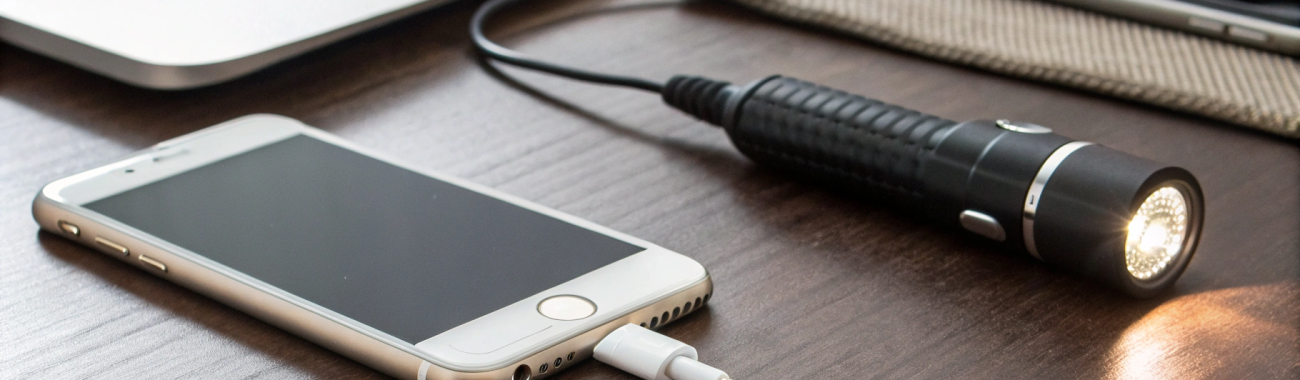
Почему iPhone не заряжается или заряжается медленно: кабель, адаптер, порт и настройки
Если iPhone не заряжается или делает это слишком медленно, чаще всего виноваты кабель, адаптер, грязь в разъёме, перегрев или «умные» настройки iOS. Ниже — диагностика по шагам: от простых проверок до безопасной чистки порта и ситуаций, когда лучше обратиться в сервис.
Ситуация знакомая: подключаете iPhone к зарядке, а проценты не растут, растут очень медленно или заряд то появляется, то пропадает. Хорошая новость — в большинстве случаев причина банальная и решается без сервиса: кабель, адаптер, ворс в разъёме или особенности iOS. Ниже — понятный алгоритм проверки, чтобы быстро найти виновника и не испортить смартфон «народными методами».
Сначала уточняем симптом: так вы быстрее найдёте причину
Перед тем как что-то чистить и покупать, полезно понять, как именно ведёт себя iPhone. Разные симптомы обычно указывают на разные источники проблемы.
- Вообще нет зарядки: не появляется значок молнии/индикатор, проценты стоят на месте.
- Зарядка то есть, то пропадает: при движении кабеля заряд прерывается.
- iPhone медленно заряжается: за час добавляется мало процентов; до 80% ещё терпимо, а дальше «тянется».
- Появляется сообщение «Аксессуар не поддерживается» или предупреждения о кабеле/аксессуаре.
- Заряжается только от компьютера или только от одного конкретного блока.
- Сильно греется при зарядке и скорость заметно падает.
Если iPhone попадал в воду, падал, заметно греется, пахнет гарью или разъём/кабель оплавлен — прекратите зарядку. В таких случаях лучше сразу сделать диагностику в сервисе.
Шаг 1. Быстрые проверки, которые часто решают всё
Переподключите и подождите 1–2 минуты
Если iPhone разряжен «в ноль», первые 30–90 секунд он может не показывать рост процентов. Подождите немного и не дёргайте кабель.
Перезагрузите iPhone
Иногда «подвисают» системные процессы, и зарядка не стартует корректно. Обычная перезагрузка часто помогает, особенно после обновления iOS или долгой работы без перезапуска.
Попробуйте другую розетку/удлинитель
Слабый контакт в удлинителе, перегруженный сетевой фильтр или «умная» розетка могут давать нестабильное питание. Для теста включите адаптер напрямую в стену.
Если на этом этапе ничего не изменилось — идём по цепочке «кабель → адаптер → разъём → беспроводная зарядка → настройки/перегрев».

Шаг 2. Кабель: самый частый виновник
Когда iPhone не заряжается, очень часто проблема в кабеле. Причём он может выглядеть целым, но внутри быть повреждённым.
Признаки, что дело в кабеле
- Заряд появляется только в определённом положении штекера.
- Телефон не определяется компьютером при подключении (если раньше определялся).
- Кабель заметно греется, особенно у коннектора.
- На другом устройстве этот же кабель ведёт себя так же плохо.
Как правильно проверить кабель Lightning или USB‑C
Надёжный способ — исключить кабель заменой: взять заведомо рабочий и протестировать на вашем iPhone.
- Подключите iPhone к зарядке другим кабелем (желательно оригинальным или качественным сертифицированным).
- С тем же блоком питания проверьте, изменилось ли поведение.
- Если iPhone стал заряжаться нормально — ваш кабель пора заменить.
Важно менять по одному элементу (сначала кабель, потом блок), чтобы точно понимать причину.
Типичные проблемы кабелей
- Перелом у коннектора — самое слабое место.
- Износ контактов (часто бывает при зарядке «на ходу» в машине).
- Некачественный кабель — ограничивает ток и даёт медленную зарядку даже с хорошим адаптером.
Если нужен надёжный вариант «на каждый день», проще всего ориентироваться на проверенные кабели и другие аксессуары для Apple — так меньше шансов получить нестабильную зарядку и предупреждения от iOS.
Шаг 3. Адаптер питания: мощности может не хватать
Вторая популярная причина, почему iPhone медленно заряжается, — слабый или неподходящий адаптер. Старые маломощные блоки и безымянные зарядки часто дают минимальную скорость.
Что считается нормальной зарядкой iPhone
- Обычная: от простых адаптеров и USB‑портов — заметно медленнее.
- Быстрая: при использовании совместимого адаптера USB‑C Power Delivery и хорошего кабеля.
При быстрой зарядке iPhone обычно бодро набирает проценты до примерно 50–60%, а затем постепенно замедляется — это нормально и сделано для защиты батареи.
Как проверить адаптер
- Возьмите другой адаптер (желательно более мощный и качественный) и протестируйте с тем же кабелем.
- Если зарядка ускорилась — проблема была в блоке.
- Если ситуация не меняется — идём дальше (порт/настройки/перегрев).
Почему «мощный блок» не всегда даёт максимум
iPhone берёт ровно столько, сколько считает безопасным в текущих условиях. Если смартфон горячий, идёт тяжёлая нагрузка (игра, навигация, раздача интернета), включён яркий экран — скорость зарядки будет ниже даже с отличным адаптером.
Шаг 4. Разъём зарядки: ворс и пыль — скрытая причина №1
Если зарядка пропадает при движении кабеля или штекер «не садится» до конца, очень вероятно, что в порту накопился ворс из кармана. Внешне разъём может выглядеть нормально, но внутри образуется плотная «пробка».
Как понять, что разъём забит
- Кабель вставляется не до конца или болтается.
- Заряд появляется только если прижать коннектор.
- Значок зарядки периодически появляется и пропадает.
Как безопасно очистить разъём зарядки iPhone
Действуйте аккуратно: контакты нежные, а повреждение порта легко превращает простую проблему в дорогой ремонт.
- Отключите iPhone от зарядки.
- По возможности выключите устройство.
- Посветите фонариком в порт и оцените, есть ли ворс/грязь.
- Аккуратно удалите мусор сухой деревянной или пластиковой палочкой (например, зубочисткой без усилия) или мягкой антистатической щёткой.
- Сдуйте остатки (например, грушей для оптики) и попробуйте вставить кабель снова.
Не используйте металлические иглы/скрепки и не заливайте внутрь жидкости. Лишняя влага и грубое усилие чаще создают проблемы, чем решают.
Если у вас iPhone с USB‑C
Логика та же, но в USB‑C внутри есть центральный «язычок» — его легко повредить грубой чисткой. Действуйте особенно мягко, без надавливания.
Шаг 5. Беспроводная зарядка и MagSafe: почему тоже бывает медленно
Если по кабелю всё в порядке, а по беспроводной зарядке проценты идут еле-еле, причины обычно такие:
- Неправильное позиционирование на катушке (часто на обычных Qi-зарядках).
- Чехол мешает: толстый, с металлом или с картодержателем.
- Перегрев: беспроводная зарядка греет сильнее, и iPhone снижает мощность.
- Слабое питание зарядки: коврик или MagSafe-зарядка могут «резать» мощность из-за неподходящего адаптера.
Для диагностики снимите чехол, поставьте iPhone ровно, и попробуйте зарядить в прохладном месте. Если на столе заряжается быстрее, чем в машине или рядом с батареей, почти наверняка дело в температуре.

Шаг 6. Настройки iOS, которые влияют на ощущение скорости
Иногда кажется, что iPhone не заряжается, хотя на самом деле iOS «умно» управляет процессом — особенно ночью или при привычном режиме зарядки.
Оптимизированная зарядка: почему «застревает» на 80%
Оптимизированная зарядка iPhone снижает износ батареи: система может удерживать заряд около 80% и дозаряжать до 100% ближе к вашему обычному времени подъёма/отключения от зарядки. Это штатное поведение.
Где проверить и как временно отключить
Путь в iOS: Настройки → Аккумулятор → Состояние аккумулятора и зарядка.
- Если нужно быстро зарядить прямо сейчас, можно временно отключить оптимизацию или выбрать вариант «Зарядить до 100%» (если он доступен в уведомлении о зарядке).
- Если цель — продлить ресурс батареи, лучше оставить функцию включённой.
Нагрузка во время зарядки
Если iPhone во время зарядки активно занят (обновления, резервное копирование, загрузка фото, навигация, игры), часть энергии уходит на работу, а не на рост процентов. Для честного теста оставьте iPhone на зарядке с выключенным экраном на 15–20 минут и сравните результат.
Шаг 7. Температура и перегрев: частая причина «медленно»
iPhone защищает батарею и внутренние компоненты. Если устройство горячее, оно снижает мощность зарядки, а иногда временно приостанавливает заряд.
Что чаще всего перегревает iPhone во время зарядки
- Зарядка под подушкой, в плотном чехле, на мягком покрывале.
- Беспроводная зарядка + параллельно тяжёлая нагрузка.
- Солнце, автомобильный держатель у лобового стекла.
- Раздача интернета, навигация, игры во время зарядки.
Решение простое: снимите плотный чехол, положите iPhone на твёрдую поверхность, уберите из тепла и дайте остыть. Часто этого достаточно, чтобы скорость вернулась.
Быстрый чек-лист диагностики (по порядку)
Если хотите минимально потратить время и понять, что именно менять/чинить, идите по шагам:
- Перезагрузите iPhone.
- Проверьте другую розетку (адаптер напрямую в стену).
- Замените кабель на заведомо рабочий.
- Замените адаптер питания на заведомо качественный.
- Осмотрите порт и при необходимости аккуратно очистите.
- Снимите чехол, проверьте нагрев, дайте телефону остыть.
- Проверьте «Оптимизированную зарядку» и поведение в зоне 80–100%.
- Если проблема остаётся — вероятна аппаратная причина (порт, батарея, контроллер питания) и нужна диагностика в сервисе.
Когда лучше не тянуть и идти в сервис
- iPhone не заряжается ни от одного кабеля/адаптера, которые точно работают с другим устройством.
- Разъём шатается, есть следы коррозии, зелёный налёт или деформация.
- Телефон греется необычно сильно даже при простой зарядке и без нагрузки.
- Заряд «скачет» (например, было 20%, стало 5%) или iPhone неожиданно выключается.
- Устройство контактировало с водой, и после этого начались проблемы.
Главный принцип: не пытайтесь «додавить» зарядку силой, шевеля штекер. Это может добить разъём и усложнить ремонт.
Памятка: как сделать зарядку стабильнее на каждый день
- Не тяните кабель за провод — держите за корпус коннектора.
- Не заряжайте iPhone в кармане/сумке, где штекер постоянно изгибается.
- Раз в несколько месяцев проверяйте порт фонариком: ворс накапливается незаметно.
- Для машины используйте качественный кабель и следите, чтобы разъём не забивался пылью.
- Если ночью часто видите «застревание» на 80% — скорее всего, работает оптимизация, это нормально.
Если после всех шагов iPhone всё равно не заряжается или стабильно заряжается медленно в любых условиях, проблема может быть в батарее, разъёме или контроллере питания. Но на практике чаще всего всё решается заменой кабеля/адаптера и аккуратной чисткой порта — главное делать это безопасно и по порядку.
Если вы присматриваете новый смартфон или аксессуары для нормальной быстрой зарядки, загляните в каталог Apple iPhone и раздел аксессуары для Apple — там проще подобрать подходящий кабель и адаптер под вашу модель.



