

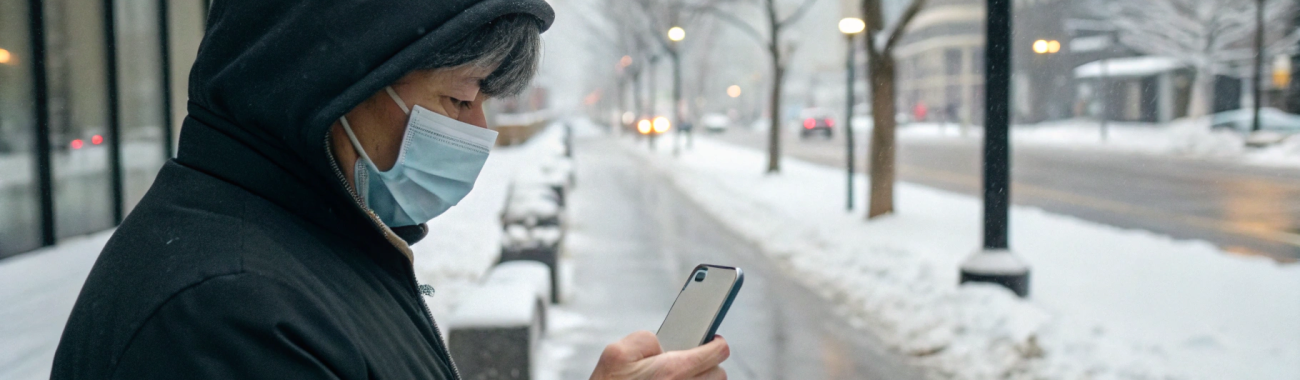
Как настроить Face ID и Touch ID, чтобы работали в маске, на улице и с мокрыми руками
Face ID может ошибаться в маске, на ярком солнце и зимой, а Touch ID — не узнавать палец из‑за воды или сухой кожи. Разбираем, что включить в настройках, как правильно пересканировать Face ID и зачем добавлять один палец в Touch ID дважды.
Почему Face ID и Touch ID «капризничают»: коротко о причинах
Когда разблокировка работает идеально дома, но начинает сбоить в транспорте, на улице или в магазине — это чаще всего не «поломка», а сочетание условий: свет, холод, влажность, защитное стекло, грязь на датчиках и то, как вы держите устройство.
Face ID зависит от чистоты зоны датчиков и «узнавания» лица в реальных сценариях (маска, очки, шапка, боковой свет). Touch ID зависит от контакта кожи с датчиком (влага, пересушенная кожа зимой, плёнка грязи, неудачно добавленный отпечаток).
Если после падения или контакта с водой Face ID/Touch ID перестал работать совсем, а в настройках появляется сообщение о недоступности функции, это уже похоже на аппаратную проблему. В остальных случаях обычно помогает настройка и простая «гигиена» датчиков.
Настройка Face ID: чтобы работал в маске, на улице и в движении
1) Начните с базы: чистота датчиков и правильное положение
Первое, что стоит сделать, когда Face ID плохо работает, — проверить верхнюю часть экрана (область выреза/датчиков). Сальные следы, пыль, капли дождя и даже тонкая плёнка от крема могут заметно снизить стабильность распознавания.
- Протрите верхнюю часть экрана мягкой сухой салфеткой (лучше микрофиброй).
- Уберите капли: Face ID часто «не любит» воду на стекле.
- Держите iPhone на привычном расстоянии (примерно вытянутая ладонь) и не закрывайте верх экрана пальцем.
На улице добавляется яркий боковой свет и блики. Иногда достаточно чуть изменить угол наклона экрана относительно солнца, чтобы отражения перестали мешать датчикам.
2) «Требовать внимание для Face ID»: включить или отключить
Проверка внимания повышает безопасность (нужно смотреть на экран), но иногда ухудшает распознавание в маске/очках/на ходу.
Путь: Настройки → Face ID и код‑пароль
- Требовать внимание для Face ID — если включено, iPhone может чаще отказывать, когда вы смотрите не точно «в камеру» (например, в солнцезащитных очках или в движении).
- Если вам важнее стабильность в реальных условиях, попробуйте выключить эту опцию и понаблюдать 1–2 дня.
Компромисс простой: включённое внимание — больше защиты от случайной разблокировки, выключенное — чаще срабатывает в сложных условиях.
Если вы хотите снизить зависимость от биометрии при входе в аккаунты и приложения, посмотрите гид по ключам доступа: как включить и использовать passkeys на iPhone и Mac.

3) Маска: включите распознавание с маской и добавьте очки
Если вы носите маску регулярно, самая правильная настройка — включить распознавание с маской (если функция доступна на вашем устройстве и версии iOS).
Путь: Настройки → Face ID и код‑пароль → Face ID с маской
Если носите очки (обычные или солнцезащитные), добавьте их в настройках Face ID, если такой пункт есть. Это особенно помогает, когда вы чередуете очки и «без очков», и Face ID начинает «сомневаться».
4) Повторное сканирование Face ID: когда и как делать правильно
Иногда Face ID «обучился» под одно состояние (например, без шапки и без маски), а потом вы резко поменяли привычки: новая оправа, борода/усы, капюшон, маска каждый день. Тогда помогает повторное сканирование Face ID.
- Откройте Настройки → Face ID и код‑пароль.
- Нажмите Сбросить Face ID.
- Выберите Настроить Face ID и пройдите сканирование в спокойном освещении (не в полной темноте и не под прямым солнцем).
- Во время кругового движения лица не торопитесь: лучше плавно, чем быстро.
После пересканирования Face ID обычно «доучивается» сам по мере использования. В первые 1–2 дня редкие промахи возможны — это нормально.
5) «Альтернативный внешний вид»: кому полезно
Если вы часто выглядите «двумя разными людьми» (например, зимой: шапка+шарф, летом: очки+кепка), может помочь функция Альтернативный внешний вид. Она не про другого человека, а про второй сценарий вашего лица.
Путь: Настройки → Face ID и код‑пароль → Настроить альтернативный внешний вид
- Сканируйте второй внешний вид в тех условиях, где Face ID чаще ошибается (например, в очках и с привычной шапкой).
- Не используйте «закрытия лица», которые меняются каждый раз (сильно натянутый бафф, шарф до глаз): в таких сценариях iPhone всё равно будет просить код.
6) Если Face ID плохо работает на улице зимой
Зимой обычно мешают холод (вы чаще прикрываете лицо) и конденсат (внесли iPhone с улицы — стекло запотело). Что помогает:
- Уберите влагу/конденсат с верхней части экрана и подождите минуту в помещении.
- Ослабьте шарф/ворот так, чтобы область вокруг глаз и нос были более открыты.
- Проверьте, не перекрывает ли чехол или защитное стекло область датчиков (особенно стекло с чёрной рамкой).
Touch ID: чтобы не подводил с мокрыми руками и на морозе
1) Почему Touch ID не срабатывает с влажными руками
Когда Touch ID не срабатывает, чаще всего причина простая: на пальце вода, на кнопке/датчике влага или жирная плёнка. Датчику нужен стабильный «рисунок» кожи, а вода делает контакт непредсказуемым.
- Вытрите палец насухо (подушечку и боковые части).
- Протрите кнопку/датчик Touch ID сухой салфеткой.
- Если руки мёрзнут и кожа «деревенеет», разотрите пальцы, чтобы вернуть чувствительность и нормальный контакт.
2) Как правильно добавить отпечаток: два отпечатка одного пальца
Самый рабочий лайфхак для улицы и «сложных рук» — добавить один и тот же палец дважды. Так система получает больше данных о разных углах касания.
Путь: Настройки → Touch ID и код‑пароль
- Нажмите Добавить отпечаток (то есть добавьте тот же палец ещё раз).
- Сканируйте тот же палец, но прикладывайте его иначе: смещайте, меняйте угол, касайтесь краями подушечки.
- При необходимости повторите для второго «проблемного» пальца.
Практичнее иметь 2 отпечатка одного пальца (например, «Большой палец» и «Большой палец 2»), чем тратить слоты на пальцы, которыми вы почти не пользуетесь.
3) «Отпечаток для улицы»: сухая кожа и мороз
Touch ID почти всегда не работает в перчатках, но на морозе часто мешает другое: кожа становится сухой, появляются микротрещины, и рисунок отпечатка читается хуже.
- Добавьте отпечаток в условиях, где чаще пользуетесь устройством: например, после прогулки, когда пальцы уже чуть охлаждены и подсушены (но не ледяные).
- Во время добавления делайте больше касаний боковыми частями пальца — так Touch ID лучше распознаёт «на ходу».
4) Touch ID на iPad: нюанс хвата
На iPad датчик часто находится в кнопке питания. Промахи случаются из-за того, что вы каждый раз берёте планшет по‑разному: сверху, сбоку, левой или правой рукой. Логика та же: один и тот же палец можно записать дважды, но под разные углы хвата.
Что ещё проверить, если распознавание всё равно нестабильное
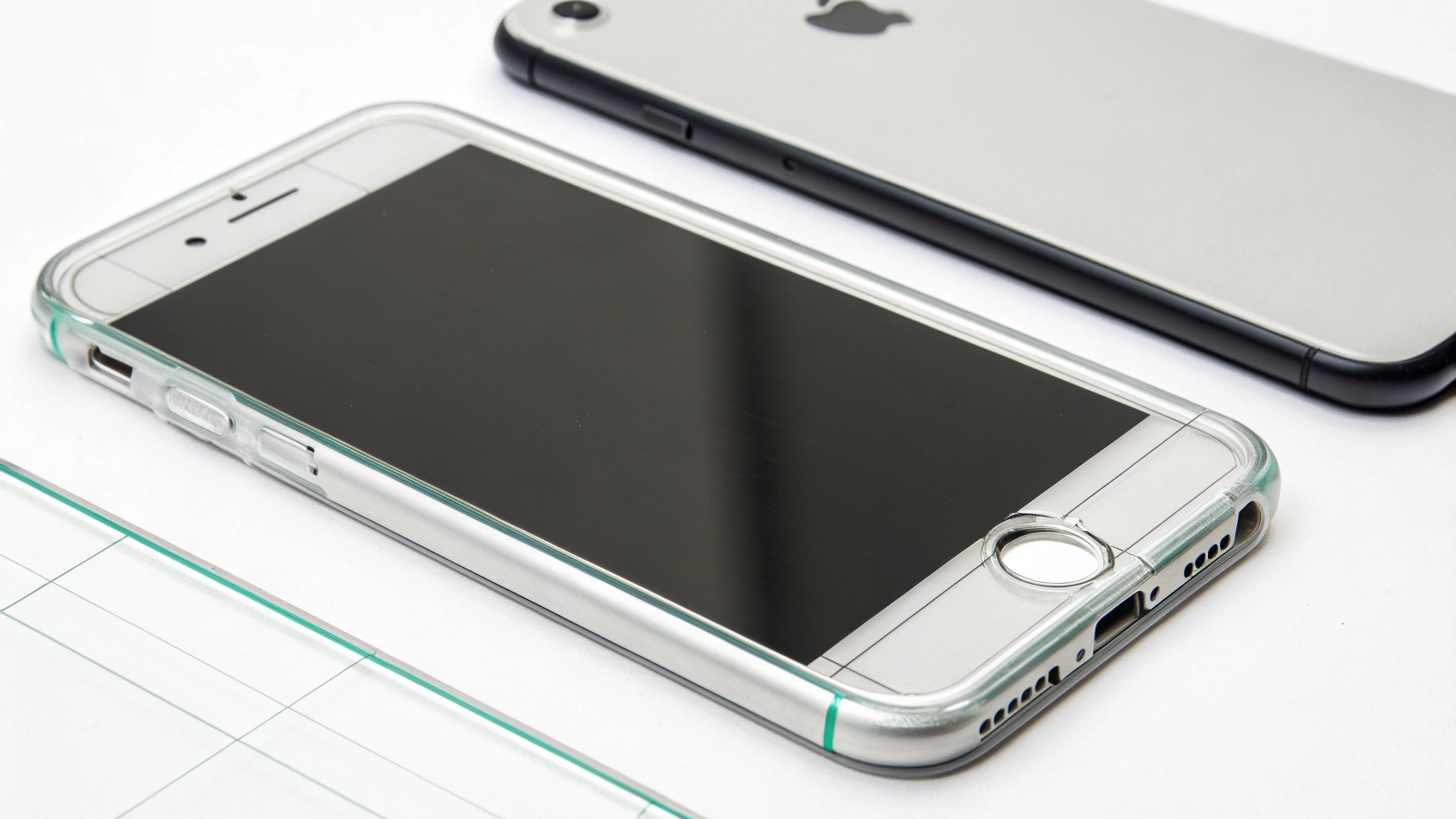
1) Защитные стёкла, плёнки и чехлы
Некоторые аксессуары реально мешают биометрии. Типичные ситуации:
- стекло с чёрной рамкой частично перекрывает область датчиков Face ID;
- плёнка наклеена неровно и даёт блики/помутнение вверху экрана;
- чехол с высоким бортиком мешает «линии взгляда» Face ID, особенно если держать телефон низко.
Если проблемы начались сразу после наклейки стекла или смены чехла — это сильная подсказка. Подобрать совместимые решения поможет раздел аксессуары для Apple (стёкла, плёнки, чехлы).
2) Настройки, которые косвенно влияют на удобство
Есть пункты, которые не «чинят» Face ID/Touch ID напрямую, но помогают избежать ложного ощущения, что «ничего не работает»:
- Настройки → Face ID/Touch ID и код‑пароль → Доступ при блокировке: проверьте, что вам действительно нужно. Иногда кажется, что Face ID «сломался», а на деле какие-то действия запрещены при блокировке.
- Экранное время и корпоративные профили (на рабочем устройстве) могут ограничивать биометрию для отдельных действий и приложений.
3) Когда лучше сбросить и настроить заново
Сброс Face ID или удаление отпечатков Touch ID имеет смысл, если:
- ошибки начались после заметного изменения внешности или привычных аксессуаров;
- отпечаток добавляли «на бегу», и он изначально получился слабым;
- устройство стало часто просить код без видимой причины.
Для Touch ID алгоритм простой: удалите старые отпечатки, добавьте заново 1–2 основных пальца и при необходимости запишите один из них вторым отпечатком под другим углом.
Мини‑шпаргалка: что делать в типичных ситуациях
Ситуация: Face ID плохо работает в маске
- Включить «Face ID с маской» (если доступно).
- Добавить очки (если носите).
- При необходимости — сделать повторное сканирование Face ID.
Ситуация: Face ID плохо работает на улице (солнце, блики, зима)
- Протереть верх экрана, убрать капли/конденсат.
- Проверить стекло/плёнку и чехол на перекрытие датчиков.
- Попробовать отключить «Требовать внимание для Face ID», если в движении часто не срабатывает.
Ситуация: Touch ID не срабатывает с мокрыми руками
- Насухо вытереть палец и кнопку/датчик.
- Добавить второй отпечаток того же пальца под другим углом.
- При влажных руках прикладывать палец чуть дольше и без сдвига.
Если ничего не помогает: признаки, что дело не в настройках
Иногда проблема всё-таки аппаратная или «пограничная». Стоит насторожиться, если:
- в настройках написано, что Face ID недоступен, и это не проходит после перезагрузки;
- Touch ID внезапно перестал распознавать любые пальцы, а кнопка ведёт себя необычно (плохо нажимается, залипает);
- ошибка появилась после сильного удара или контакта с водой;
- ни пересканирование Face ID, ни удаление и повторное добавление отпечатков не меняют поведение.
В таких случаях лучше не тратить время на бесконечные перенастройки, а показать устройство специалистам.
Итог
Чтобы биометрия работала предсказуемо в реальной жизни, важно не только «включить Face ID», но и подстроить его под ваши сценарии: маска, очки, улица, зима. Для Touch ID ключевое — правильно записанный отпечаток (часто в двух вариантах) и сухой контакт.
Если сделать базовую чистку, проверить аксессуары и один раз грамотно пройти настройку (включая пересканирование Face ID и добавление отпечатков Touch ID), в большинстве случаев разблокировка снова становится быстрой и стабильной.
Подобрать подходящую модель под ваши сценарии (Face ID или Touch ID, iPhone или iPad) можно в каталогах Apple iPhone и Apple iPad.



