

Как проверить True Tone и автояркость на iPhone в магазине: быстрый тест за 3 минуты
Перед покупкой iPhone полезно за 3 минуты проверить True Tone и автояркость: наличие переключателей, реакцию на тень и свет, а также признаки проблем с датчиком, шлейфами или заменой дисплея.
True Tone и автояркость — две функции, которые часто выдают «здоровье» дисплея iPhone лучше любых слов продавца. Они завязаны на датчик освещённости и корректную работу экрана, поэтому нередко первыми «пропадают» или начинают вести себя странно после неудачной замены модуля.
Хорошая новость: проверить всё можно прямо в магазине — быстро и без приложений, примерно за 3 минуты. Алгоритм подходит для большинства моделей iPhone с True Tone (начиная с iPhone 8/8 Plus и iPhone X).
Если выбираете новый или б/у смартфон, удобнее всего заранее открыть каталог Apple iPhone и сравнить несколько вариантов по памяти и состоянию, а перед оплатой — пройти этот короткий чек.
Что именно мы проверяем и почему это важно
True Tone автоматически подстраивает баланс белого под освещение вокруг, чтобы картинка выглядела естественнее (примерно как белый лист бумаги в комнате). Работает в связке с датчиками в верхней части фронтальной зоны.
Автояркость меняет яркость экрана в зависимости от окружающего света: на улице — ярче, в темноте — приглушённее, чтобы не слепило.
Почему это важно перед покупкой:
- Если True Tone вообще отсутствует в настройках на модели, где он должен быть, это частый признак замены дисплея или проблем с датчиками/шлейфами.
- Если автояркость реагирует странно (рывками, с большими паузами, не реагирует), датчик мог быть закрыт плёнкой/грязью, повреждён или собран неудачно.
- Неполадки с этими функциями — это не «мелочь», а ежедневный дискомфорт: не тот белый, слишком ярко ночью, плохо читается на свету.
Мы проверяем не «нравится/не нравится», а наличие переключателей и адекватную реакцию на смену освещения.
Подготовка: 20–30 секунд перед тестом
Чтобы проверка в магазине была честной, сделайте две вещи:
- Уберите всё, что может перекрывать датчики сверху: плотную матовую плёнку, сильно тонированное стекло, чехол-книжку. Особенно важно, чтобы была открыта зона разговорного динамика/выреза (чёлка/Dynamic Island).
- Протрите верхнюю часть экрана. Пыль и жирные отпечатки иногда мешают датчикам реагировать быстро и предсказуемо.
И ещё один практичный момент: не стойте прямо под прожектором витрины. В «экстремальном» свете автояркость может упираться в максимум/минимум, и изменения будут хуже заметны.
Тест за 3 минуты: пошагово
Шаг 1. Проверяем, что True Tone вообще есть (30–40 секунд)
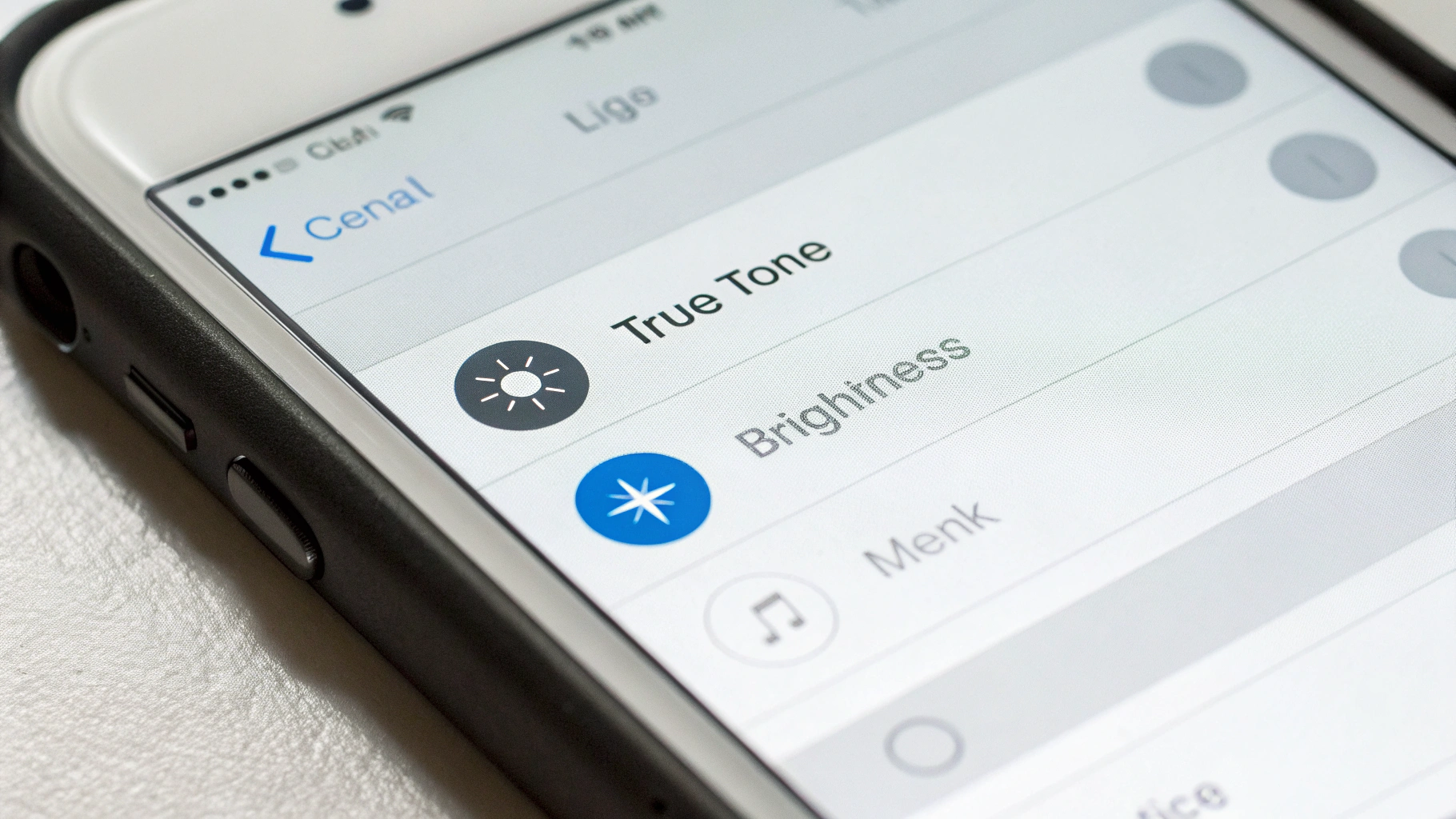
Откройте Настройки → Экран и яркость. Найдите переключатель True Tone.
- Переключатель есть — хороший знак. Идём дальше.
- Переключателя нет — повод насторожиться. На моделях, где True Tone должен быть, это часто связано с заменой дисплея или проблемами верхнего модуля.
- Переключатель есть, но неактивен (серый) — тоже «красный флаг», пока непонятно, почему так.
Шаг 2. Проверяем, что True Tone реально меняет картинку (40–60 секунд)
На том же экране Экран и яркость:
- Поставьте яркость примерно на 50–70% (так эффект заметнее).
- Отключите Night Shift, если он включён: он добавляет «теплоту» и мешает оценке.
- Переключайте True Tone туда-сюда, глядя на белый фон настроек.
Ожидаемое поведение: при включении True Tone белый фон обычно становится чуть теплее или нейтральнее (в зависимости от света вокруг). Разница может быть небольшой, но она должна быть.
Если разницы нет совсем, попробуйте изменить освещение: подойдите ближе к источнику света или отойдите в более теневое место, и повторите переключение.
Шаг 3. Проверяем автояркость (около 60 секунд)
Автояркость находится не в «Экран и яркость», а в разделе доступности:
Настройки → Универсальный доступ → Дисплей и размер текста → Автояркость.
Включите Автояркость (если выключена) и сделайте быстрый тест:
- Откройте экран со светлым фоном (подойдут настройки).
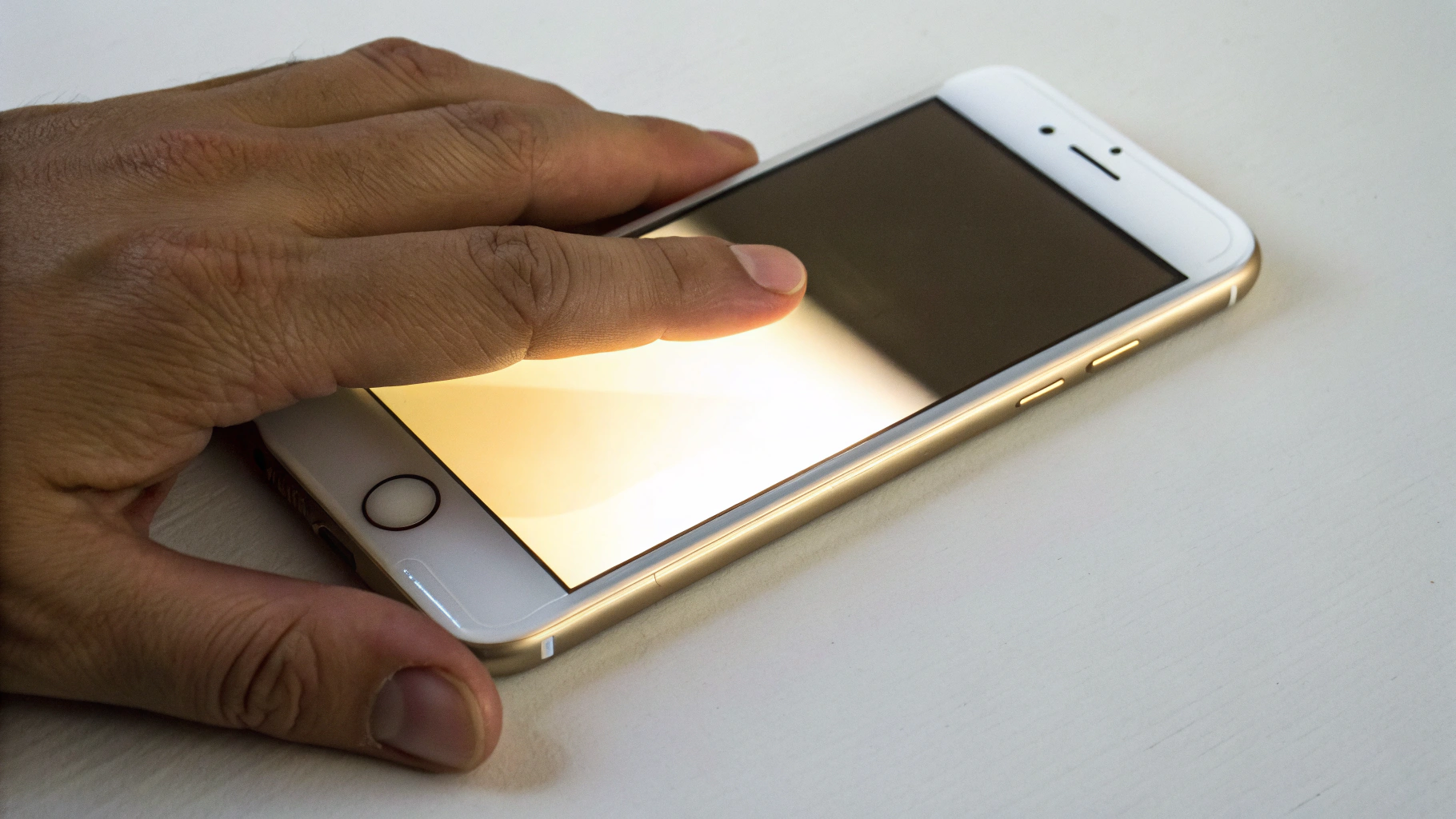
- Накройте ладонью верхнюю часть дисплея «домиком», чтобы появилась тень, на 2–3 секунды.
- Уберите ладонь и поднесите iPhone к яркому источнику света на 2–3 секунды.
Ожидаемое поведение: в тени яркость должна плавно снизиться, на ярком свету — плавно вырасти. Допустима небольшая задержка до пары секунд, но реакция должна быть повторяемой.
Шаг 4. Контрольный «двойной» тест датчика (30–40 секунд)
Этот шаг помогает отделить «кажется» от «точно».
- Оставьте Автояркость включённой.
- Выставьте яркость вручную примерно на середину (ползунок в «Экран и яркость»).
- Снова закройте верхнюю часть экрана ладонью и затем быстро откройте.
Если датчик работает, iPhone будет пытаться «вернуть комфорт», и яркость заметно уйдёт вниз/вверх относительно среднего положения.
Как понять по результату: норма или повод отказаться
Нормальные признаки
- True Tone присутствует и меняет оттенок белого при переключении.
- Автояркость реагирует на тень/свет плавно и предсказуемо.
- Нет миганий, хаотичных скачков и «зависаний» яркости.
Тревожные признаки
- True Tone отсутствует там, где он должен быть.
- Автояркость не реагирует на тень/яркий свет даже после 2–3 попыток.
- Яркость ведёт себя хаотично: резко скачет или «гуляет» без понятной причины.
- Изменения появляются только если светить фонариком в упор, а в обычных условиях реакции почти нет (возможна проблема с датчиком или перекрытие верхней зоны).
True Tone и автояркость не являются единственным доказательством «оригинального экрана», но их отсутствие или странная работа — частый маркер вмешательства в дисплейный модуль.
Если True Tone пропал: это всегда «неоригинальный экран»?
Чаще всего — да, но есть нюансы. True Tone может пропасть после замены дисплея (особенно если ремонт был сделан некачественно), при проблемах со шлейфами/датчиками в верхней части, а также после сильного удара или попадания влаги, когда датчики работают нестабильно.
Практичный вывод для покупателя простой: если вы хотите iPhone «как из коробки», без сюрпризов по экрану, отсутствие True Tone — весомый повод попросить другой экземпляр или отказаться.
Частые ошибки при проверке в магазине
Путают True Tone и Night Shift
Night Shift делает экран теплее по расписанию или вручную. True Tone меняет баланс белого в зависимости от света вокруг. Для теста Night Shift лучше выключить.
Тестируют при экстремальном освещении
Под витринным прожектором автояркость часто близка к максимуму и «упирается в потолок», а в тёмном углу — в минимум. Проверяйте в обычном освещении, а контраст создавайте ладонью.
Перекрывают не ту зону
Реакция идёт от датчиков сверху, рядом с разговорным динамиком/вырезом. Если закрыть ладонью середину экрана, реакции может и не быть.
Сравнивают два iPhone с разными настройками
Если рядом лежат два аппарата, проверьте, что у обоих одинаковые условия: Night Shift выключен, яркость выставлена близко, True Tone включён/выключен одинаково. Иначе «один желтит» окажется просто настройкой.
Мини-чеклист на 3 минуты
- Настройки → Экран и яркость: есть переключатель True Tone.
- Выключить Night Shift, яркость 50–70%.
- Щёлкнуть True Tone Вкл/Выкл: оттенок белого меняется.
- Настройки → Универсальный доступ → Дисплей и размер текста: включить автояркость.
- Ладонь над верхом экрана 2–3 сек: яркость вниз; убрать ладонь/поднести к свету: яркость вверх.
Что спросить у продавца, если тест не пройден
- Менялся ли дисплей? Если да — где и по какой причине?
- Есть ли подтверждение ремонта (акт/заказ-наряд)?
- Можно ли проверить другой экземпляр?
Если ответы расплывчатые, а функции работают нестабильно, обычно проще и безопаснее выбрать другой iPhone. Экран — то, чем вы пользуетесь каждый день.
Итог
Проверка True Tone и автояркости — один из самых быстрых и полезных тестов iPhone перед покупкой. Достаточно найти два переключателя в настройках и посмотреть, как смартфон реагирует на тень и свет. Если True Tone пропал, а автояркость не реагирует — это серьёзный сигнал, особенно если вы рассчитываете на предсказуемое качество дисплея.



