

AirPods подключаются, но звука нет: проверка за 10 минут на iPhone, iPad и Android
AirPods показывают «Подключено», но музыка и звонки идут через динамик? Ниже — чек‑лист на 10 минут для iPhone, iPad и Android: проверим источник вывода, громкость, баланс iOS, Bluetooth, переподключение и сброс.
Ситуация знакомая: AirPods в списке Bluetooth «подключены», а звука нет — ни в музыке, ни в видео, ни в звонках. Чаще всего это не «поломка наушников», а выбран не тот источник вывода, нулевая громкость именно у AirPods, сбитый баланс в iOS или конфликт Bluetooth‑профилей. Ниже — короткая проверка, которая обычно возвращает звук за 10 минут на iPhone, iPad и Android.
Перед стартом: 30 секунд, которые экономят время
Положите AirPods в кейс на 10–15 секунд, затем достаньте и вставьте в уши.
Проверьте заряд (и наушников, и кейса). На минимальном заряде иногда «подключение есть», а звук/микрофон ведут себя странно.
Отключите второй источник звука рядом (колонку, авто, другие TWS), чтобы телефон не «прыгал» между устройствами.
Важно: если AirPods подключились, но нет звука только в одном приложении (например, в Telegram или YouTube), чаще всего виноваты настройки вывода внутри приложения или режим звонка/медиа. Начинайте с проверки устройства вывода.
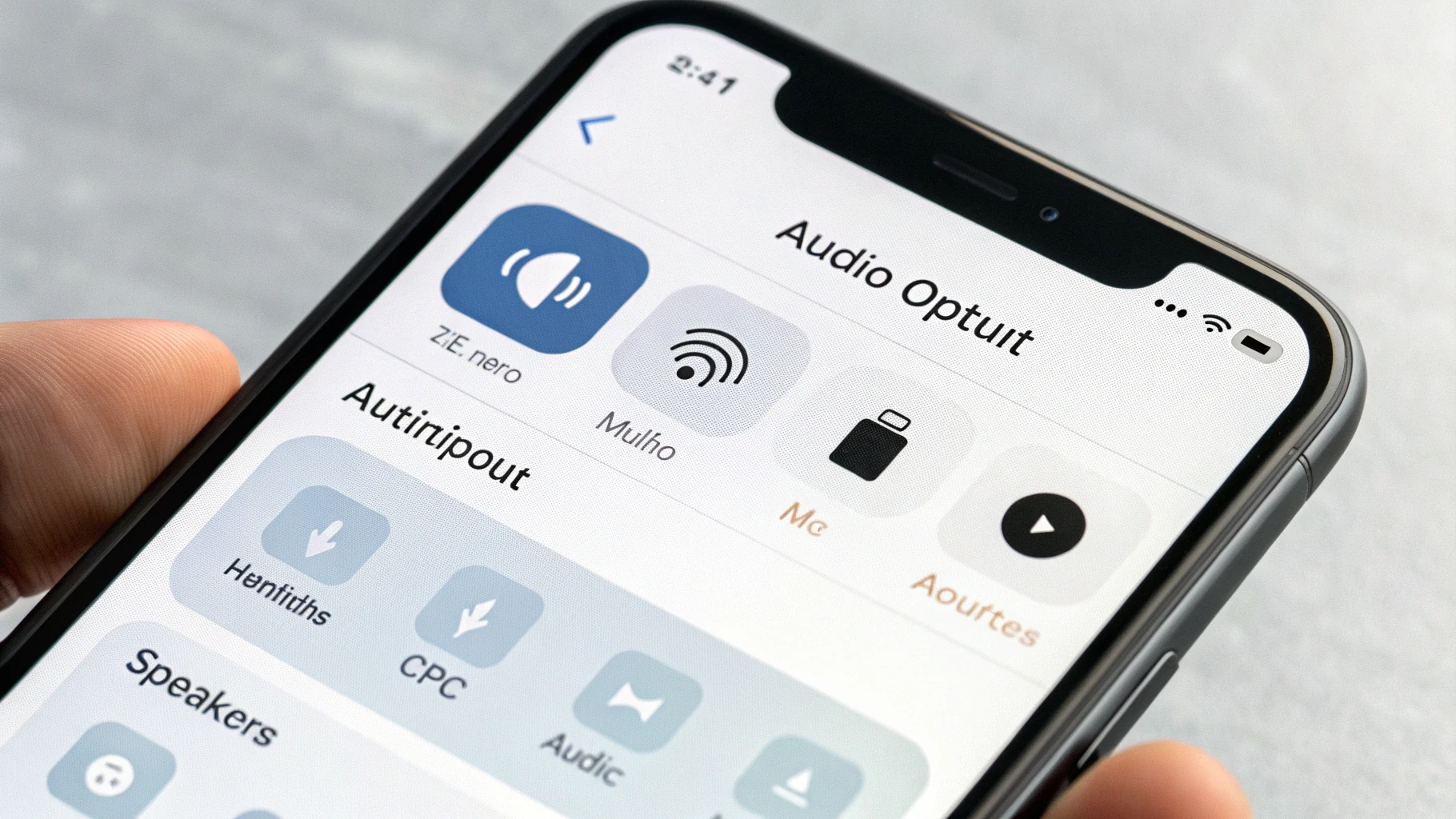
Шаг 1. Проверьте, куда реально идет звук (самая частая причина)
AirPods могут быть подключены, но iPhone/iPad/Android отправляет звук на динамик, на другое Bluetooth‑устройство или в режим «Телефон». Поэтому сначала — быстрое подтверждение: куда именно сейчас идет аудио.
На iPhone и iPad: выбрать устройство вывода
Откройте Пункт управления (смахните сверху справа вниз на Face ID‑моделях или снизу вверх на старых).
Нажмите на значок AirPlay/аудиовыход (треугольник с волнами) в блоке плеера.
Выберите AirPods как источник.
Запустите музыку/видео и проверьте, появился ли звук.
Дополнительно: во время звонка откройте экран вызова и нажмите «Аудио» — убедитесь, что выбран вариант с AirPods, а не «Динамик».
На Android: выбрать устройство вывода
Запустите любое аудио (музыку/видео).
Откройте панель быстрых настроек и найдите переключатель вывода медиа (часто это кнопка Media output, Аудиовыход или значок устройства рядом с громкостью).
Выберите AirPods.
Если на Android «AirPods подключены», но звук идет через динамик, в большинстве случаев телефон оставил вывод на «Этот телефон» — и его нужно переключить вручную.
Если вы только присматриваетесь к новой модели или хотите сравнить варианты, удобнее начать с каталога наушников AirPods.
Шаг 2. Проверьте громкость: она может быть «в ноль» именно у AirPods
Бывает, что общая громкость телефона нормальная, но при подключении Bluetooth уровень запомнился отдельно — и оказался почти нулевым.
Что сделать за 1 минуту
Наденьте AirPods и прибавьте громкость кнопками на телефоне 10–15 нажатий.
Откройте плеер и убедитесь, что ползунок громкости не в нуле.
Если используете AirPods Pro/Max: переключите режимы Шумоподавление/Прозрачность/Выкл. Иногда кажется, что «звука нет», когда он очень тихий и «проваливается» из‑за режима и посадки.
Подсказка: если AirPods подключились, но нет звука в видео — проверьте, не включен ли «mute» в самом приложении (у некоторых плееров он отдельный).
Шаг 3. iPhone/iPad: проверьте баланс звука и «Моно-аудио» (важно при «один наушник не играет»)
В настройках универсального доступа можно случайно увести баланс целиком в левый/правый канал — и будет ощущение, что один наушник «пропал».
Где проверить баланс звука iOS
Откройте Настройки → Универсальный доступ → Аудио/видео.
Найдите ползунок Баланс и выставьте строго по центру.
Проверьте переключатель Моно-аудио: обычно его оставляют выключенным, если нет конкретной причины включать.
После этого снова включите любую музыку и проверьте оба уха.
Шаг 4. Проверьте, не «залип» профиль звонка/гарнитуры
Иногда звук пропадает только в музыке, но «системные» сигналы есть (или наоборот). Причина — телефон держит AirPods в телефонном профиле гарнитуры или неправильно переключает медиа‑профиль. В итоге звук бывает «как у звонка», очень тихий или появляется через раз.
Что быстро сделать
Отключите AirPods в Bluetooth и подключите снова.
Откройте любое приложение с видео/музыкой и вручную выберите источник вывода (см. Шаг 1).
Если рядом есть ноутбук/планшет: временно выключите Bluetooth на остальных устройствах, чтобы AirPods не «перехватывали» подключение.
Шаг 5. «Забыть устройство» и подключить заново (очень эффективно)
Если проблема повторяется, правильный шаг — разорвать пару и создать ее заново. Это безопасно и часто убирает сбой профилей и маршрутизации звука.
iPhone/iPad: забыть устройство Bluetooth AirPods
Откройте Настройки → Bluetooth.
Нажмите на i рядом с AirPods.
Выберите «Забыть это устройство».
Положите AirPods в кейс, откройте крышку рядом с iPhone/iPad и подключите заново.
Android: удалить пару и подключить заново
Откройте Настройки → Bluetooth (или Подключения).
Найдите AirPods → нажмите «Забыть» / «Удалить».
Переведите AirPods в режим сопряжения: наушники в кейсе, крышка открыта, удерживайте кнопку на кейсе до мигания индикатора.
Подключите AirPods как новое устройство.
После «Забыть устройство» иногда помогает перезагрузка телефона — особенно на Android, когда Bluetooth «подвис» после нескольких подключений подряд.
Шаг 6. Сброс AirPods (когда простое переподключение не помогло)
Если вы дошли до этого пункта — пора сделать сброс. Процедура безопасная, но сбросит настройки подключения и (иногда) индивидуальные параметры управления.
Как сделать сброс AirPods
Положите оба наушника в кейс и закройте крышку на 10 секунд.
Откройте крышку.
Нажмите и удерживайте кнопку на корпусе кейса примерно 15 секунд, пока индикатор не изменит режим мигания.
Поднесите кейс к iPhone/iPad или откройте Bluetooth на Android и подключите AirPods заново.
Шаг 7. Если звук пропал только в одном ухе: быстрые причины
Сценарий «один наушник не играет» часто связан не с динамиком, а с распознаванием «надел/не надел», балансом или загрязнением решеток.
Проверьте по порядку
Баланс iOS (см. Шаг 3).
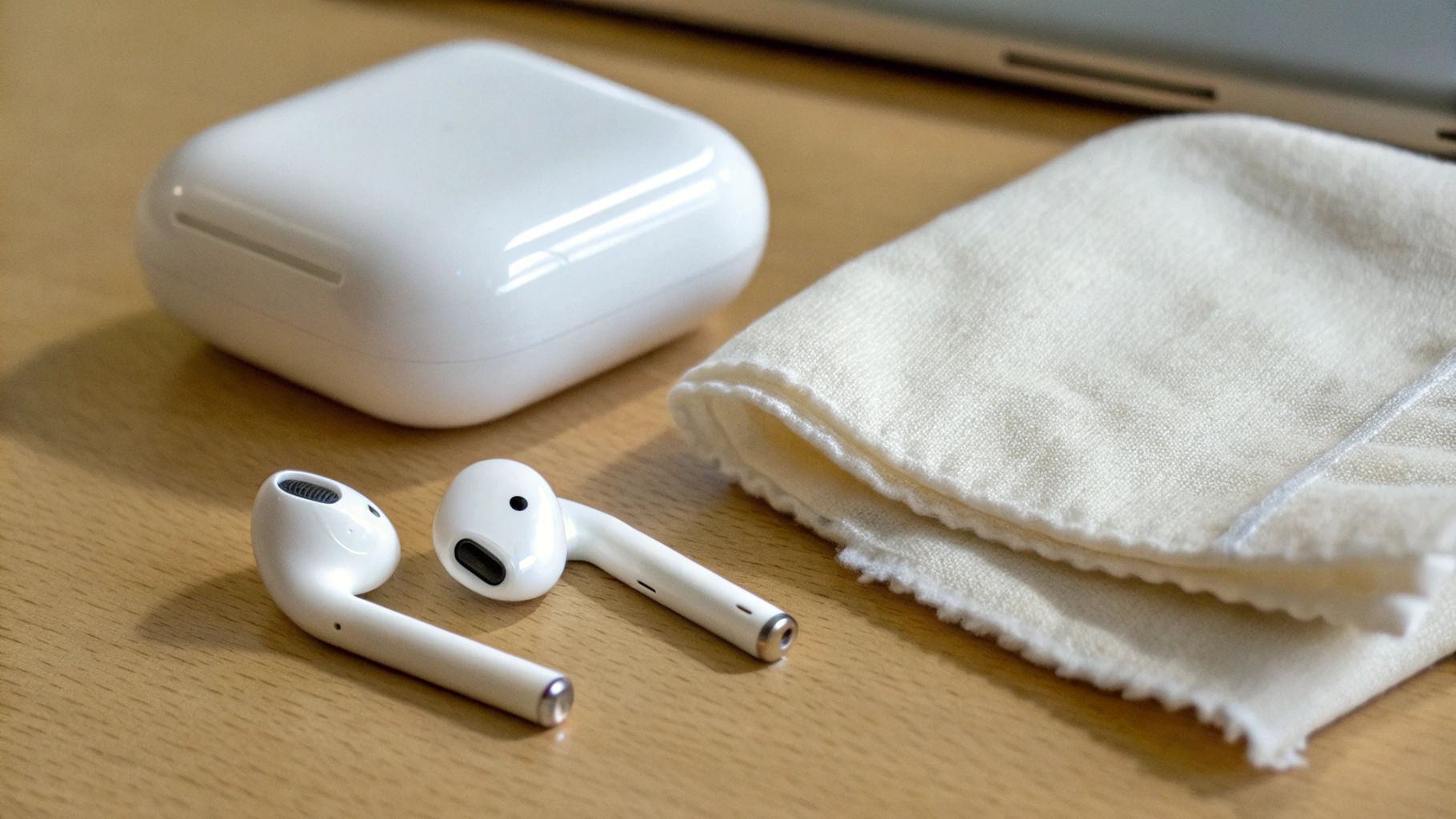
Посадку и датчики: протрите внутреннюю часть наушника сухой салфеткой, вставьте плотнее, попробуйте другой размер амбушюр (для Pro).
Чистоту решеток: если сетка забита, звук может стать почти неслышным.
Поменяйте местами левый/правый наушник и проверьте: проблема «переехала» в другое ухо или осталась на том же. Так проще понять, это наушник или настройка.
Шаг 8. Проверьте «тихий режим» и ограничения громкости
Иногда кажется, что «звука нет», но речь о части звуков (уведомления, системные сигналы) или о лимите громкости для наушников.
iPhone/iPad
Откройте Настройки → Звуки и тактильные сигналы и проверьте общий уровень.
Если используете ограничение громкости/защиту слуха в настройках звука, временно отключите и проверьте.
Android
Откройте настройки звука и проверьте отдельно громкость Медиа, Звонка и Уведомлений: они независимы.
Проверьте, не включена ли «Защита слуха»/ограничение громкости для наушников.
Шаг 9. Когда дело не в настройках: признаки аппаратной проблемы
Большая часть случаев решается шагами выше. Но иногда проблема связана с железом или сильным загрязнением.
Тревожные симптомы
Звук не возвращается даже после «Забыть устройство» и сброса.
Один наушник не заряжается (или процент заряда всегда 0%).
Сильные хрипы, треск, очень низкая громкость при любых настройках.
AirPods подключаются, но постоянно отваливаются на месте, где раньше работали нормально.
В таком случае логика простая: сначала исключаем влагу/грязь и проверяем работу на другом телефоне, затем — диагностика в сервисе.
Супер‑короткий чек‑лист «за 10 минут»
Выберите AirPods как устройство вывода (Пункт управления / Media output).
Прибавьте громкость кнопками именно при подключенных AirPods.
iOS: проверьте баланс звука — строго по центру.
Отключите/включите Bluetooth, уберите вторые устройства рядом.
Сделайте «Забыть устройство» и подключите заново.
Если не помогло — сброс AirPods и повторное подключение.
Частые вопросы
AirPods подключились, но нет звука только в звонках — почему?
Обычно выбран не тот источник в меню «Аудио» на экране звонка, либо телефон «держит» другой профиль. Проверьте выбор устройства вывода во время вызова и переподключите AirPods.
На Android звук то появляется, то пропадает
Часто виноваты одновременные подключения (часы, авто, колонка), энергосбережение для Bluetooth или конфликт профилей. Помогают: вручную выбрать AirPods как медиа‑вывод, удалить пару и подключить заново, перезагрузить телефон.
Один наушник тише второго
Сначала проверьте баланс (на iOS), затем чистоту решеток и посадку. Если после сброса и чистки дисбаланс сохраняется на любом устройстве — вероятна аппаратная причина.
Полезно держать под рукой амбушюры, чехол и чистящие мелочи: в разделе аксессуаров для Apple часто находятся те самые вещи, которые помогают продлить жизнь AirPods.



