

Почему не приходят уведомления в WhatsApp, Telegram и почте на iPhone и Android: проверка настроек за 15 минут
Если WhatsApp, Telegram или почта молчат, обычно виноваты 2–3 настройки: разрешения уведомлений, Фокус/«Не беспокоить», экономия батареи или запрет работы в фоне. Пройдите понятный чек‑лист за 15 минут и верните push без задержек.
Ситуация знакомая: пока приложение закрыто — тишина, а стоит открыть WhatsApp/Telegram/почту, как сообщения «сыпятся» сразу пачкой. Почти всегда это значит, что push‑уведомления не доходят вовремя или система не даёт приложению показать их в фоне.
Ниже — понятный чек‑лист на 15 минут: отдельно для iPhone и Android, плюс типовые причины именно для WhatsApp, Telegram и почты. Идите по порядку: от самых частых переключателей к более редким случаям.
Быстрый самотест: что именно сломалось
Перед настройками уточните симптом — так вы быстрее попадёте в нужный пункт.
- Не приходят совсем (нет звука, баннеров, значков) — чаще всего отключены разрешения уведомлений или активен «Не беспокоить»/«Фокусирование».
- Приходят, но без звука — выключен звук у конкретного чата/канала, включены «тихие» уведомления или не настроены звуки приложения.
- Приходят с задержкой (пачкой раз в 10–60 минут) — обычно виноваты энергосбережение и ограничения работы в фоне (особенно на Android), реже — сеть или VPN.
- Приходят только когда экран включён — типичный признак агрессивной экономии батареи или запрета фоновой активности.
Если задерживаются именно уведомления почты, это не всегда ошибка телефона: не каждый почтовый сервис и не каждое приложение поддерживает push. Иногда письма обновляются только по расписанию.
iPhone: не приходят уведомления — проверка по шагам
Шаг 1. Разрешения уведомлений iOS (самое частое)
Откройте Настройки → Уведомления, выберите WhatsApp/Telegram/почту и проверьте:
- «Допуск уведомлений» — включён.
- Доставка — включите нужные пункты: экран блокировки, Центр уведомлений, баннеры (временно или постоянно).
- Звуки — включены.
- Значки — по желанию, но для контроля удобно включить.
Если всё включено, но тишина — идём дальше.
Шаг 2. «Фокусирование» и «Не беспокоить»
Частая причина «пропажи» уведомлений на iPhone — активный режим Фокуса, который блокирует или «прячет» баннеры.
- Откройте Настройки → Фокусирование (или Фокус в Пункте управления).
- Посмотрите, какой режим активен сейчас: «Не беспокоить», «Сон», «Работа», «Личное» и т.д.
- Зайдите в активный режим и проверьте раздел «Приложения»: не запрещены ли WhatsApp/Telegram/почта.
- Проверьте раздел «Люди»: если разрешены только избранные контакты, сообщения от остальных могут приходить без звука или вообще не показываться как баннеры.
Отдельно проверьте сценарий «Сон»: там часто отключён показ уведомлений на экране блокировки, и создаётся ощущение, что их нет.
Шаг 3. Беззвучный режим, громкость и «Сводка уведомлений»
Если уведомления приходят, но без звука:
- Проверьте беззвучный режим (переключатель на корпусе — если есть) и общий уровень громкости.
- Откройте Настройки → Уведомления → Сводка уведомлений. Если сводка включена и приложение добавлено, уведомления могут приходить «пачкой» по расписанию.
- Проверьте Настройки → Звуки и тактильные сигналы: включены ли звуки/тактильные сигналы.
Шаг 4. Обновление контента (работа в фоне)
Это не «включатель push», но при задержках обновления данных и странном поведении уведомлений может помочь.
- Откройте Настройки → Основные → Обновление контента.
- Включите «Обновление контента» и разрешите его для WhatsApp/Telegram/почтового клиента.
Шаг 5. Энергосбережение
Откройте Настройки → Аккумулятор и проверьте «Режим энергосбережения». Он может ограничивать фоновые процессы и косвенно влиять на скорость обновлений.
Для проверки выключите энергосбережение на 10–20 минут и посмотрите, изменится ли доставка уведомлений.
Шаг 6. Сеть: Wi‑Fi/сотовая, VPN, экономия трафика
Push‑уведомления зависят от стабильного интернета. Если проблема проявляется только в одной сети:
- Временно выключите VPN (если используете) и проверьте доставку.
- Переключитесь между Wi‑Fi и LTE/5G и сравните.
- Если включали режим экономии трафика у оператора или в настройках — попробуйте на время отключить.
Шаг 7. Перезапуск и сброс настроек сети
Если всё выглядит правильно, но ничего не меняется:
- Перезагрузите iPhone.
- Если проблема тянется несколько дней: Настройки → Основные → Перенос или сброс iPhone → Сброс → Сбросить настройки сети. Wi‑Fi сети и пароли придётся ввести заново.
Android: не приходят уведомления — проверка по шагам
На Android чаще всего мешают два фактора: ограничения батареи (телефон «усыпляет» приложения) и «тихие» уведомления, которые прячутся визуально.
Шаг 1. «Не беспокоить» и режимы
Откройте настройки звука/уведомлений:
- Проверьте «Не беспокоить» — выключите или настройте исключения.
- Если есть «Режим сна», «Режим вождения», «Работа» — проверьте, не блокируют ли они уведомления приложений.
У разных оболочек путь отличается (Samsung One UI, Xiaomi, Pixel), но логика одна: режим может разрешать звонки и при этом «резать» уведомления приложений.
Шаг 2. Разрешения уведомлений и каналы (категории)
Откройте карточку приложения:
- Настройки → Приложения → WhatsApp/Telegram/Почта → Уведомления.
- Включите уведомления в целом.
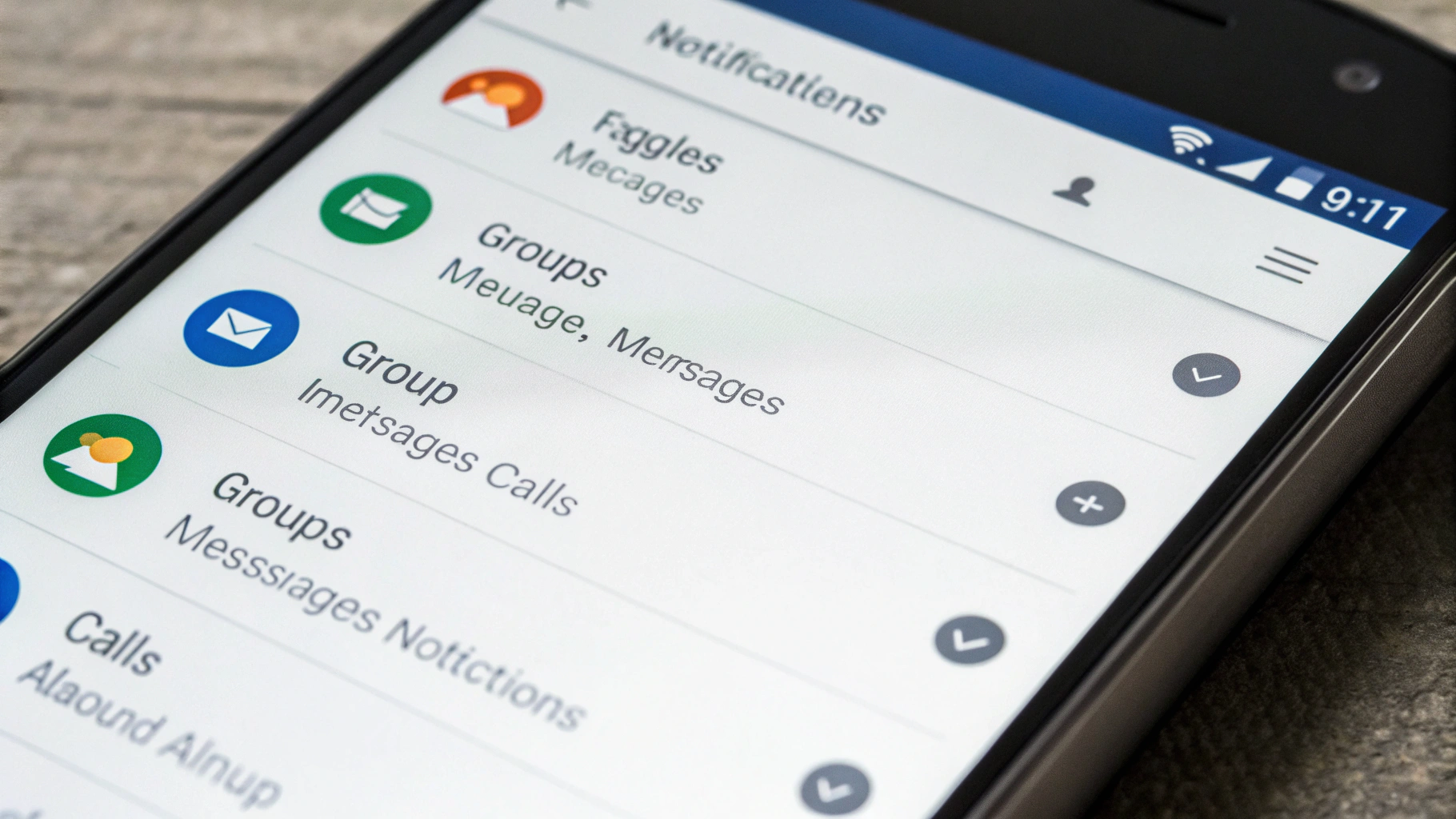
- Зайдите в категории/каналы («Сообщения», «Группы», «Звонки», «Служебные») — иногда выключен конкретный канал, и кажется, что «всё сломалось».
Шаг 3. Ограничения батареи (ключевой пункт при задержках)
Если уведомления приходят с большой задержкой, первым делом проверьте батарею:
- Откройте Настройки → Батарея (или «Обслуживание устройства» на Samsung).
- Найдите пункт вроде «Оптимизация батареи», «Ограничение фоновой активности», «Спящий режим приложений».
- Для WhatsApp/Telegram/почты выставьте режим без ограничений (обычно «Без ограничений», «Не оптимизировать», «Разрешить в фоне»).
Почему это важно: система может «усыплять» приложение, а вместе с ним — канал доставки push. В итоге уведомления копятся и показываются только при разблокировке.
Шаг 4. Энергосбережение и авто‑синхронизация
Включённый энергосберегающий режим может ограничивать фон, отключать авто‑синхронизацию и урезать сеть в режиме сна. Для теста выключите энергосбережение и проверьте, исчезнут ли задержки.
Шаг 5. Автозапуск и работа в фоне (часто Xiaomi/realme/OPPO)
На некоторых брендах нужно отдельно разрешить автозапуск и фон:
- Найдите пункт «Автозапуск» (или «Разрешения → Автозапуск»).
- Разрешите автозапуск для WhatsApp/Telegram/почты.
Иначе после перезагрузки телефона уведомления могут «проседать» или пропадать.
Шаг 6. Сеть: Wi‑Fi в спящем режиме, экономия трафика, VPN
- Проверьте «Экономия трафика» и добавьте нужные приложения в исключения.
- Если уведомления пропадают только на Wi‑Fi — проверьте, не отключается ли Wi‑Fi при выключенном экране (называется по‑разному: «Wi‑Fi в спящем режиме», «Оставлять Wi‑Fi включённым»).
- Временно выключите VPN и проверьте доставку.
Шаг 7. Быстрый сброс настроек приложения
Иногда помогает простая «пересборка»:
- Отключите уведомления приложения, полностью закройте его, затем включите уведомления обратно.
- Очистите кэш приложения (не данные): Настройки → Приложения → … → Память → Очистить кэш.
WhatsApp: что проверить внутри приложения
Помимо системных настроек, у WhatsApp есть свои «глушилки».
- Заглушенные чаты и группы: откройте чат → параметры → «Без звука» и срок отключения (часто забывают про вариант «Всегда»).
- Отдельные настройки для групп: у WhatsApp могут быть разные звуки/вибрация для личных сообщений и групп.
- Фоновые ограничения на Android: WhatsApp чувствителен к оптимизации батареи, особенно если уведомления «копятся».
Telegram: почему уведомления не приходят
В Telegram причины обычно две: настройки внутри приложения и системная «экономия».
- Отключены уведомления у конкретного чата/канала: это легко включить случайно и забыть.
- Тихие уведомления: баннер есть, но без звука.
- Ограничения фона на Android: при «усыплении» Telegram push может приходить с задержкой.
Если уведомления не приходят только по одному каналу, а личные чаты работают — почти всегда виноваты настройки именно этого канала, а не телефона.
Почта: почему уведомления задерживаются
С почтой всё чуть сложнее: у разных сервисов разные варианты доставки. Где‑то есть push, а где‑то письма проверяются только по расписанию.
iPhone: проверьте способ получения почты
Откройте Настройки → Приложения → Почта → Учетные записи → Получение данных и проверьте:
- Push — включён (если поддерживается вашим аккаунтом).
- Выборка (Fetch) — если Push недоступен, поставьте более частый интервал (например, каждые 15 минут). Иначе задержки будут нормой.
Android: синхронизация аккаунта и каналы уведомлений
- Проверьте, включена ли авто‑синхронизация аккаунтов.
- Откройте настройки приложения почты → уведомления → включены ли каналы «Новая почта».
- Снимите оптимизацию батареи для почтового приложения, если нужна максимально быстрая доставка.
Чек‑лист «вернуть push» за 15 минут
Если хочется совсем коротко — порядок, который чаще всего срабатывает:
- Разрешите уведомления в системе (и проверьте категории/каналы).
- Выключите «Не беспокоить»/«Фокусирование» или добавьте приложения в исключения.
- Отключите энергосбережение на время теста.
- Android: выставьте для мессенджеров и почты режим «Без ограничений» по батарее.
- Проверьте настройки внутри приложения (не заглушён ли чат/канал, включены ли уведомления).
- Переключите сеть (Wi‑Fi ↔ LTE/5G), временно выключите VPN.
- Перезагрузите телефон.
Когда дело не в настройках: признаки системного сбоя
Редко, но бывает, что проблема не в переключателях, а в «залипании» системных служб или конфликте сети.
- Уведомления не приходят ни в одном приложении (включая банк, календарь, маркетплейсы).
- Проблема началась после обновления системы или переноса данных.
- Уведомления работают только на Wi‑Fi или только на мобильной сети.
В таких случаях помогают обновление приложений, перезапуск, проверка обновлений ОС, а также сброс настроек сети (на iPhone). Если смартфон рабочий и уведомления критичны, лучше пройти чек‑лист целиком и закрепить стабильные настройки.
Частые вопросы
Почему уведомления приходят только когда я открываю приложение?
Почти всегда причина — ограничения работы в фоне: энергосбережение, оптимизация батареи, запрет фоновой активности или ограничение сети в режиме сна. На Android это встречается чаще всего.
Может ли «Фокусирование» скрывать уведомления, но значки оставлять?
Да. Режимы по‑разному управляют баннерами, звуком и экраном блокировки. Поэтому важно проверять именно активный режим и список разрешённых приложений.
Я всё включил, но по почте всё равно задержка. Это нормально?
Да, если ваш аккаунт или приложение не поддерживают push и работают по выборке (Fetch). Тогда задержка зависит от интервала проверки и ограничений энергосбережения.
Если пора менять телефон, на что смотреть, чтобы уведомления работали стабильнее?
Стабильнее всего обычно работают устройства с предсказуемой политикой фоновых ограничений и своевременными обновлениями. Если выбираете новый смартфон, посмотрите каталог Apple iPhone или смартфоны Samsung — это два самых популярных варианта, где уведомления, как правило, настраиваются без «танцев» с автозапуском.



