

Samsung Galaxy: как включить VoLTE и Wi‑Fi Calling для лучшего качества звонков
VoLTE и вызовы через Wi‑Fi помогают улучшить слышимость и стабильность связи, особенно в помещениях с плохим приёмом. Показываем, где включить эти функции на Samsung Galaxy, что заранее проверить у оператора и как решить частые проблемы.
Зачем включать VoLTE и Wi‑Fi Calling на Samsung Galaxy
Если связь «плавает», голос звучит средне или звонок иногда срывается, на Samsung Galaxy чаще всего стоит начать с двух функций: VoLTE и Wi‑Fi Calling (вызовы через Wi‑Fi).
Они решают разные задачи, но цель одна: повысить качество голосовой связи, ускорить установку соединения и сделать звонки стабильнее там, где обычная сотовая сеть слабая.
- VoLTE — звонки через 4G/LTE. Обычно это более чистый звук и более быстрое соединение.
- Wi‑Fi Calling — звонки через Wi‑Fi, когда телефон использует домашнюю/офисную сеть, если сотовый сигнал слабый (например, в квартире с толстыми стенами или в подвале).
Важно: VoLTE и Wi‑Fi Calling зависят не только от телефона. Нужна поддержка со стороны оператора и корректная настройка SIM/eSIM. Если в меню нет переключателей, чаще всего причина именно в профиле оператора, а не в поломке смартфона.
Что проверить заранее, чтобы не искать проблему не там
Перед тем как включать настройки и «лечить» телефон, пройдитесь по короткому чек‑листу. Он экономит время, особенно когда вы видите ситуацию «VoLTE включено, но не работает».
1) Поддерживает ли оператор услугу и включена ли она на вашем номере
У одних операторов VoLTE/Wi‑Fi Calling активируются автоматически, у других — через личный кабинет или поддержку. Иногда функция доступна только на определённых тарифах или требует отдельной опции.
2) Прошивка и регион устройства
На Samsung многое завязано на регион прошивки (CSC) и «настройки оператора». Поэтому два одинаковых Galaxy, купленных в разных странах, могут показывать разные пункты меню и по‑разному работать с одним и тем же оператором.
3) Режим сети и наличие 4G/LTE
Для VoLTE нужен 4G/LTE. Если стоит «только 2G/3G» или телефон постоянно держится за 3G, LTE‑звонки не запустятся.
4) Стабильность Wi‑Fi для Wi‑Fi Calling
Wi‑Fi Calling зависит от качества домашней сети: слабый сигнал, перегруженный канал или слишком строгие настройки роутера могут мешать регистрации услуги.
Если вы как раз выбираете новую модель, чтобы улучшить связь и скорость сети (в том числе с eSIM), удобнее смотреть актуальные варианты в каталоге смартфонов Samsung.
Как включить VoLTE на Samsung Galaxy
В One UI названия пунктов могут немного отличаться, но логика обычно одинаковая.
Способ 1: через настройки мобильной сети
- Откройте Настройки.
- Перейдите в Подключения → Мобильные сети.
- Найдите переключатель VoLTE или Звонки через LTE.
- Включите его (при двух SIM — для нужной SIM/eSIM).
Способ 2: если две SIM/eSIM (проверьте линию по умолчанию)
- Откройте Настройки → Подключения → Диспетчер SIM‑карт.
- Проверьте, какая SIM выбрана для звонков по умолчанию.
- Вернитесь в Мобильные сети и включите VoLTE именно для этой SIM/eSIM.
Как понять, что VoLTE реально работает
- На некоторых прошивках появляется значок VoLTE в статус‑баре (но это не обязательный признак).
- Главное: во время звонка телефон не переключается в 3G/2G и продолжает держать LTE/4G.
- Часто улучшается разборчивость речи и быстрее проходит «дозвон».
Как включить Wi‑Fi Calling на Samsung Galaxy
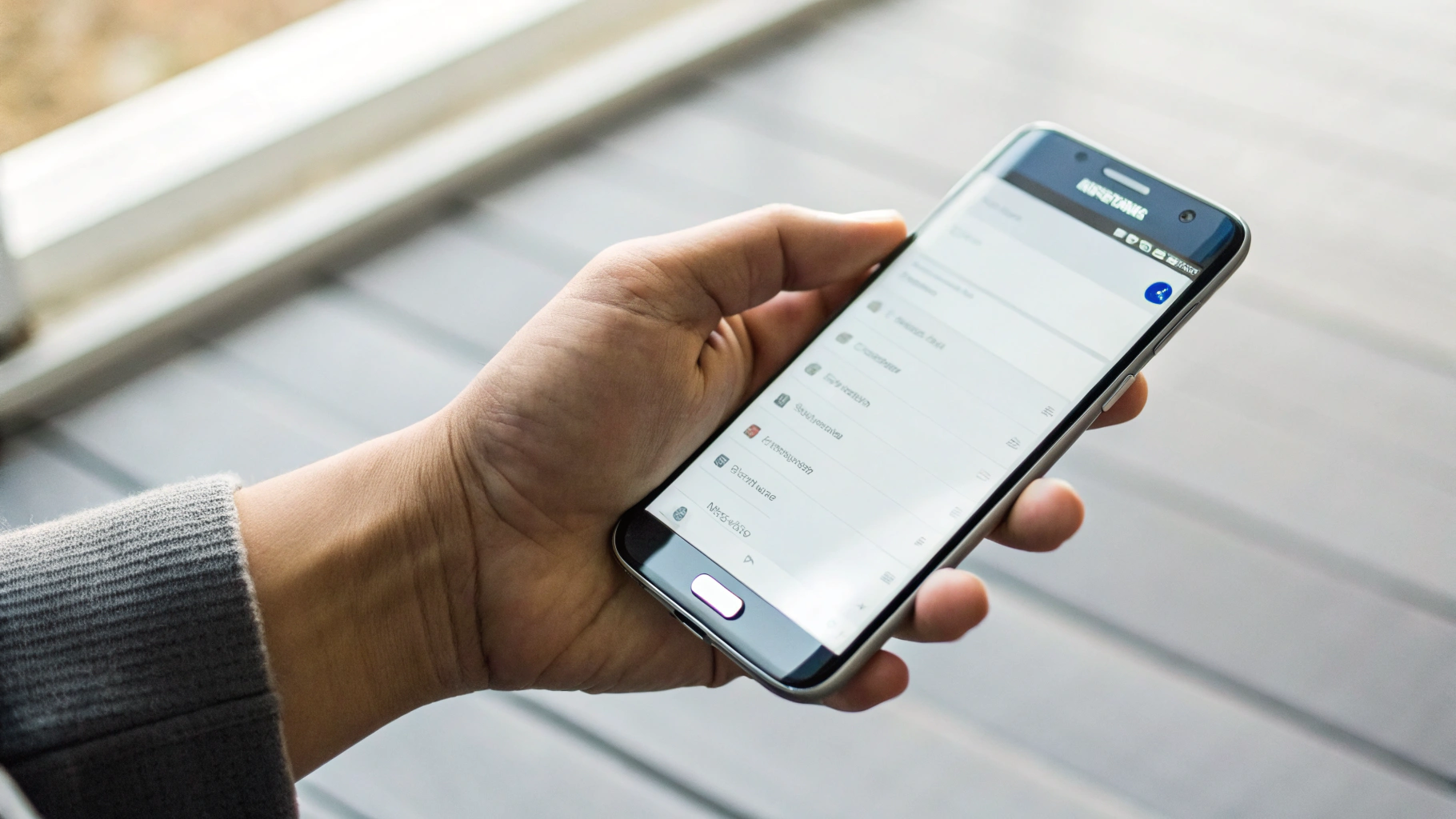
Wi‑Fi Calling может называться «Вызовы через Wi‑Fi», «Wi‑Fi Calling», «Звонки по Wi‑Fi». Включается либо в настройках, либо в приложении «Телефон».
Способ 1: через настройки
- Откройте Настройки.
- Перейдите в Подключения.
- Найдите Вызовы через Wi‑Fi и включите.
Способ 2: через приложение «Телефон»
- Откройте стандартное приложение Телефон.
- Нажмите меню (обычно три точки).
- Откройте Настройки.
- Включите Вызовы через Wi‑Fi.
Приоритет сети (если такой пункт есть)
- Предпочитать Wi‑Fi — полезно дома/в офисе со слабой сотовой связью.
- Предпочитать мобильную сеть — полезно, если ваш Wi‑Fi нестабилен, чтобы звонок не «прыгал» между каналами.
Почему VoLTE или Wi‑Fi Calling не работают: причины и быстрые решения
Ниже — самые частые ситуации, из‑за которых пропадают переключатели или звонки продолжают идти «по старинке».
1) В меню нет VoLTE / Wi‑Fi Calling
Обычно причина одна из трёх:
- услуга не подключена на стороне оператора или недоступна на тарифе;
- телефон не получил профиль/«настройки оператора»;
- регион прошивки (CSC) не дружит с вашим оператором (часто бывает у устройств из другого региона).
Что сделать:
- Перезагрузите телефон и проверьте обновления: Настройки → Обновление ПО.
- Вытащите и вставьте SIM (или отключите/включите eSIM), затем снова перезагрузите.
- Напишите в поддержку оператора и попросите проверить, активированы ли VoLTE/Wi‑Fi Calling на вашем номере.
2) VoLTE включено, но во время звонка телефон уходит в 3G/2G
Если до звонка вы видите LTE/4G, а после нажатия «вызов» появляется 3G/H/E — значит, звонок идёт не по VoLTE.
Что попробовать:
- Проверьте режим сети: Настройки → Подключения → Мобильные сети → Режим сети и выберите вариант с LTE/4G (авто).
- Включите режим «В самолёте» на 10–15 секунд и выключите (перерегистрация в сети).
- Если LTE в помещении слабый, проще «вытянуть» качество звонков через Wi‑Fi Calling.
3) Wi‑Fi Calling включён, но значка нет и звонки идут по сотовой сети
Wi‑Fi Calling не обязан работать постоянно: телефон может считать, что сотовая сеть достаточно хорошая. Плюс иногда мешает сам Wi‑Fi.
Что проверить:
- Стабильность Wi‑Fi: «на грани» сигнал может быть хуже, чем слабая сотовая сеть.
- Если есть настройка приоритета, включите предпочтение Wi‑Fi.
- Проверьте на другой Wi‑Fi сети (например, раздача интернета с другого телефона), чтобы понять, проблема в роутере или в операторе.
4) Две SIM: включили не для той линии
На Dual SIM это самая частая причина: VoLTE/Wi‑Fi Calling включены для SIM №1, а звоните вы с SIM №2. Проверьте SIM по умолчанию для звонков и включайте функции именно для неё.
5) После обновления One UI «пропали» функции или стало хуже
После обновлений иногда сбиваются сетевые параметры или меняются названия пунктов.
Что сделать безопасно:
- Перезагрузить смартфон.
- Выключить и включить VoLTE/Wi‑Fi Calling заново.
- Сбросить сетевые настройки: Настройки → Общие настройки → Сброс → Сбросить настройки сети.
Когда лучше VoLTE, а когда Wi‑Fi Calling
VoLTE — хороший вариант «по умолчанию»
Если 4G сигнал уверенный, VoLTE обычно даёт самый предсказуемый результат: стабильность, быстрое соединение и хорошую слышимость. Во многих сетях также лучше работает интернет во время звонка.
Wi‑Fi Calling — спасение в помещениях
Если дома/в офисе «одна палка» или связь пропадает, Wi‑Fi Calling часто решает проблему полностью. Главное — нормальный роутер и стабильный интернет.
Практика: если в квартире плохо ловит сотовая сеть, но Wi‑Fi быстрый и стабильный, включайте Wi‑Fi Calling и приоритет Wi‑Fi. Обычно это влияет на качество звонков сильнее, чем перестановка SIM и другие попытки «улучшить приём».
Пара советов, чтобы улучшить звонки прямо сейчас
- Обновите ПО: улучшения модема и профиля оператора иногда приходят именно с апдейтами.
- Проверьте, не включён ли режим «только 2G» ради экономии батареи: он ухудшает связь и ломает логику LTE‑звонков.
- Для Wi‑Fi Calling используйте максимально стабильную сеть Wi‑Fi: если роутер «роняет» интернет, звонки по Wi‑Fi будут обрываться так же.
- Если пользуетесь eSIM и есть вопросы по выбору формата, пригодится материал: eSIM или физическая SIM: что удобнее и когда лучше.
Короткий итог
Чтобы звонки на Samsung Galaxy стали стабильнее и звучали лучше, начните с двух переключателей: VoLTE (звонки через LTE) и Wi‑Fi Calling (вызовы через Wi‑Fi). В большинстве случаев это улучшает качество связи без дополнительных устройств.
Если переключателей нет или функции «не работают», чаще всего причина на стороне оператора или в профиле/регионе прошивки. Обычно помогают обновление системы, перерегистрация в сети (режим «в самолёте»), проверка SIM по умолчанию и обращение в поддержку оператора.



