


iPhone: как восстановить доступ к Apple ID, если не приходит код или потеряли доверенное устройство
Код подтверждения Apple ID не приходит или вы потеряли доверенное устройство? Не паникуйте: часто помогает ручной запрос кода и проверка связи. Если нет доступа ни к устройству, ни к номеру, остаётся официальный recovery — рассказываем, как пройти его и что делать после входа.
Почему Apple ID «просит код», и без него не пускает
Когда включена двухфакторная аутентификация Apple ID, вход подтверждается кодом. Обычно он появляется на доверенных устройствах (iPhone/iPad/Mac, где вы уже вошли в аккаунт) или приходит SMS/звонком на доверенный номер. Это защита: даже если пароль узнали посторонние, без кода они не войдут.
Проблема начинается, когда код не приходит или доверенного устройства больше нет (сломалось, украли, продали, сменили номер). Ниже — план действий от быстрых проверок до официального восстановления доступа.
Перед восстановлением: проверьте, что вводите правильный Apple ID
Самая частая причина «кода нет» — вы входите не в тот аккаунт.
- Apple ID обычно выглядит как e-mail, иногда — как номер телефона.
- У одного человека может быть несколько Apple ID (личный, рабочий, старый).
- Если на новом устройстве входите «как раньше», убедитесь, что вводите тот же Apple ID, который был на старом iPhone.
Если Apple ID указан неверно, код будет уходить «в другой аккаунт», и вы его просто не увидите.
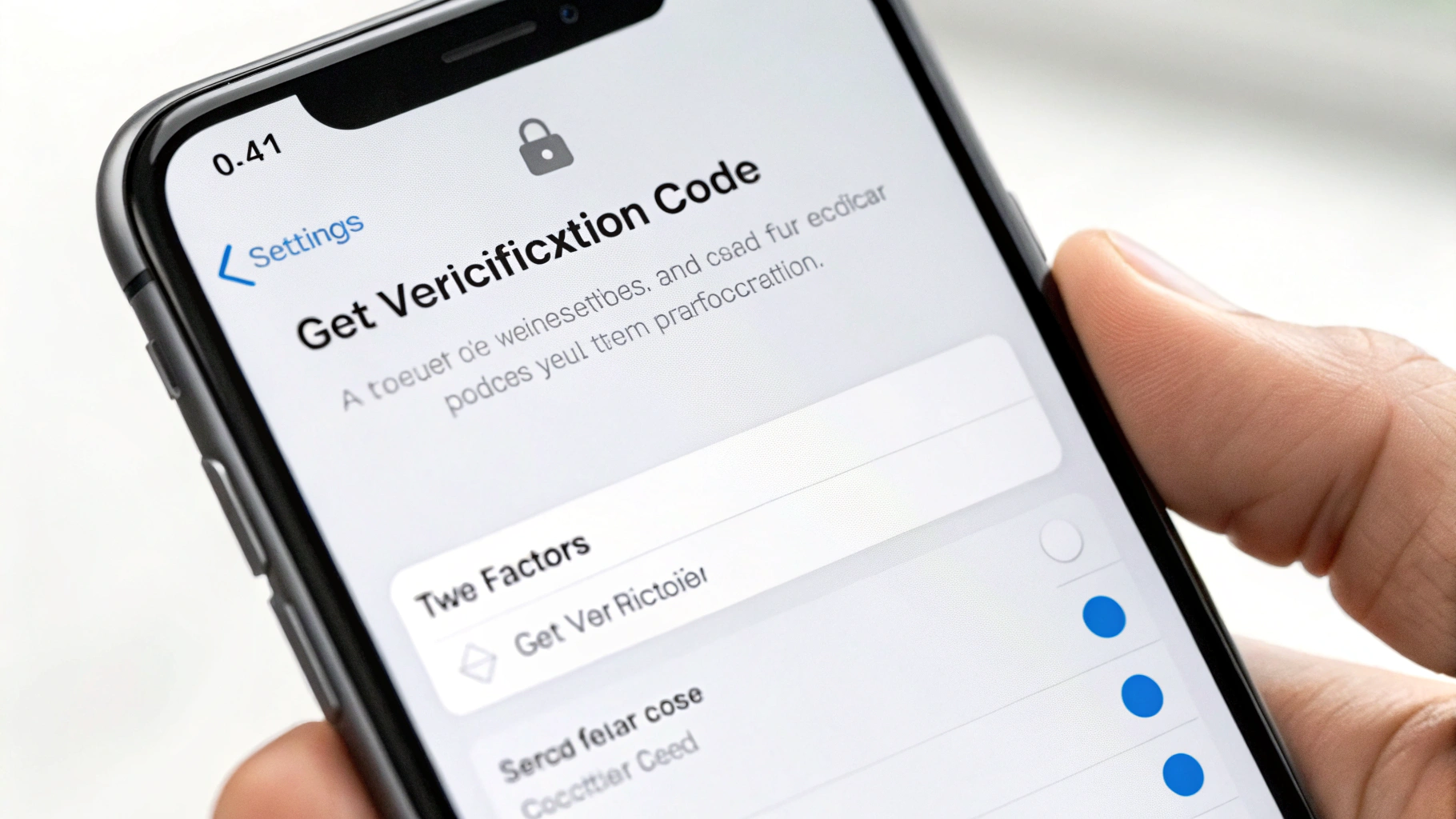
Ситуация 1: доверенное устройство есть, но код не приходит
1) Запросите код вручную
Иногда уведомление с кодом не появляется, но код можно получить вручную.
На iPhone/iPad: Настройки → ваш профиль (имя) → Вход и безопасность → Двухфакторная аутентификация → Получить код подтверждения.
На Mac: Системные настройки → ваш профиль (Apple ID) → Вход и безопасность → Получить код.
2) Проверьте связь и доставку уведомлений
- Включите и выключите авиарежим.
- Переключитесь между Wi‑Fi и мобильным интернетом.
- Перезагрузите устройство.
- Если ждёте код как уведомление — проверьте Фокусирование («Не беспокоить») и что уведомления не отключены.
Чаще всего коды «оживают» после смены сети и перезагрузки.
3) Проверьте дату и время
Если дата/время сбились, уведомления и подтверждения иногда работают нестабильно.
Настройки → Основные → Дата и время → включите «Автоматически».
4) Если код должен прийти по SMS/звонку — проверьте номер и связь
- Есть ли сеть и приходят ли обычные SMS.
- Не включена ли у оператора блокировка сервисных сообщений/антиспам.
- Не мешает ли роуминг или временные проблемы сети.
- Если используете eSIM — убедитесь, что тариф реально принимает SMS.
Попросите повторную отправку и попробуйте вариант «Позвонить» (если доступен): иногда звонок проходит, когда SMS задерживаются. По теме SIM-карт может помочь разбор чем eSIM отличается от физической SIM и где чаще бывают нюансы с SMS.
5) Если были много попыток входа — сделайте паузу
После серии неверных вводов пароля система может временно ограничить попытки.
Если появилось сообщение о блокировке/ограничении, лучше остановиться и подождать, чем продолжать «нажимать вход». Это часто только увеличивает время восстановления.
Ситуация 2: доверенного устройства нет (потеряли/сломалось/продали)
Дальше важно понять, доступен ли доверенный номер телефона. Это решает почти всё.
Если доверенный номер доступен
Самый простой сценарий:
- На экране входа нажмите «Не получили код?».
- Выберите отправку SMS или звонок на доверенный номер.
- После входа сразу добавьте запасной доверенный номер (чтобы не зависеть от одной SIM).
И проверьте список устройств в Apple ID: удалите проданные и давно неиспользуемые.
Если доверенный номер недоступен, и доверенного устройства тоже нет
Это случай, когда нужен официальный Apple ID recovery (восстановление доступа). Процедура специально не мгновенная: это «последний рубеж» защиты аккаунта.
Apple ID recovery: как работает восстановление доступа
Recovery помогает подтвердить, что вы владелец аккаунта, даже если не можете получить код ни на устройство, ни на номер.
Обычно понадобится:
- Ваш Apple ID (e-mail или номер телефона, который был логином).
- Номер, который был привязан к аккаунту (даже если сейчас недоступен — его могут спросить).
- Устройство для восстановления (iPhone/Android/компьютер) и стабильный интернет.
Чем «узнаваемее» попытка входа для Apple (привычный браузер, знакомая сеть, ваше устройство), тем выше шанс пройти восстановление быстрее.
Как запустить recovery (через сценарий «забыли пароль»)
- Откройте вход Apple ID там, где пытаетесь авторизоваться (например, в Настройках iPhone или в App Store).
- Нажмите «Забыли Apple ID или пароль?».
- Введите Apple ID и следуйте подсказкам.
- Если коду «некуда прийти», система предложит вариант восстановления с ожиданием проверки.
Дальше варианты зависят от ситуации: могут попросить подтвердить номер, подождать проверку или выполнить дополнительные шаги. Важно: не создавайте новый Apple ID «на скорую руку», если вам нужны покупки, iCloud Фото, резервные копии и подписки — новый аккаунт не вернёт данные старого.
Сброс пароля Apple ID: что важно знать, чтобы не потерять время
1) После смены пароля другие устройства могут попросить вход заново
Это нормально: Apple перепроверяет доступ на устройствах, где вы были авторизованы.
2) Если включены усиленные меры безопасности iPhone
Некоторые настройки защиты могут добавлять ожидание или дополнительные подтверждения для критических действий (например, смены пароля), особенно если вы не в привычном месте. Это сделано против краж и мошенничества. Если хотите заранее навести порядок в способах входа без кодов, пригодится материал про ключи доступа (Passkeys) на iPhone и Mac.
3) Не путайте Apple ID с паролем от почты/оператора
Даже если Apple ID — это ваш e-mail, пароль от почты и пароль Apple ID — разные вещи. Смена одного не меняет другой автоматически.
Если код не приходит «вообще»: частые причины и быстрые решения
Проблема на стороне SMS
- SIM не активна или временно не в телефоне.
- Роуминг, антиспам у оператора, временные сбои сети.
- После переноса номера между операторами сервисные SMS иногда приходят с задержками.
Решение: попробуйте звонок вместо SMS, проверьте сеть, при возможности вставьте SIM в другой телефон и проверьте приём SMS.
Код приходит на другое устройство, про которое вы забыли
Часто дома остаётся iPad или Mac, где вы всё ещё вошли в Apple ID, и код появляется там. Если есть шанс — проверьте все устройства Apple в семье.
Пароль верный, но код всё равно требуют
Так и должно быть при включённой 2FA: одного пароля недостаточно. Значит, задача — вернуть доступ к доверенному номеру/устройству или пройти recovery.
Когда лучше остановиться и не делать хуже
Вот что чаще всего мешает восстановлению:
- Не меняйте «наугад» множество настроек, если не уверены, что делаете.
- Не вводите пароль десятки раз подряд — можно получить временную блокировку.
- Не выходите из Apple ID на оставшихся устройствах, если вы ещё где-то авторизованы: можно потерять последний «мост» к аккаунту.
После восстановления доступа: сделайте аккаунт устойчивым
Когда снова войдёте, потратьте 5–10 минут на профилактику — это реально экономит время.
1) Добавьте второй доверенный номер
Идеально — запасной номер (например, родственника) или резервная SIM/eSIM, к которой у вас точно есть доступ.
2) Проверьте список доверенных устройств
Удалите проданные/старые устройства из аккаунта, чтобы коды не «улетали в пустоту».
3) Обновите данные для восстановления
Если меняли номер — обновите его в настройках Apple ID. Также проверьте доступ к e-mail, который используется для уведомлений.
4) Держите пароль в надёжном менеджере
Сложный пароль хорош, только если он сохранён безопасно. На iPhone удобно хранить его в системных паролях или другом надёжном менеджере.
Мини-чеклист: какой путь выбрать
- Есть доверенное устройство → запросите код вручную, смените сеть, перезагрузите.
- Нет доверенного устройства, но номер доступен → получите код по SMS/звонку, затем добавьте запасной номер.
- Нет устройства и нет номера → запускайте официальный recovery через «Забыли пароль» и дождитесь проверки.
Вопросы, которые задают чаще всего
Можно ли восстановить Apple ID мгновенно?
Иногда да — если доступен доверенный номер или хотя бы одно доверенное устройство. Если нет — recovery может занять время, и это нормальная часть защиты аккаунта.
Купил новый iPhone, а старый потерял. Как войти?
Начните с получения кода на доверенный номер. Если номер недоступен — запускайте recovery. Если планируете покупку нового смартфона, смотреть модели удобнее в каталоге Apple iPhone.
Код не приходит, но раньше всё работало. Это взлом?
Не обязательно. Чаще причина в связи, задержке SMS, неправильном Apple ID или том, что код приходит на другое устройство. Но если после входа увидите незнакомые устройства или номера — удалите их и смените пароль.
Если хотите, опишите ситуацию: что именно недоступно (устройство, SIM, e-mail), есть ли где-то активный вход в iCloud. Тогда проще подсказать, какой сценарий восстановления будет самым быстрым.



