

Samsung Galaxy: почему не приходят уведомления на заблокированном экране и как исправить
Если на Samsung Galaxy уведомления приходят только после разблокировки или с задержкой, обычно виноваты сон приложений, энергосбережение, «Не беспокоить» или запреты фоновых данных. Ниже — понятная диагностика One UI и быстрые решения.
Ситуация знакомая: Samsung Galaxy лежит рядом, экран заблокирован — тишина. Стоит разблокировать, и тут же «сыпятся» сообщения из мессенджеров, почты, банков и сервисов доставки. Чаще всего это не поломка и не «плохой интернет», а настройки One UI, которые экономят заряд и ограничивают работу приложений в фоне.
Ниже — практичный разбор причин, почему уведомления не приходят именно на заблокированном экране, и что сделать, чтобы вернуть нормальную доставку без заметной потери автономности.
Сначала уточним: уведомления не приходят вообще или просто не показываются на экране блокировки?
Это две разные проблемы, и решения будут отличаться.
- Уведомления не приходят вообще: нет звука/вибрации, нет значка, нет записи в шторке и в истории.
- Уведомления приходят, но не показываются на экране блокировки: в шторке или в истории они есть, а на lock screen пусто.
Дальше идём по шагам — от самых частых причин к более редким.
1) Включите показ уведомлений на экране блокировки
Банально, но встречается регулярно: после обновления One UI, переноса данных или смены настроек приватности уведомления на lock screen могут быть отключены.
Что проверить
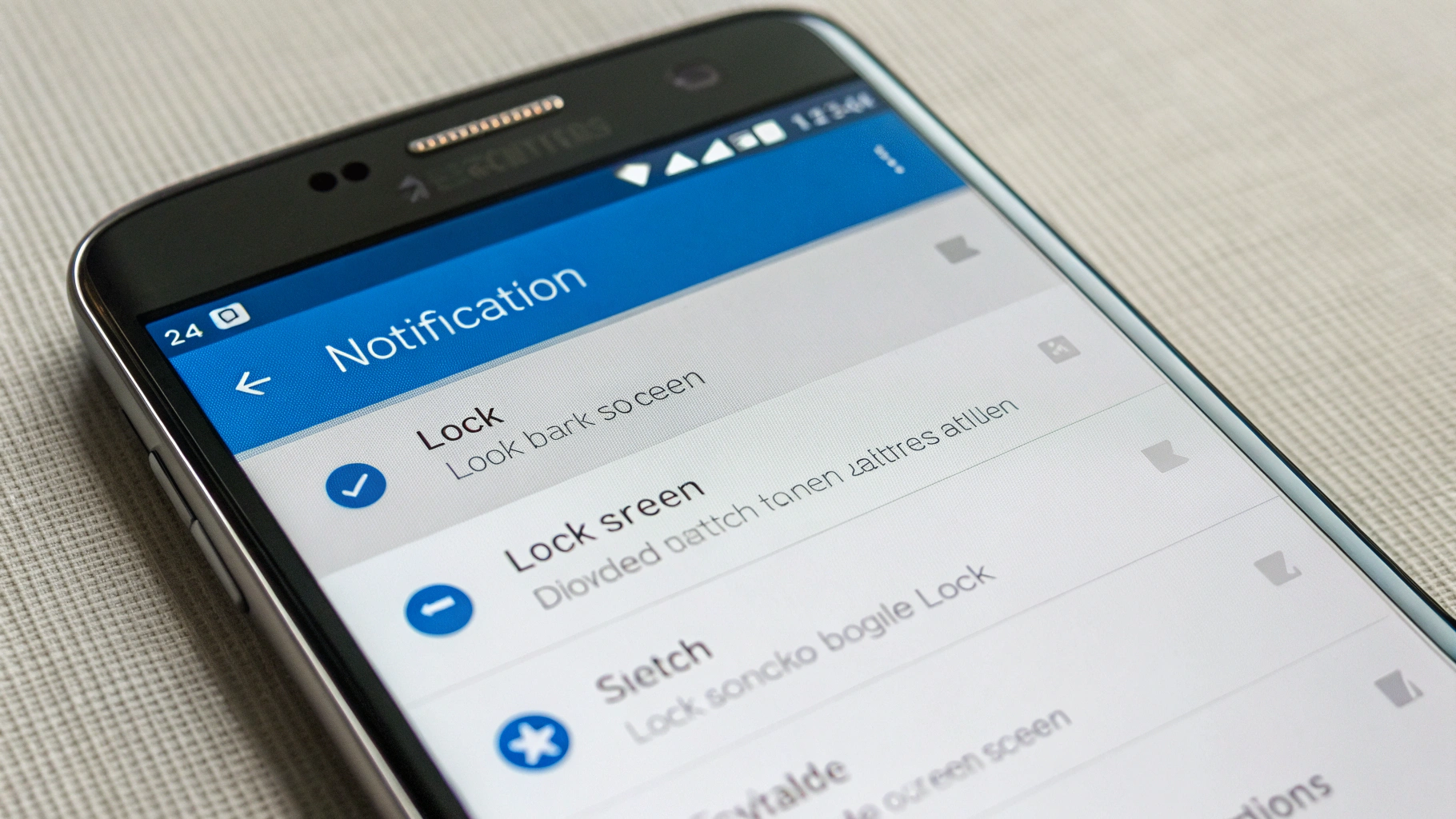
Откройте Настройки → Уведомления → Уведомления на экране блокировки.
Убедитесь, что выбран режим показа (а не «Не показывать»).
Проверьте формат отображения: «Значки», «Подробно», «Скрывать содержимое». При включённом «Скрывать содержимое» уведомления могут выглядеть как «пустые» карточки без текста.
Если ваша цель — именно «чтобы уведомления были видны на экране блокировки», начните с этого пункта. Если же уведомления приходят с задержкой — переходите к настройкам батареи.
2) Самая частая причина: сон приложений и ограничения батареи в One UI
Когда уведомления приходят только после разблокировки, в большинстве случаев виноваты ограничения батареи: система «усыпляет» приложения и редко даёт им работать в фоне.
Где искать «сон приложений»
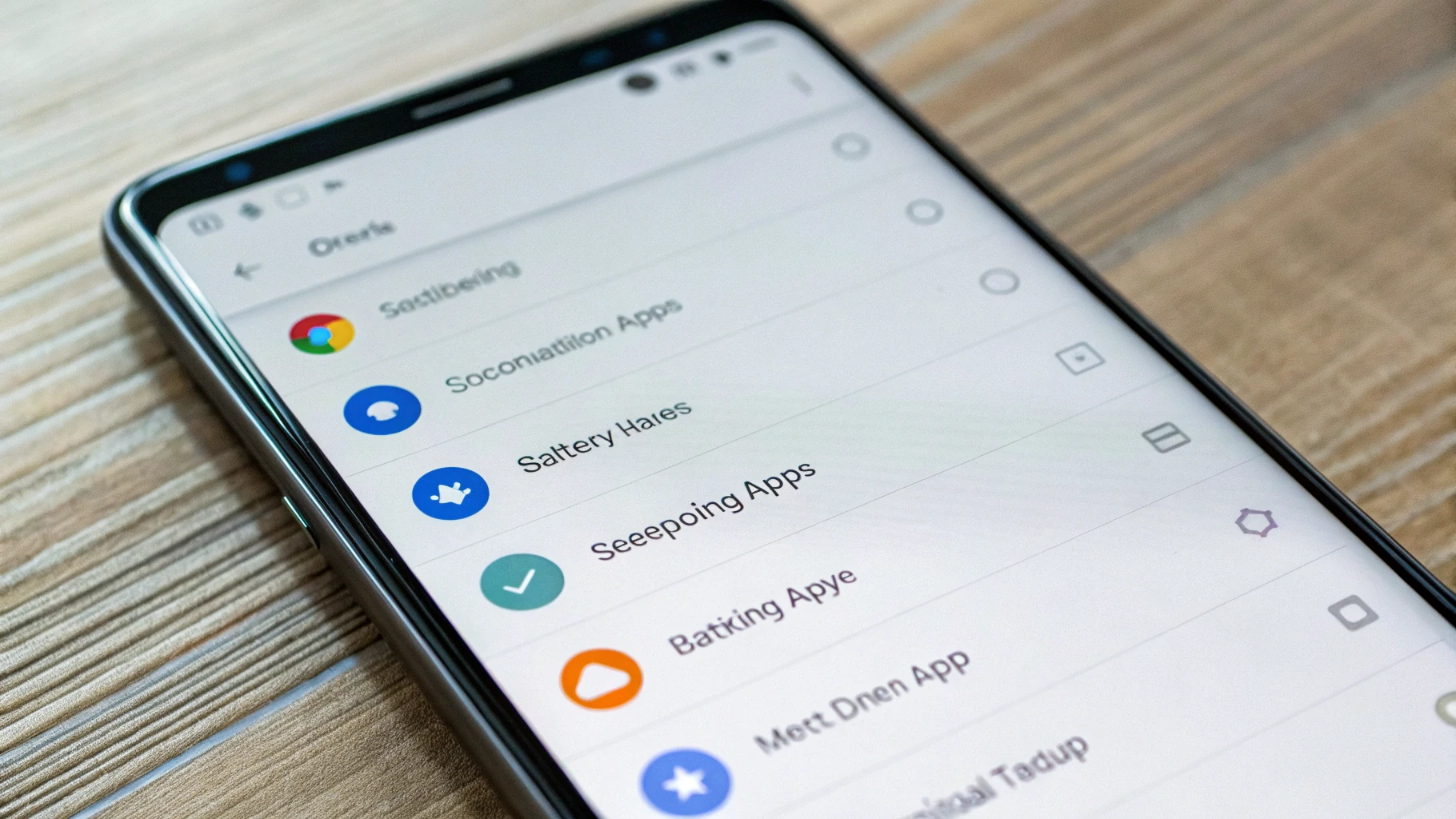
Откройте: Настройки → Батарея (или Уход за устройством → Батарея) → Ограничения в фоновом режиме.
Обычно там есть списки:
- Приложения в спящем режиме (ограничение мягче, но уведомления могут задерживаться).
- Приложения в глубоком спящем режиме (жёсткое ограничение: уведомления часто не приходят, пока вы не откроете приложение).
- Никогда не переводить в спящий режим (сюда добавляют то, что должно присылать уведомления вовремя).
Что сделать
Проверьте, не попали ли нужные приложения (мессенджер, почта, банк, рабочие чаты) в «спящий» или «глубокий спящий» режим.
Удалите их из этих списков.
Добавьте критичные приложения в «Никогда не переводить в спящий режим».
После этого чаще всего уведомления начинают приходить нормально даже при заблокированном экране.
3) Исключения из энергосбережения: когда «Экономия энергии» ломает пуши
Режим энергосбережения полезен, но при агрессивных настройках он режет фоновую активность и сеть. В итоге уведомления «копятся» и приходят пачкой.
Проверьте, включено ли энергосбережение
Откройте быстрые переключатели или зайдите в Настройки → Батарея → Энергосбережение.
- Если энергосбережение включено постоянно — задержки для части приложений ожидаемы.
- Если включается автоматически по расписанию/проценту — проблема может быть «плавающей».
Разрешите важным приложениям работать без ограничений
Откройте: Настройки → Приложения → выберите нужное приложение.
Зайдите в Батарея и выберите режим, который разрешает работу в фоне (часто он называется «Без ограничений»).
Идея простая: исключения нужны не для всех программ, а для тех 3–7 приложений, где важна доставка «здесь и сейчас».
4) Разрешения уведомлений и «тихие» категории
В свежих версиях Android приложениям часто требуется отдельное разрешение на уведомления. А ещё уведомления могут быть включены, но переведены в «тихий» режим — без всплытия и без заметного отображения на экране блокировки.
Что проверить
Настройки → Приложения → нужное приложение → Уведомления.
Включите Разрешить уведомления.
Откройте категории уведомлений (например, «Сообщения», «Звонки», «Доставка») и включите важные пункты.
Проверьте, не стали ли ключевые категории «тихими» (без звука/всплытия). Из-за этого создаётся ощущение, что уведомления «не приходят».
5) «Не беспокоить», Режимы и сценарии: скрытая причина пропажи уведомлений
В Samsung есть Режимы и сценарии, которые могут автоматически включать «Не беспокоить» ночью, дома, на работе или в машине. Тогда уведомления либо не показываются на lock screen, либо приходят без звука и незаметно.
Как проверить быстро
- В шторке посмотрите, нет ли активного значка «Не беспокоить».
- Откройте Настройки → Уведомления → Не беспокоить и проверьте расписания и исключения.
- Откройте Режимы и сценарии и проверьте, нет ли автоматизации, которая отключает уведомления/всплывающие окна на экране блокировки.
6) Фоновая передача данных: когда сеть есть, а пушей нет
Если фоновые данные для приложения запрещены, оно может «молчать» до момента, когда вы откроете его вручную.
Проверьте фоновые данные для приложения
Настройки → Приложения → нужное приложение → Мобильные данные (или Использование данных).
Включите Фоновая передача данных, если она выключена.
Если включён режим «Экономия трафика», добавьте приложение в исключения.
Если проблема проявляется только в одной Wi‑Fi сети (например, дома), причина может быть и в роутере. Но начинать всё равно стоит с настроек батареи и фоновых данных — это самая частая база.
7) Почему Android «копит» уведомления на заблокированном экране (Doze)
Doze — механизм Android, который экономит заряд, когда телефон долго лежит с выключенным экраном. В этот момент система реже «будит» приложения и реже выпускает их в сеть, поэтому уведомления могут приходить пачкой.
Как уменьшить эффект Doze без радикальных мер
- Добавьте важные приложения в «Никогда не переводить в спящий режим».
- Для ключевых мессенджеров включите режим батареи приложения «Без ограничений».
- Не держите постоянно включённым энергосбережение, если критична мгновенная доставка.
Полностью отключать Doze штатными средствами не нужно: обычно это заметно увеличивает расход батареи. Правильнее сделать исключения для нескольких важных приложений.
8) Уведомления есть в истории, но на lock screen не отображаются: частные причины
Если уведомления реально приходят (видны в шторке/истории), но экран блокировки пустой — проверьте настройки экрана блокировки.
Приватность и скрытие содержимого
Откройте Настройки → Экран блокировки → Уведомления и проверьте:
- включён ли показ уведомлений на экране блокировки;
- не включено ли «Скрывать содержимое» (текст не показывается до разблокировки);
- разрешён ли показ уведомлений для конкретных приложений.
Биометрия и отображение содержимого до разблокировки
Иногда система настроена так, что детали уведомлений появляются только после распознавания лица/отпечатка. Это нормально для приватности, но может выглядеть как «уведомления не приходят».
9) Быстрый чек‑лист: что сделать, если нужно «починить прямо сейчас»
Включить показ уведомлений на экране блокировки.
Убрать нужное приложение из «спящего режима» и особенно из «глубокого сна».
Выставить для ключевого приложения батарею «Без ограничений».
Проверить «Не беспокоить» и автоматические режимы/сценарии.
Проверить разрешение уведомлений и категории внутри приложения.
Разрешить фоновую передачу данных.
10) Если ничего не помогло: аккуратные «тяжёлые» шаги
Если всё проверили, а уведомления всё равно пропадают, действуйте по нарастающей.
Очистите кэш приложения (не данные)
Настройки → Приложения → нужное приложение → Память → Очистить кэш. Это часто помогает после крупных обновлений.
Переустановите приложение
Особенно актуально для мессенджеров и почты после переноса данных со старого телефона.
Проверьте обновления системы
Обновления One UI и сервисов Google иногда исправляют доставку уведомлений. После обновления снова проверьте, не добавились ли приложения в сон автоматически.
Сброс сетевых настроек
В крайнем случае попробуйте сброс сетевых настроек. Фото и файлы это не удалит, но сбросит Wi‑Fi сети и Bluetooth‑подключения.
Частые вопросы
Почему уведомления приходят только когда включаю экран?
Это типичный симптом ограничений батареи: приложение в спящем/глубоком спящем режиме, включено энергосбережение или срабатывает Doze. Начинайте с пунктов про сон приложений и режим «Без ограничений» для батареи.
Можно ли сделать так, чтобы все уведомления всегда приходили мгновенно?
Можно приблизиться к этому, но автономность снизится. Практичнее настроить исключения для важных приложений, а остальное оставить с обычными ограничениями.
Какие приложения стоит добавлять в исключения?
Обычно: основной мессенджер, рабочие чаты, банк (если важны подтверждения), почта (если нужна мгновенная доставка), доставка/такси во время активного использования.
Итог
Если на Samsung Galaxy уведомления не приходят на заблокированном экране, чаще всего виноваты ограничения One UI: сон/глубокий сон приложений, энергосбережение, «Не беспокоить» или запреты фоновых данных. Начните с настроек lock screen, затем уберите нужные приложения из сна и включите им режим батареи «Без ограничений» — в большинстве случаев этого достаточно.
Если вы как раз выбираете новый смартфон или присматриваете альтернативу, загляните в каталог смартфонов Samsung — там удобно сравнить модели по памяти, батарее и экрану.



