

iOS 2026 и Android 2026: как настроить режим фокусировки для работы, учёбы и сна
Режим фокусировки помогает меньше отвлекаться на уведомления и быстрее входить в рабочий ритм. Показываем, как в iOS 2026 и Android 2026 настроить профили для работы, учёбы и сна: кого и какие приложения пропускать, как включать по расписанию и что делать, если уведомления всё равно прорываются.
Зачем вообще настраивать режим фокусировки (а не просто «выключать звук»)
Когда уведомления приходят «как получится», мозг переключается каждые несколько минут: мессенджеры, соцсети, банковские пуши, доставки, игры. Итог — вы как будто весь день заняты, но реальных дел закрыто меньше. Поэтому режим фокусировки в iOS и близкие по смыслу режимы в Android — не «красивые переключатели», а инструмент управления вниманием.
Главная идея простая: вы заранее решаете, какие уведомления допустимы в конкретной ситуации (работа, учёба, сон), а остальное либо молчит, либо ждёт своего времени. Плюс можно включить расписание и автоматические сценарии — чтобы не держать всё в голове.
Хорошая настройка — это когда важные люди и события могут вас «пробить», а всё лишнее не дёргает без причины.
Быстрый план: три профиля, которые закрывают 90% задач
Чтобы не распыляться, начните с трёх профилей. Потом, если захочется, добавите «Дорога», «Дом», «Тренировка» и другие.
- Работа: минимум чатов, максимум календаря и задач.
- Учёба: учебные приложения, таймер, заметки; общение — точечно.
- Сон: тишина без риска пропустить важный звонок.
Если вы как раз выбираете устройство под такие сценарии, удобно сравнить настройки и поведение уведомлений в Apple iPhone и в смартфонах Samsung: базовая логика одинаковая, но названия пунктов и «автоматизации» отличаются.
iOS 2026: как настроить фокус для работы, учёбы и сна
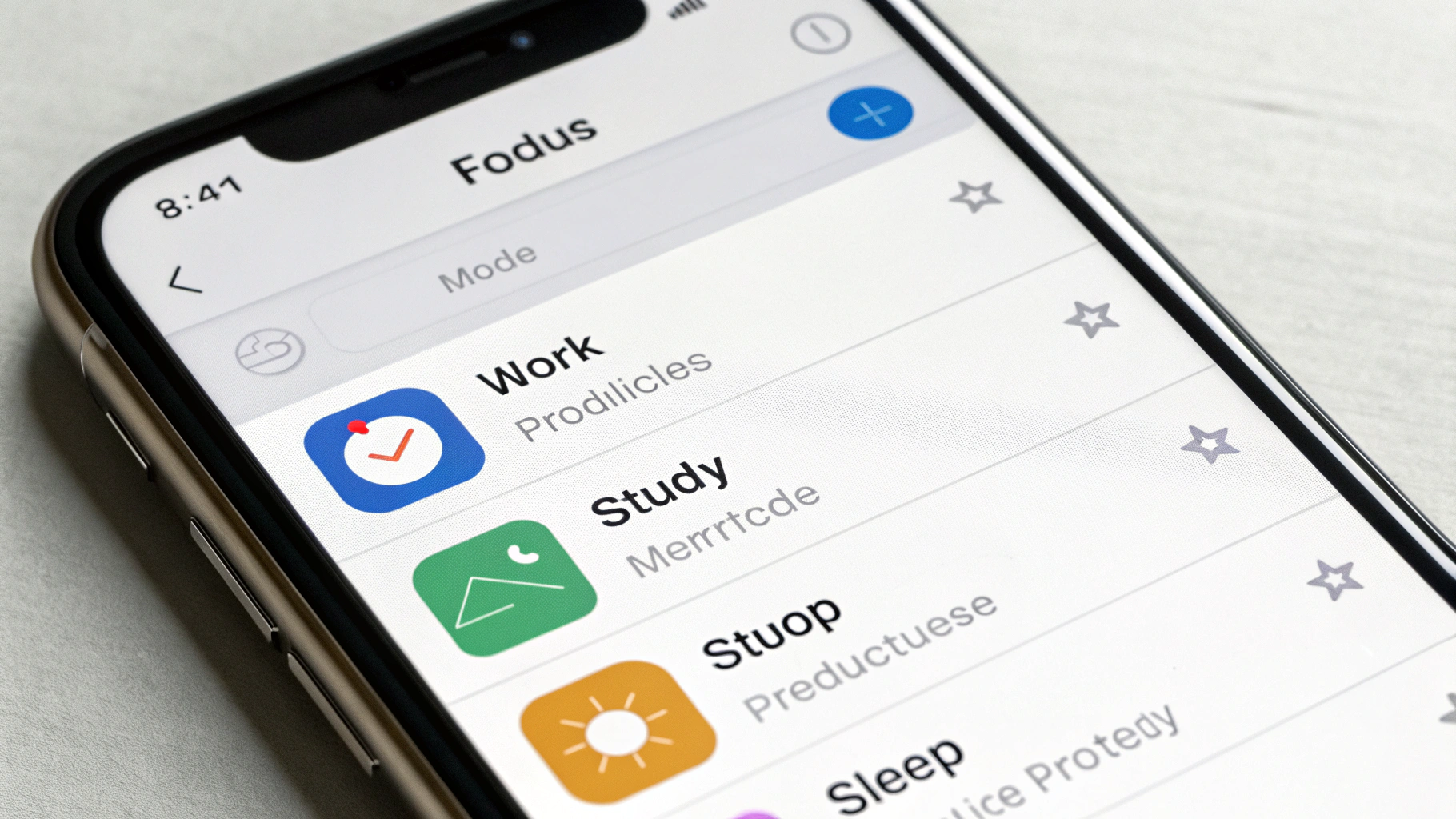
В iOS фокус — это не только «Не беспокоить», а набор правил: кто может звонить/писать, какие приложения присылают уведомления, как выглядит экран, и когда всё включается автоматически.
Шаг 1. Где находятся настройки режима
Откройте Настройки → Фокусирование. Там будет список режимов и добавление нового профиля.
Чтобы включить быстро: откройте Пункт управления → Фокусирование → выберите профиль.
Шаг 2. Профиль «Работа»: что разрешать, а что блокировать
Создайте или откройте «Работа» и пройдитесь по трем ключевым блокам.
1) Люди (разрешённые уведомления)
- Разрешите: руководитель, ключевые коллеги, семья (если нужно).
- Остальным — тишина на время работы.
- Проверьте опцию «Повторные звонки» (второй звонок за короткое время). Это полезно как «аварийный вход».
2) Приложения (разрешённые уведомления)
- Разрешите: почта/корпоративный чат (если реально нужен), календарь, задачи.
- Отключите: соцсети, игры, маркетплейсы, «новости» и всё с агрессивными пушами.
3) Приоритетные/срочные уведомления
Если в iOS 2026 у вас доступна опция «срочных» или приоритетных уведомлений, используйте её строго: только то, что действительно критично (например, календарь и звонки). Иначе «срочность» становится лазейкой для всего подряд.
Шаг 3. Профиль «Учёба»: добавляем практичные исключения
Логика такая же, но набор разрешений обычно другой.
- Люди: одногруппники/родители/преподаватель — точечно, а не «все контакты».
- Приложения: заметки, PDF/читалка, учебная платформа, календарь, таймер (помодоро).
- Уведомления: лучше оставить меньше, чем больше. Для учёбы особенно вредны «реакции» и бесконечные чаты.
Если вы регулярно отвлекаетесь на конкретное приложение, не пытайтесь «перетерпеть»: просто уберите ему право присылать пуши в профиле «Учёба».
Шаг 4. Профиль «Сон»: тишина без риска пропустить важное
Для сна цель — не «полный офлайн», а предсказуемая тишина.
- Разрешите звонки от семьи и, при необходимости, 1–2 контакта «на экстренный случай».
- Оставьте только критичные уведомления (будильник/здоровье/домофон — если вы реально этим пользуетесь).
- Отключите почти всё остальное, включая мессенджеры и соцсети.
Если вас часто «пробивают» спам-звонками, не полагайтесь на «повторные звонки»: лучше выключить их и оставить исключения только для выбранных контактов.
Шаг 5. Расписание: чтобы режим включался сам
Самая частая причина, почему фокусирование «не работает»: его забывают включать. Решение — расписание.
- Для «Работы»: по дням недели и времени (например, 10:00–19:00) плюс отдельное «окно» на глубокую работу (например, 11:00–13:00) с более строгими правилами.
- Для «Учёбы»: на пары/самоподготовку или по геолокации (университет/библиотека).
- Для «Сна»: по времени отхода ко сну и подъёма, чтобы телефон «успокаивался» заранее.
Шаг 6. Экран и интерфейс: убираем визуальные триггеры
Фокус полезен не только тишиной: во время работы и учёбы лучше убрать лишние «приманки» с экрана.
- Спрячьте развлекательные экраны «Домой» на время профиля.
- Оставьте один рабочий экран: календарь, задачи, заметки, нужный рабочий чат.
- Для «Сна» — минимум: будильник и то, чем реально пользуетесь ночью.
Если вы используете пароли и входы без постоянных SMS, отдельный плюс — меньше необходимости «держать телефон на виду». При желании посмотрите наш гид по ключам доступа: как работают passkeys на iPhone и Mac.
Android 2026: как настроить режимы и «Не беспокоить»
В Android названия пунктов могут отличаться (Pixel, Samsung и другие оболочки), но смысл одинаковый: есть «Не беспокоить», есть режимы/рутины, есть приоритеты для людей и приложений.
Шаг 1. Где искать: «Не беспокоить» и режимы
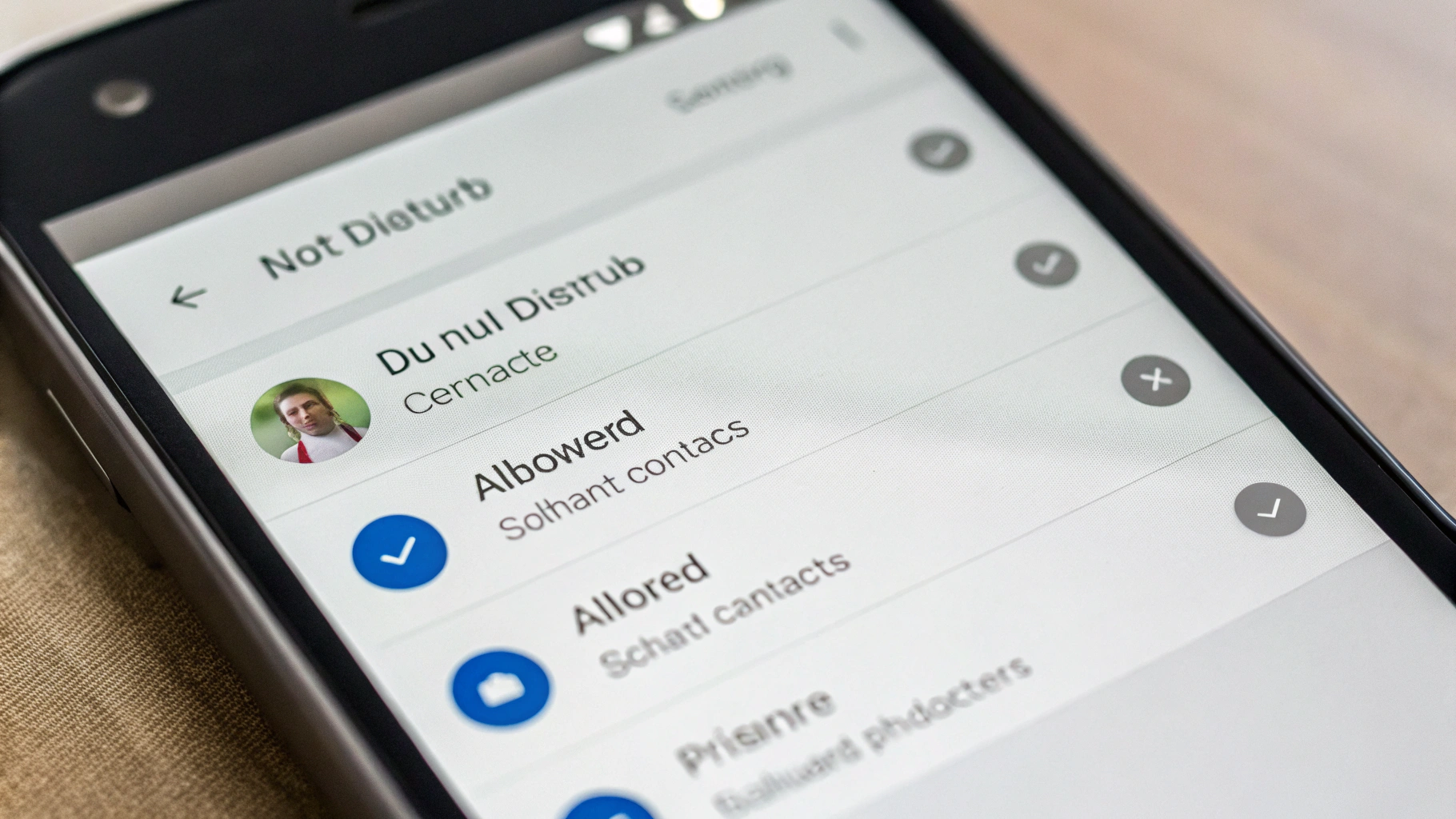
Чаще всего путь такой: Настройки → Уведомления → Не беспокоить. У Samsung обычно есть отдельный раздел Режимы и сценарии, где удобно строить профили «Работа», «Учёба», «Сон» и автоматизации по времени/месту.
Шаг 2. «Работа» на Android: приоритеты вместо тотального запрета
Ключ к комфортной работе — правильно определить, что считается важным.
- Звонки и сообщения: разрешите избранные контакты (семья, руководитель). Остальных — в тишину.
- Приложения: оставьте рабочие (почта, календарь, задачи). Остальные уведомления выключите или переведите в «без звука».
- Визуальные помехи: если есть опции скрывать всплывающие окна, значки на экране блокировки и пробуждение экрана — включите.
Если вы пользуетесь рабочим профилем (корпоративные приложения отдельно), имеет смысл «приглушить» личные приложения в рабочее время: так вы не потеряете важные рабочие уведомления, но уберёте шум.
Шаг 3. «Учёба» на Android: отдельный набор приложений
Учёба обычно требует меньше коммуникаций и больше концентрации.
- Разрешите уведомления от календаря/планировщика, таймера, учебной платформы.
- Мессенджеры — только если это учебные чаты, и лучше в тихом режиме (без звука и без всплывающих окон).
- Соцсети и развлечения — полностью уберите из уведомлений на время профиля.
Шаг 4. «Сон» на Android: тихо, но будильник и экстренные случаи работают
Проверьте две вещи: что будильники не блокируются (обычно они проходят всегда) и что экстренные вызовы от нужных людей разрешены.
- Включите расписание «Сон» по времени.
- Разрешите звонки от избранных контактов или повторные звонки (если вам так спокойнее).
- Отключите уведомления приложений, особенно мессенджеров и «умных» рекомендаций.
Как сделать режимы действительно удобными: 7 практичных правил
1) Начинайте со строгих настроек, потом ослабляйте
Типичная ошибка — сразу «разрешить почти всё». Лучше первые 2–3 дня пожить с более строгими правилами и постепенно добавлять исключения только там, где действительно упираетесь в дискомфорт.
2) Разделяйте «срочно» и «важно»
Важное — это календарь, дедлайны, семья. Срочное — почти всегда звонок или конкретный человек. Большинство пушей не срочные, даже если так выглядят.
3) Уберите визуальные уведомления вместе со звуком
Если уведомления беззвучные, но экран постоянно мигает баннерами, фокус всё равно ломается. По возможности отключайте всплывающие уведомления и предпросмотры на экране блокировки в рабочих режимах.
4) Сделайте «окно связи»
Чтобы не переживать, что вы «не отвечаете», заведите правило: например, каждые 2–3 часа — 5 минут на проверку мессенджеров. Тогда фокус не воспринимается как ограничение, это просто расписание.
5) Не смешивайте «Работа» и «Дом» в одном профиле
Если в рабочем режиме разрешить слишком много личного, он перестанет быть рабочим. Лучше два разных профиля и автоматическое переключение.
6) Сделайте отдельный режим «Глубокая работа/Экзамен»
Это усиленная версия «Работы/Учёбы»: разрешены только звонки от 1–2 человек и уведомления календаря. Всё остальное — в тишину. Удобно включать на 60–120 минут.
7) Раз в месяц проводите «чистку уведомлений»
Любой смартфон со временем обрастает приложениями. Раз в месяц откройте настройки уведомлений и честно отключите всё, что не помогает вам жить: скидки, рекомендации, «мы скучаем», игровые награды.
Частые проблемы и быстрые решения
«Я включил режим, но уведомления всё равно прорываются»
- Проверьте исключения по людям и приложениям: иногда случайно разрешают «все контакты» или слишком много приложений.
- Проверьте повторные звонки: они могут обходить тишину.
- Зайдите в настройки уведомлений конкретного приложения: у многих есть отдельные категории (например, «личные сообщения» и «рекомендации»).
«Всё слишком тихо, боюсь пропустить важное»
- Добавьте 2–4 контакта в исключения.
- Оставьте уведомления календаря и задач.
- Сделайте отдельное правило на ночь: только семья плюс повторный звонок (если это безопасно для вас).
«На учёбе нужен чат группы, но он постоянно отвлекает»
- Разрешите чат, но отключите звук и всплывающие баннеры.
- Оставьте только упоминания или личные сообщения (если приложение поддерживает).
- Назначьте короткие промежутки времени для проверки чата.
Итог: простая схема на каждый день
Если хочется «один раз настроить и забыть», держитесь базовой структуры:
- Работа: приоритетные контакты + рабочие приложения + расписание по будням.
- Учёба: учебные приложения + минимум чатов + включение по времени или месту.
- Сон: почти полная тишина + исключения для семьи + ночное расписание.
После этого смартфон перестаёт управлять вами через уведомления и становится инструментом, который включается тогда, когда это нужно вам.



