

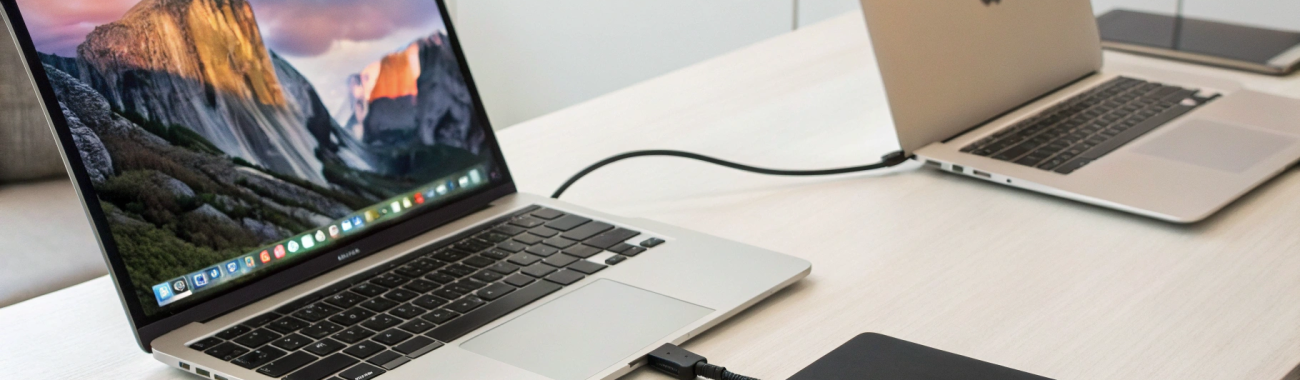
Переезд на новый Mac в 2026 без боли: перенос файлов, программ и паролей по шагам
Понятный план переезда на новый Mac в 2026: что подготовить заранее, какой способ переноса выбрать (Migration Assistant, Time Machine или вручную) и как вернуть пароли, программы и доступы без потерь.
Переезд на новый Mac часто пугает не самим копированием файлов, а мелочами: где пароли, как перенести программы, что будет с лицензиями, а вдруг «слетят» заметки и почта. Хорошая новость: в 2026 самый безболезненный сценарий — правильно подготовиться и выбрать подходящий способ переноса. Ниже — план, который закрывает большинство типичных проблем.
Логика простая: сначала делаем «страховку» (резервную копию), затем переносим данные (Migration Assistant или Time Machine), и только после этого точечно проверяем пароли, программы и доступы.
Перед началом: 15 минут подготовки, которые экономят часы
Эти шаги кажутся скучными, но именно они спасают от ситуации «переехал — и половина привычного не работает».
Проверьте состояние старого Mac
Обновите macOS на старом Mac до последней доступной версии для вашей модели — так меньше шансов на конфликты при переносе.
Освободите место: удалите очевидный мусор (старые установщики, большие дубликаты, временные папки). Перенос будет быстрее.
Проверьте диск через «Дисковую утилиту» → «Первая помощь», если были зависания или ошибки.
Запишите «слабые места», которые часто требуют ручной настройки
Сделайте короткий список (в заметках или на бумаге), чтобы не вспомнить об этом в понедельник утром перед важным созвоном.
VPN-профили, корпоративные сертификаты, рабочие прокси;
приложения с лицензиями и лимитом устройств (Office, Adobe и т.п.);
принтеры/сканеры и их драйверы;
локальные базы данных (учебные/бухгалтерские приложения, офлайн-архивы).
Сделайте резервную копию (обязательно)
Даже если вы уверены в Migration Assistant, резервная копия — это «план Б», который реально выручает.
Time Machine на внешний диск — самый понятный вариант. Сделайте свежую копию прямо перед переносом.
Если Time Machine нет, скопируйте вручную самое ценное: «Документы», «Рабочий стол», «Загрузки», проекты, архив фото/видео.
Какой способ переноса выбрать: быстрый гид
В 2026 есть три практичных сценария. Выбор зависит от состояния старого Mac и того, насколько «чисто» вы хотите начать.
Вариант A: Migration Assistant (оптимально для большинства)
Ассистент миграции переносит пользователя, документы, настройки и часть приложений. Обычно это лучший баланс скорости и результата.
Когда выбирать: хотите получить новый Mac «как старый» — с привычными папками и настройками.
Чего ожидать: часть программ переедет, но некоторые попросят повторный вход или активацию.
Вариант B: восстановление из Time Machine
Подходит, если старый Mac уже недоступен, но есть свежий бэкап. Также это хороший вариант, если нужен максимально «похожий клон» системы.
Когда выбирать: старый Mac продан/сломался, а резервная копия Time Machine есть.
Минус: иногда тянет за собой старые настройки и «хвосты» автозагрузки.
Вариант C: чистая настройка + ручной перенос
Самый «гигиеничный» подход: macOS настраивается с нуля, а вы переносите только нужное.
Когда выбирать: если старый Mac работал нестабильно или вы хотите начать «без накопленного хлама».
Минус: больше времени уйдёт на установку программ и возврат привычных настроек.
Если вы как раз выбираете новый ноутбук для переезда, загляните в каталог Apple Macbook — удобно сравнить актуальные модели по памяти, накопителю и диагонали.
Переезд по шагам через Migration Assistant
Этот сценарий чаще всего даёт лучший результат при смене «старый Mac → новый Mac».
Шаг 1. Подготовьте соединение (быстрее = спокойнее)
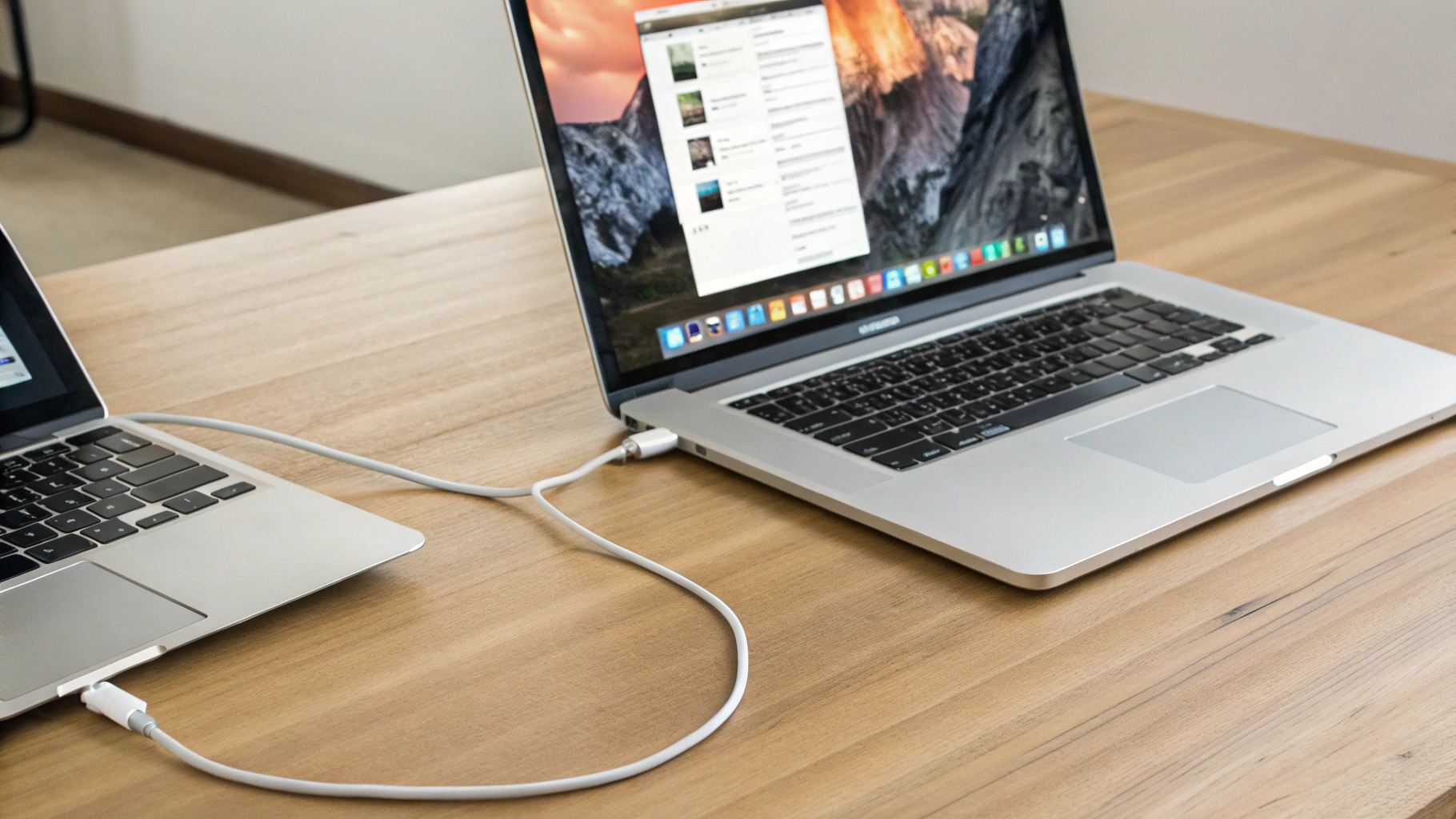
Migration Assistant работает через Wi‑Fi, кабель или локальную сеть. Чем стабильнее и быстрее канал, тем меньше риск ошибок.
Лучше всего: кабельное соединение (если есть подходящий кабель и переходники) или хороший домашний роутер рядом.
Избегайте: публичного Wi‑Fi и слабого сигнала через несколько стен.
Шаг 2. Запустите Migration Assistant на обоих Mac
На старом Mac откройте «Ассистент миграции» и выберите перенос на другой Mac. На новом Mac при первой настройке система сама предложит перенос. Если новый Mac уже настроен — Migration Assistant можно запустить позже и перенести данные в существующую систему (но иногда это требует чуть больше аккуратности с учётками).
Шаг 3. Выберите, что переносить
Обычно доступны пункты: учётные записи пользователей, приложения, документы и настройки. Если цель — «без боли», переносите всё, а уборку сделаете уже после.
Шаг 4. Дайте Mac время «доделать дела»
После окончания переноса оставьте новый Mac ещё на 10–20 минут: могут идти индексация Spotlight, синхронизация iCloud и другие фоновые процессы. В этот момент Mac может быть теплее и работать активнее — это нормально.
Если переносите через Time Machine: что важно не забыть
Time Machine — надёжный инструмент, но успех сильно зависит от свежести копии и состояния внешнего диска.
Как сделать свежую копию правильно
Подключите диск Time Machine к старому Mac.
Запустите резервное копирование вручную и дождитесь завершения.
Перед отключением диска убедитесь, что последняя копия сделана «сегодня».
Как восстановиться на новом Mac
При первом запуске новый Mac предложит перенести данные. Выберите перенос из резервной копии Time Machine и укажите нужную дату/время копии.
Если сомневаетесь между Time Machine и «прямым» Migration Assistant, чаще проще и быстрее — Migration Assistant, а Time Machine оставить как страховку.
Перенос паролей: iCloud Keychain и частые ловушки
Самое неприятное при переезде — ощущение, что «пропали пароли». На практике чаще всего проблема в том, что не включилась синхронизация или вы вошли не в тот Apple ID.
Проверьте Apple ID на обоих Mac
На новом Mac откройте настройки Apple ID и убедитесь, что это тот же аккаунт, что и на старом Mac. Ошибка «вошёл другим Apple ID» — самая частая причина, почему пароли не появляются.
Включите iCloud Keychain и дождитесь синхронизации
В настройках iCloud включите Связку ключей iCloud (iCloud Keychain). Оставьте Mac в сети на 15–30 минут: пароли могут подтягиваться не мгновенно, особенно если их много.
Если используете менеджер паролей (1Password, Bitwarden и т.п.)
Обычно нужно заново войти в аккаунт, подтвердить устройство и включить расширение в браузере. Это нормально и правильно с точки зрения безопасности.
Если хотите заранее разобраться с современными способами входа без пароля, пригодится отдельная инструкция: как работают passkeys на iPhone и Mac и как их включить.
Перенос программ: что переедет само, а что придётся поставить заново
macOS умеет переносить приложения, но лицензии и доступы зависят от конкретного разработчика. Поэтому важно разделять «программа скопировалась» и «программа готова к работе».
Что обычно переносится без проблем
простые приложения без активации;
многие приложения из Mac App Store (при необходимости их можно переустановить после входа в Apple ID);
часть настроек, если они хранились в профиле пользователя.
Что часто требует повторной настройки
платные пакеты с лицензиями и лимитом устройств;
VPN-клиенты, корпоративные агенты и сертификаты;
драйверы принтеров/сканеров, плагины, расширения;
приложения, которым нужны системные разрешения (доступ к диску, микрофону, записи экрана).
Быстрая проверка после переноса (10 минут)
Откройте 2–3 ключевых приложения и убедитесь, что они запускаются и видят ваши файлы.
Проверьте браузер: профили, закладки, расширения, автозаполнение.
Зайдите в почту/мессенджеры и убедитесь, что авторизация не «слетела».
Файлы и рабочие папки: как не потерять структуру
При переносе через Migration Assistant или Time Machine папки «Документы» и «Рабочий стол» обычно переезжают «как есть». Но два момента лучше проверить вручную.
iCloud Drive: где физически лежат файлы
Если вы включали оптимизацию хранения, часть данных могла храниться в облаке и не быть полностью скачанной на старый Mac. После переезда откройте iCloud Drive и дождитесь завершения синхронизации, особенно если вам срочно нужны крупные папки проектов.
Большие медиатеки (Фото/Музыка) и проекты на внешних дисках
Убедитесь, что открывается именно ваша библиотека, а не создана «пустая» новая по умолчанию. Если медиатека лежит на внешнем диске, иногда нужно вручную указать путь к ней при запуске приложения.
Настройка Mac после переезда: короткий чек-лист
Не пытайтесь в первый час «дошлифовать» всё. Сначала пройдитесь по базовым точкам — так вы быстро поймёте, что переезд прошёл удачно.
Чек-лист на 20–30 минут
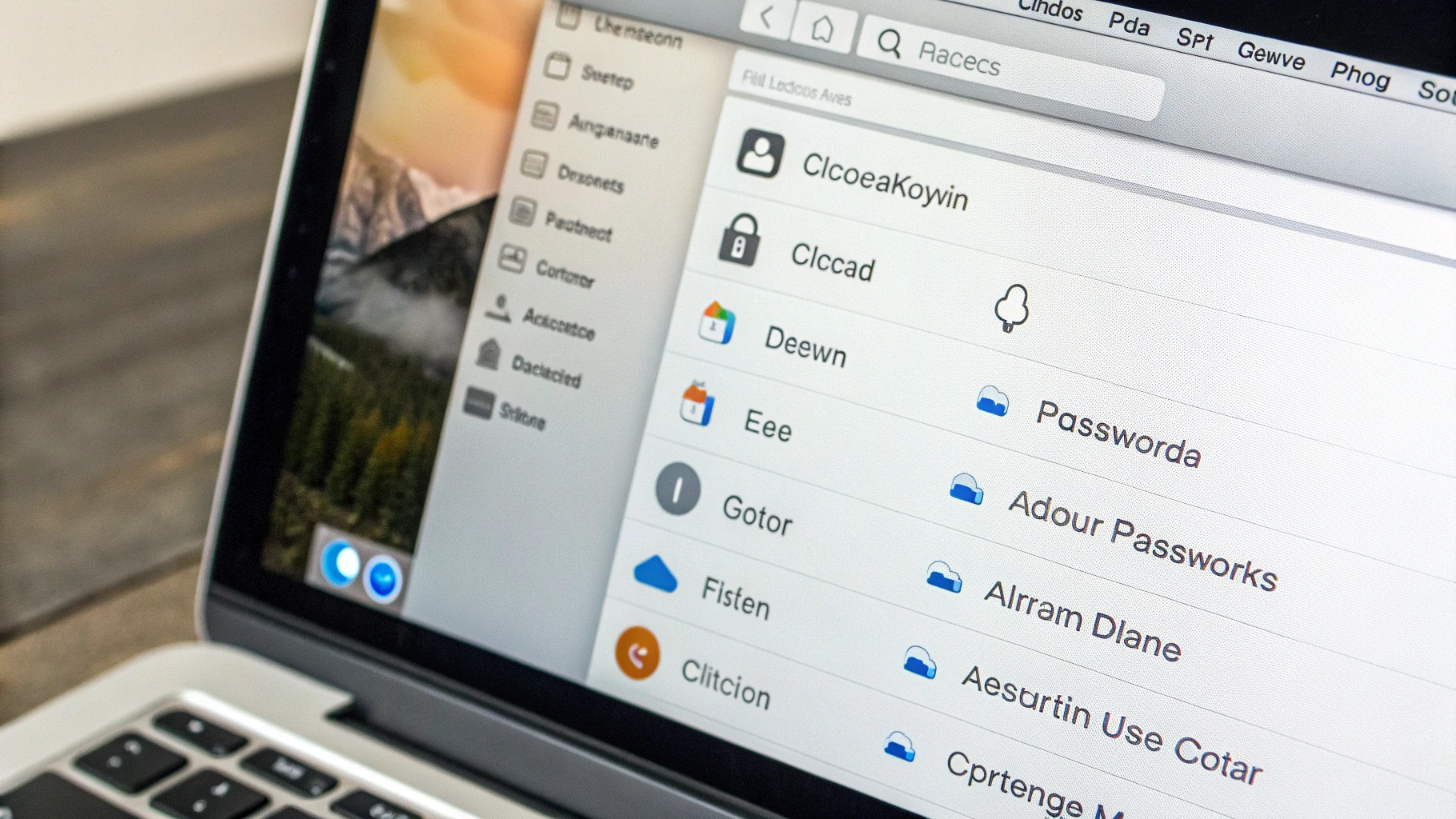
Apple ID и iCloud: контакты, заметки, iCloud Drive, фото, связка ключей.
Пароли и автозаполнение: проверьте вход на 2–3 важных сервиса.
Разрешения приложений: «Конфиденциальность и безопасность» → выдайте доступ тем, кому он реально нужен (экран, микрофон, папки).
Принтер/сканер: печать тестовой страницы, если важно.
Браузер: расширения, профили, менеджер паролей.
Почта: дождитесь подгрузки писем и проверьте отправку.
Частые проблемы и быстрые решения
Migration Assistant «завис» или перенос идёт очень долго
Чаще всего виновато соединение. Если перенос по Wi‑Fi тянется часами и процент стоит, лучше остановиться и повторить через кабель или через Time Machine. И да: большие фото/видео-архивы действительно могут переноситься долго — это нормально.
Программы переехали, но просят лицензию
Это штатно для многих платных приложений. Войдите в аккаунт разработчика, при необходимости деактивируйте старое устройство в личном кабинете и активируйте новое. Если есть лимит устройств — сначала освободите слот.
Пароли не подтянулись
Проверьте три вещи: верный Apple ID, включена ли «Связка ключей iCloud», и не отключена ли синхронизация iCloud в целом. Дайте время на синхронизацию. Если используете отдельный менеджер паролей — зайдите в него и включите расширение браузера.
Как безопасно подготовить старый Mac к продаже (после проверки нового)
Удаляйте данные со старого Mac только когда убедились, что новый полностью готов: файлы на месте, доступы работают, пароли подтянулись.
Выйдите из Apple ID на старом Mac, чтобы снять привязку устройства.
Отключите «Найти Mac».
Сотрите диск и переустановите macOS стандартными средствами.
Лучший момент для очистки старого Mac — через 1–3 дня после переезда, когда вы точно вспомнили и проверили всё важное.
Итог: идеальный сценарий переезда в 2026
Если хочется «без боли», делайте так: обновили старый Mac → сделали свежий Time Machine → перенесли через Migration Assistant → проверили iCloud Keychain и ключевые приложения → только потом очистили старый Mac. Такой порядок закрывает и файлы, и программы, и пароли без лишней паники.



