

Как ускорить и «почистить» Mac в без переустановки: 12 шагов, которые реально помогают
Mac стал дольше включаться, шуметь и «думать» на простых задачах? Собрали 12 практичных шагов, как ускорить Mac и очистить macOS без переустановки: автозагрузка, хранилище, кэши, браузер, обновления и проверка диска.
Когда Mac начинает «тупить», первая мысль — «надо переустанавливать macOS». На практике это редко лучший первый шаг: чаще проблема в переполненном диске, лишней автозагрузке, разросшихся кэшах, сбившихся настройках или в одном-двух приложениях, которые ведут себя плохо.
Ниже — 12 шагов, которые реально помогают, если Mac тормозит: что делать и как очистить Mac без переустановки. Делайте по порядку: после каждого шага дайте системе 5–10 минут «успокоиться» и проверьте, стало ли лучше.
Перед началом: два быстрых правила
-
Проверьте свободное место. Если на диске меньше 10–15% свободно, macOS почти гарантированно начнёт тормозить (особенно на 256 ГБ).
-
Не ставьте «чистилки» из сомнительных источников. Встроенных инструментов macOS обычно достаточно, а агрессивные утилиты могут удалить нужное или повредить данные.
Шаг 1. Перезагрузите Mac правильно (и дайте ему время)
Звучит банально, но это самый быстрый способ «сбросить» зависшие процессы, очистить часть временных данных и вернуть отзывчивость.
-
Перезагрузка: меню Apple → «Перезагрузить».
-
После входа в систему подождите 3–5 минут: Spotlight, iCloud Drive, Фото и обновления могут активно работать в фоне.
Шаг 2. Посмотрите, что именно грузит систему (Мониторинг системы)
Если вы ищете, как ускорить Mac, начните с диагностики. Откройте Мониторинг системы (Activity Monitor):
-
Вкладка ЦП: ищем процессы, которые постоянно держат высокие проценты.
-
Вкладка Память: смотрим «Давление памяти» (если часто жёлтое/красное — не хватает ОЗУ или слишком много тяжёлых приложений).
-
Вкладка Диск: если постоянные записи/чтение на высоких значениях — возможно, система «свопит» из‑за нехватки памяти или диск почти заполнен.
Задача шага: понять, одна программа виновата или «всё сразу» из‑за состояния системы.
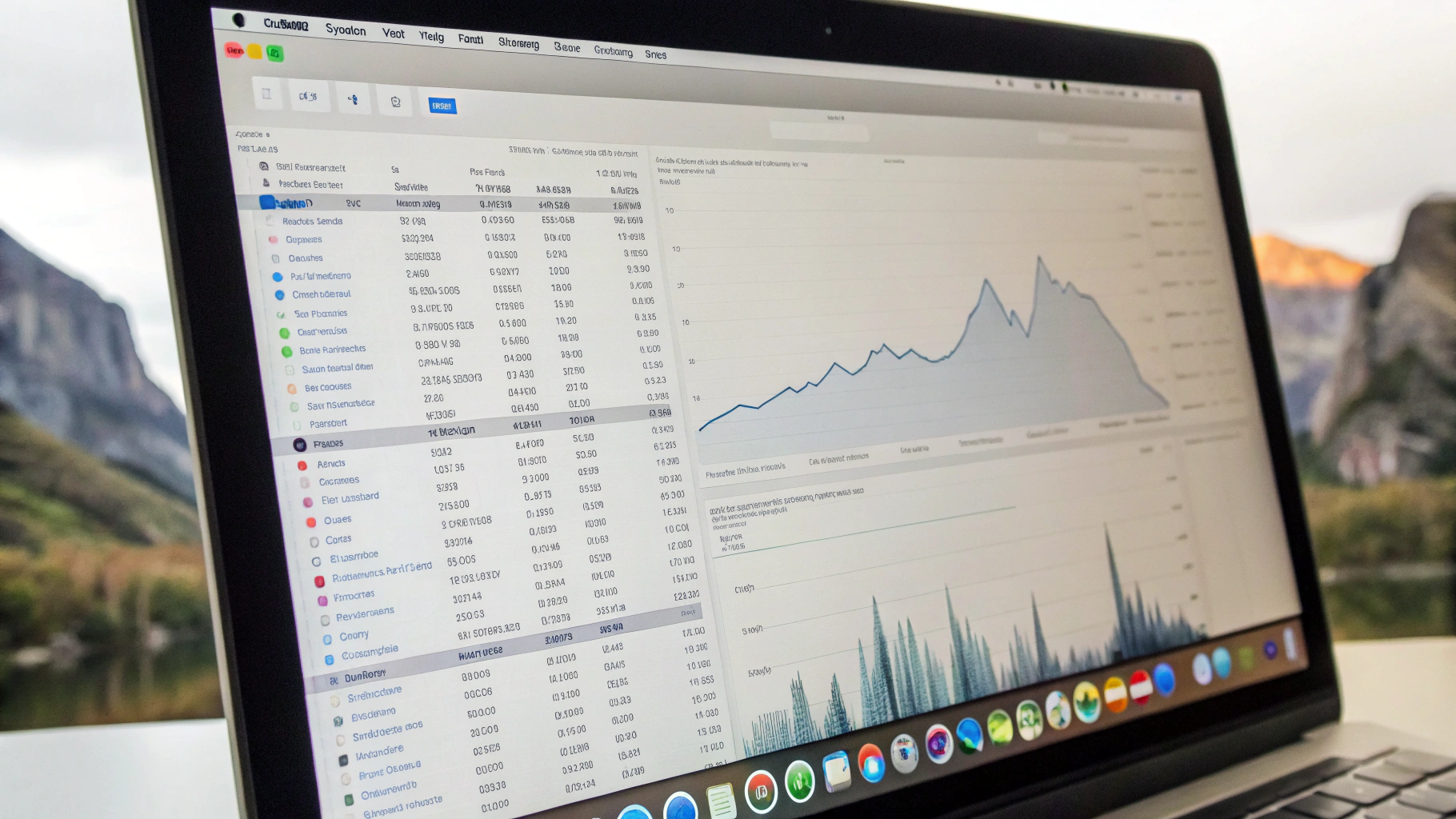
Шаг 3. Уберите лишнее из автозагрузки macOS
Частая причина, почему Mac долго запускается и потом ещё 10 минут «приходит в себя» — перегруженная автозагрузка macOS.
Где смотреть:
-
«Системные настройки» → Основные → Объекты входа (Login Items).
-
Отключите всё, без чего вы реально можете жить при старте: мессенджеры, апдейтеры, помощники принтеров, «ускорители», лаунчеры игр.
Лучше оставить 1–3 действительно нужных пункта, а всё остальное запускать вручную по мере необходимости.
Шаг 4. Освободите место в macOS через «Хранилище» (без удаления нужного)
Это ключевой шаг, если задача — освободить место в macOS. Откройте: меню Apple → «Об этом Mac» → Хранилище → «Управлять» (или «Системные настройки» → «Основные» → «Хранилище», в зависимости от версии).
Что обычно даёт быстрый эффект:
-
Корзина: очистите, если там лежат гигабайты «на всякий случай».
-
Загрузки: сортируйте по размеру, удаляйте старые .dmg, архивы, дубли.
-
Фильмы/Видео: часто там «забытые» файлы по 5–50 ГБ.
-
Резервные копии iPhone/iPad: старые бэкапы занимают много места.
Цель: вернуть хотя бы 20–30 ГБ свободного места, а лучше больше. Для Mac с 256 ГБ это часто уже «магия ускорения».
Если понимаете, что накопитель маленький и приходится постоянно выбирать, что удалить, иногда проще сразу смотреть модели с запасом памяти в каталоге Apple Macbook.
Шаг 5. Включите оптимизацию хранения (и проверьте iCloud)
В macOS есть понятная оптимизация хранения. В разделе «Хранилище» обратите внимание на опции:
-
Оптимизировать хранение для контента (например, Apple TV/Музыка), если используете.
-
Хранить в iCloud (Рабочий стол и Документы): удобно, но важно понимать, сколько у вас места в iCloud и включена ли «Оптимизация хранилища Mac» — чтобы файлы могли храниться в облаке, а на Mac оставались по требованию.
Если у вас iCloud Drive, а диск небольшой, включённая оптимизация часто убирает проблему «на диске нет места», но оставляет доступ к файлам.
Шаг 6. Наведите порядок с «Системными данными» (кэши, логи, обновления)
Когда в «Хранилище» растут «Системные данные», это почти всегда кэши, логи, временные файлы, данные обновлений, локальные снимки и «хвосты» приложений.
Безопасные действия, которые обычно помогают:
-
Перезагрузите Mac после освобождения места (часть временного мусора уйдёт).
-
Удалите ненужные установщики и обновления приложений из «Загрузок».
-
Проверьте, не «раздулся» один конкретный апп (мессенджеры, браузеры, редакторы) — у них могут быть огромные кэши.
Важно: не нужно вручную удалять системные папки «наугад». Лучше идти от понятного: крупные файлы, кэши конкретных приложений, резервные копии.
Шаг 7. Почистите браузер: кэш, расширения, автозапуск вкладок
Иногда «тормозит Mac», а на деле — тормозит браузер. Признаки: вентилятор шумит, греется корпус, лагают вкладки, особенно с видео и рекламой.
Что сделать:
-
Отключите лишние расширения (особенно «купонаторы», «ускорители», «видеоскачиватели»).
-
Очистите данные сайтов/кэш (в настройках браузера).
-
Закройте тяжёлые вкладки и посмотрите, что именно грузит процессор (во многих браузерах есть встроенный менеджер задач).
Практичная проверка: закройте браузер полностью на 5 минут и понаблюдайте в «Мониторинге системы», стало ли тише и быстрее.
Шаг 8. Обновите macOS и приложения (но сделайте это грамотно)
Запрос «обновление macOS советы» обычно про два сценария: либо Mac не обновляли годами, либо обновили «впритык» и стало хуже. В 2026 году актуальная версия macOS часто приносит оптимизации и исправления утечек памяти.
-
Проверьте: «Системные настройки» → Основные → Обновление ПО.
-
Обновите приложения из App Store и обновляторы внутри программ (Microsoft, Adobe и т.д.).
Если у вас старый Intel‑Mac и вы переживаете, что «станет тяжелее», обновляйтесь поэтапно и оценивайте скорость. Но совсем без обновлений — тоже плохо: баги и несовместимости накапливаются.
Шаг 9. Проверьте диск и здоровье файловой системы (Дисковая утилита)
Если компьютер ведёт себя странно: зависания при копировании, вылеты приложений, долгие «подвисоны» при открытии папок — стоит проверить диск.
Откройте Дисковую утилиту → выберите системный том → Первая помощь.
Это не «ускоритель», но часто исправляет проблемы файловой системы, которые выглядят как лаги и тормоза.
Шаг 10. Уменьшите нагрузку: визуальные эффекты и фоновые разрешения
На некоторых Mac (особенно старых или с небольшим объёмом памяти) заметный прирост даёт уменьшение «красоты», которая не влияет на работу.
-
«Системные настройки» → Универсальный доступ → Дисплей: включите «Уменьшить движение» и «Уменьшить прозрачность» (если вам комфортно).
-
«Системные настройки» → Основные → Фоновая работа (если есть в вашей версии): отключите фоновую активность для ненужных приложений.
Это «не про мегабайты», а про реальную отзывчивость интерфейса.
Шаг 11. Сделайте безопасный «сброс» проблемных настроек: SMC/PRAM (только для Intel)
Если у вас Intel‑Mac и наблюдаются странности (нестабильные вентиляторы, проблемы со сном, необычные тормоза после простоя), иногда помогает сброс контроллеров.
-
PRAM/NVRAM — хранит часть системных настроек (звук, выбор диска загрузки и т.п.).
-
SMC — отвечает за питание, термоконтроль, поведение вентиляторов.
На Apple Silicon (M‑серия) классические процедуры SMC/PRAM обычно не применяются — там многое сбрасывается иначе, часто обычной перезагрузкой или выключением.
Если не уверены в модели: меню Apple → «Об этом Mac». Если написано Apple M1/M2/M3/M4 — это Apple Silicon.
Шаг 12. Когда всё равно медленно: создайте тестового пользователя и проверьте «чистую» среду
Если после уборки, обновлений и автозагрузки Mac всё равно тормозит, важно понять: проблема в вашей учётке (настройки, агенты, расширения) или в системе/железе.
Создайте нового пользователя: «Системные настройки» → Пользователи и группы → добавить пользователя. Войдите под ним и проверьте:
-
Скорость запуска приложений.
-
Работу браузера.
-
Шум/нагрев в простое.
Если в новом профиле всё быстро — проблема почти наверняка в автозапуске, расширениях и мусоре вашего основного пользователя. Если медленно везде — стоит думать про состояние диска, батареи (на ноутбуках), перегрев или конкретную версию macOS/драйверов.
Частые вопросы: коротко и по делу
Сколько свободного места нужно для нормальной работы?
Комфортный минимум — 15–20% от объёма диска. На 256 ГБ старайтесь держать хотя бы 40–60 ГБ свободными, особенно если используете тяжёлые приложения или много вкладок.
Можно ли «очистить Mac без переустановки» полностью?
Да, в большинстве случаев. Переустановка нужна, когда система повреждена, есть постоянные критические ошибки, или вы хотите начать с нуля после многолетней «мешанины» из программ. Но как первый шаг — почти всегда лишнее.
Почему после очистки места Mac не сразу ускорился?
macOS может пересчитывать индекс Spotlight, синхронизировать iCloud, оптимизировать фото/медиа и перестраивать кэши. Дайте 10–30 минут (иногда дольше) и проверьте снова.
Если решусь на «переезд» на новый Mac: как перенести данные без боли?
Самый простой вариант — миграция через «Ассистент миграции». Чтобы не перетянуть мусор и лишние фоновые агенты, переносите осознанно: документы и медиатеку — обязательно, а старые «помощники», VPN‑клиенты и сомнительные утилиты — только если точно нужны. Подробный разбор есть в гайде про перенос данных на Mac.
Мини‑чеклист на будущее (чтобы Mac не «засорялся»)
-
Раз в месяц просматривайте «Загрузки» и очищайте корзину.
-
Держите свободное место с запасом.
-
Не раздувайте автозагрузку — пусть старт будет чистым.
-
Обновляйте macOS и приложения регулярно, но без спешки (лучше в удобный день).
Если пройти эти 12 шагов, вы почти всегда получите заметный результат: быстрее запуск, меньше лагов, больше свободного места и спокойнее вентиляторы — без переустановки и без риска «сломать» систему.



