


Лучшие скрытые функции AirPods, которые реально полезны в метро, офисе и дома
AirPods умеют гораздо больше, чем просто воспроизводить музыку. В этом материале собрали скрытые функции и полезные настройки, которые действительно помогают каждый день: в метро, в офисе, дома, во время звонков и при переключении между устройствами Apple.
Многие используют AirPods по самому простому сценарию: надели, включили музыку, убрали в кейс. Но на деле у наушников Apple есть целый набор возможностей, которые заметно улучшают повседневный опыт. Причём самые полезные функции часто не самые очевидные: они не всегда включены по умолчанию, не бросаются в глаза в настройках и поэтому легко остаются без внимания.
Если один раз спокойно пройтись по параметрам, AirPods становятся не просто беспроводными наушниками, а удобным инструментом под разные ситуации. В метро они помогают меньше уставать от шума, в офисе — проще переключаться между звонками и устройствами, дома — комфортнее слушать музыку, смотреть видео и не пропускать важные уведомления.
Ниже разберём скрытые функции, которые реально полезны в жизни, а не только красиво звучат в описании. Заодно посмотрим, как настроить Наушники AirPods без лишней возни и под свои привычки.
С чего начать: где искать полезные настройки AirPods
Большинство важных параметров находятся в настройках Bluetooth на iPhone или iPad. Достаточно подключить наушники, открыть список устройств и нажать на значок информации рядом с AirPods. Часть функций также доступна через Пункт управления, если удержать ползунок громкости.
Перед настройкой полезно проверить несколько базовых вещей:
- обновлена ли iOS или iPadOS;
- заряжены ли наушники и кейс;
- все ли фирменные функции отображаются в меню;
- привязаны ли AirPods к вашему Apple ID корректно.
Это важно, потому что некоторые режимы зависят от конкретной модели, а часть опций может не отображаться на старых версиях системы. Если вы слушаете наушники вместе с iPhone, планшетом и ноутбуком, удобно заранее проверить связку с Apple iPhone, Apple iPad и Apple Macbook.
Самые удобные возможности AirPods раскрываются не сразу после покупки, а после нескольких минут спокойной настройки под себя.
Для метро: меньше шума, меньше усталости, лучше слышимость
Активное шумоподавление помогает не выкручивать громкость
Когда говорят про AirPods для метро, обычно первым вспоминают шумоподавление. Но его польза не только в том, что поезд становится тише. Главный плюс в другом: вам не приходится поднимать громкость выше комфортного уровня, чтобы разобрать подкаст, музыку или голосовое сообщение.
На практике это особенно заметно в вагоне, где есть постоянный гул, скрежет и объявления. С включённым шумоподавлением контент звучит чище даже на средней громкости, а уши меньше устают в конце дороги.
Прозрачный режим удобен не только на улице
Многие включают прозрачность только у кассы или во время короткого разговора. Но в метро она тоже полезна: например, когда нужно услышать объявление на станции, сориентироваться на платформе или быстро поговорить, не вынимая наушники.
Самый удобный вариант — не оставлять один режим навсегда, а быстро переключаться между шумоподавлением и прозрачностью. Тогда AirPods лучше подстраиваются под короткие бытовые сценарии без лишних действий.
Адаптивный режим — хороший компромисс на каждый день
Если ваша модель поддерживает адаптивное управление шумом, это один из самых практичных режимов. Он не отсекает внешний мир полностью, но и не оставляет вас наедине с городским шумом. Для ежедневных поездок это часто удобнее, чем постоянно переключать режимы вручную.
Особенно хорошо адаптивный режим работает в смешанном сценарии: часть пути вы идёте пешком, потом спускаетесь в метро, затем заходите в магазин или пересаживаетесь на наземный транспорт. Наушники ведут себя естественнее, а вы меньше отвлекаетесь на настройки.

Для офиса: как сделать AirPods удобнее для звонков и работы
Автоматическое переключение между устройствами экономит время
Одна из самых полезных функций для офиса — автоматическое переключение между iPhone, iPad и Mac. Вы слушали музыку со смартфона, потом открыли звонок на ноутбуке, и звук ушёл туда без ручного переподключения.
Но здесь есть важный нюанс: не всем нравится, когда AirPods слишком активно прыгают между устройствами. Если это раздражает, лучше не отключать функцию полностью, а настроить поведение на каждом устройстве отдельно. Обычно достаточно выбрать подключение автоматически только там, где это действительно удобно.
Настройка микрофона полезна, если часто носите один наушник
По умолчанию AirPods сами выбирают, какой из наушников использовать как микрофон. В большинстве случаев этого достаточно. Но если вы часто оставляете в ухе только один наушник, стоит проверить, не удобнее ли закрепить микрофон за левым или правым вручную.
Это особенно полезно, если один наушник у вас разряжается быстрее или вы привыкли использовать только один AirPods на созвонах. Мелочь, но предсказуемость работы заметно выше.
Снижение громких звуков делает рабочий день комфортнее
В открытом офисе или дома на удалёнке бывают хлопки дверей, резкие голоса, звук посуды и другие неприятные пики. Если модель поддерживает снижение уровня громких звуков, эту опцию стоит включить. Она делает звуковую среду мягче и помогает меньше уставать при длительном ношении.
Объявление уведомлений нужно настраивать выборочно
AirPods умеют зачитывать уведомления и сообщения голосом. Функция полезная, но только если не включать всё подряд. В рабочей обстановке лучше оставить звонки, сообщения от близких или один важный мессенджер. Иначе уведомления будут не помогать, а постоянно отвлекать.
Хорошо настроенные AirPods в офисе — это не максимум возможностей сразу, а минимум лишних касаний и ненужных отвлечений.
Для дома: комфорт, совместное прослушивание и меньше бытовой суеты
Автопауза при снятии наушника быстро становится привычкой
Одна из самых простых, но по-настоящему полезных функций — автоматическая пауза при снятии наушника. Дома это особенно удобно: кто-то заговорил, пришёл курьер, закипел чайник, нужно быстро ответить на вопрос — вы просто вынимаете один наушник, и воспроизведение останавливается.
Если автопауза мешает, например вы часто поправляете посадку, её можно отключить. Но большинству пользователей лучше оставить эту функцию включённой.
Совместное прослушивание удобно для фильмов и видео
Функция разделения аудио полезна не каждый день, но в нужный момент выручает отлично. Можно смотреть фильм на планшете вдвоём, слушать один подкаст или вместе проверять новый альбом, не мешая окружающим. Особенно удобно вечером, когда не хочется включать звук на всю комнату.
Пространственное аудио — не только эффект, но и комфорт
К пространственному аудио часто относятся как к развлекательной опции. Но дома оно бывает полезно и в обычных сценариях: при просмотре сериалов, роликов и даже некоторых звонков голос иногда воспринимается естественнее. Главное — попробовать и понять, подходит ли этот эффект именно вам.
Если звучание кажется слишком необычным, не обязательно отказываться от функции полностью. Иногда достаточно сменить режим, чтобы найти более спокойный вариант.
Поиск AirPods экономит нервы
Один наушник закатился под диван, остался между подушками или потерялся на столе — знакомая ситуация. Возможность быстро найти AirPods через экосистему Apple кажется мелочью ровно до того момента, пока наушники не пропали дома. Лучше заранее убедиться, что функция поиска работает корректно.
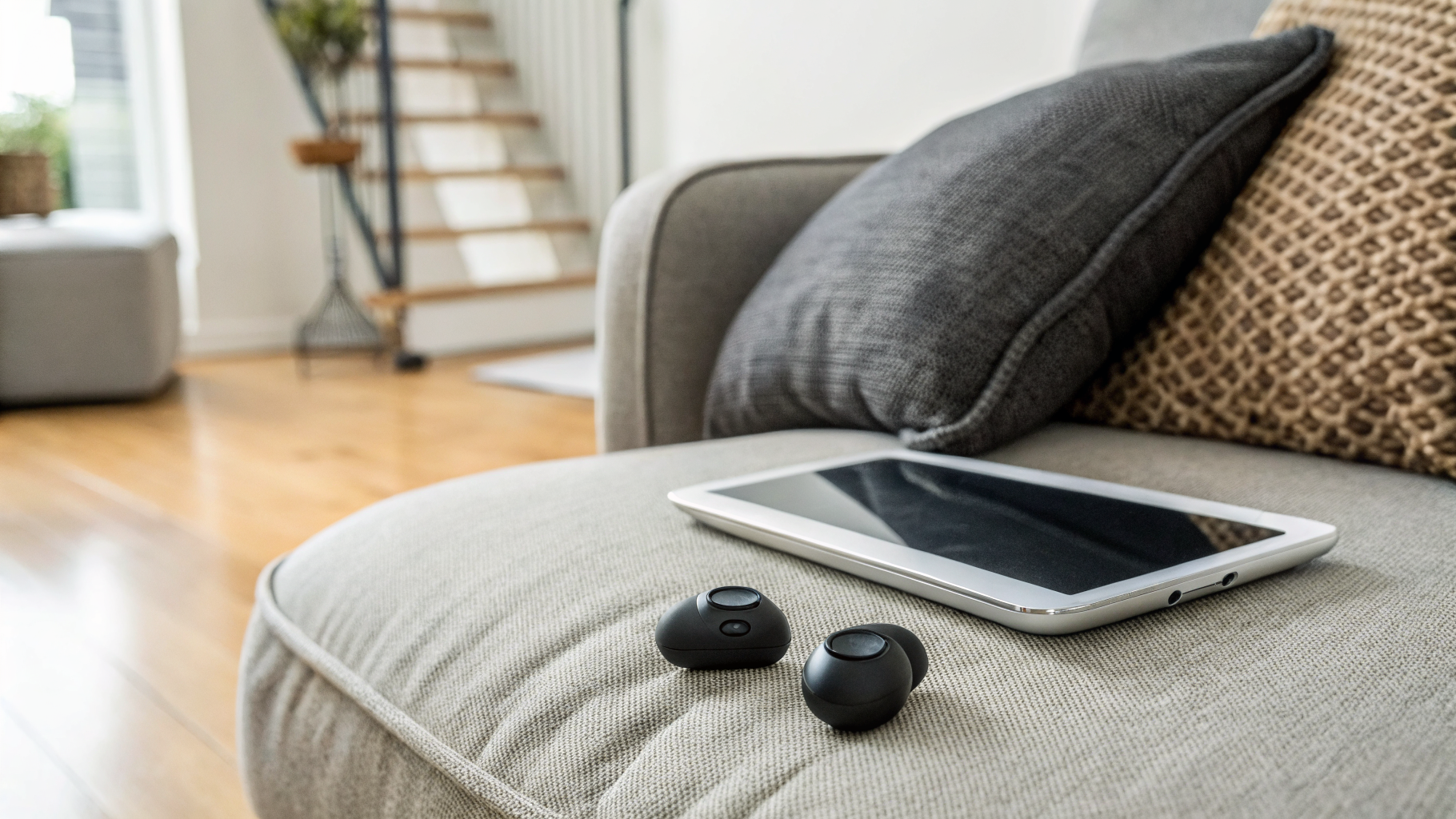
Полезные настройки AirPods, которые стоит проверить каждому
Переназначение нажатий и жестов
Одна из лучших скрытых возможностей AirPods — настройка управления под себя. Кому-то удобно вызывать Siri, но большинству в обычной жизни полезнее назначить переключение режимов шумоподавления, паузу или следующий трек.
Хорошее правило простое: на жесты лучше ставить то действие, которое вы делаете регулярно. Тогда польза от настройки ощущается сразу, а не остаётся теорией.
Проверка прилегания амбушюр
Если у вас модель с силиконовыми насадками, не игнорируйте тест прилегания. Именно от посадки зависит эффективность шумоподавления, комфорт и даже общее впечатление от звука. Неподходящие амбушюры часто создают ощущение, что AirPods звучат хуже, чем могли бы.
Если хотите глубже разобраться в персональных настройках звучания, пригодится и материал про настройку AirPods с учётом особенностей слуха.
Индивидуальные параметры для слуха
В разделе универсального доступа есть опции, которые помогают сделать речь разборчивее и подстроить звук под особенности восприятия. Если вы много слушаете подкасты, голосовые сообщения, лекции или разговорные видео, этому пункту точно стоит уделить несколько минут.
Понятное имя наушников
Если в семье несколько пар AirPods, лучше сразу переименовать свои наушники. Это упрощает подключение, помогает быстрее находить их в списке Bluetooth и уменьшает путаницу при совместном использовании техники дома.
Как настроить AirPods под три типовых сценария
Сценарий для метро
- включить шумоподавление или адаптивный режим;
- проверить плотность посадки;
- оставить переключение режимов на самом наушнике;
- не поднимать громкость без необходимости;
- использовать прозрачность на платформе и переходах, когда это нужно.
Сценарий для офиса
- настроить автоматическое переключение между рабочими устройствами;
- оставить только важные голосовые уведомления;
- при необходимости выбрать постоянный микрофон;
- подобрать комфортный режим для разговоров с коллегами и созвонов.
Сценарий для дома
- оставить автопаузу включённой;
- проверить совместное прослушивание, если часто смотрите видео вдвоём;
- заранее настроить поиск AirPods;
- поэкспериментировать с пространственным аудио для фильмов и сериалов.
Какие функции полезны почти всем, а какие зависят от привычек
Если коротко, самый заметный эффект в обычной жизни дают не самые эффектные возможности, а базовые удобства: правильный режим шумоподавления, нормальная посадка, продуманное переключение между устройствами, автопауза и выборочные уведомления. Именно они ежедневно экономят время и нервы.
Более продвинутые вещи вроде пространственного аудио, адаптивных режимов или тонкой настройки слуха тоже могут быть очень полезны, но здесь многое зависит от модели AirPods и ваших привычек. Поэтому лучший подход — не включать всё подряд, а выбрать несколько функций, которые действительно подходят под ваш сценарий.
Итог
Скрытые функции AirPods хороши тем, что не требуют сложного освоения. Достаточно один раз открыть настройки и подогнать наушники под себя. После этого пользоваться ими заметно приятнее в самых обычных ситуациях: в метро вы меньше устаёте от шума, в офисе быстрее переключаетесь между задачами, дома удобнее слушаете музыку, смотрите видео и отвечаете на звонки.
Если вы давно пользуетесь AirPods одинаково и не заглядывали в настройки после покупки, сейчас как раз хороший момент это исправить. Скорее всего, среди полезных параметров найдётся несколько функций, которые быстро станут частью повседневной рутины.









