

Полезные функции iPad, которые стоит включить сразу после покупки для учебы и чтения
После покупки iPad важно не только установить приложения, но и правильно настроить саму систему. В этом материале собрали действительно полезные функции iPad для учебы, чтения, конспектов, PDF, заметок и файлов, которые стоит включить сразу, чтобы планшет был удобнее каждый день.
После покупки iPad многие ограничиваются базовой настройкой: входят в учетную запись, ставят пару приложений и начинают пользоваться планшетом как большим смартфоном. Это рабочий вариант, но далеко не самый удобный. На деле в iPadOS уже есть набор функций, которые заметно улучшают учебу, чтение, работу с файлами, заметками и PDF.
Если включить эти возможности сразу, новый Apple iPad будет меньше отвлекать, комфортнее восприниматься глазами и лучше справляться с повседневными задачами. Ниже — не просто список интересных опций, а практичные настройки, которые действительно помогают в учебе и чтении.
Если коротко: в первую очередь стоит настроить экран, уведомления, многозадачность, приложение «Файлы», заметки и резервное копирование. Именно они сильнее всего влияют на ежедневный комфорт.
Что настроить на iPad после покупки в первую очередь
Начать лучше не с приложений, а с системных параметров. Они задают весь сценарий использования. Даже быстрый и дорогой планшет может раздражать, если ночью экран слишком яркий, во время занятий приходят лишние уведомления, а нужные документы приходится каждый раз искать вручную.
True Tone, Night Shift и яркость
Для чтения и долгой работы с текстом это одна из самых важных групп настроек. True Tone подстраивает картинку под освещение вокруг, а Night Shift делает изображение теплее вечером. Это не волшебная кнопка, но при чтении книг, статей и PDF поздно вечером глаза устают меньше.
- Включите True Tone, если вам комфортнее более естественная картинка.
- Настройте Night Shift по расписанию, особенно если часто читаете перед сном.
- Не держите яркость постоянно на максимуме без необходимости.
- Активируйте автоматическую яркость, если часто пользуетесь iPad дома, в аудитории и в дороге.
Если вы много читаете с белого фона в темной комнате, сочетание умеренной яркости и Night Shift обычно оказывается заметно приятнее стандартных параметров из коробки.
Размер текста, жирный шрифт и масштаб интерфейса
Одна из частых ошибок — терпеть слишком мелкий текст. На iPad это особенно важно, потому что на планшете читают не только книги, но и веб-страницы, документы, пособия и презентации. Если шрифт кажется мелким, лучше настроить его сразу.
- Проверьте размер текста в системных настройках.
- Попробуйте жирный шрифт, если хотите более читаемые надписи.
- Оцените масштаб интерфейса, если элементы кажутся слишком мелкими.
- При необходимости настройте отображение отдельно для некоторых приложений через универсальный доступ.
Для учебы это особенно важно: когда вы часами читаете методички, статьи и конспекты, мелкие элементы не только утомляют, но и банально замедляют работу.
Фокусирование и тишина во время занятий
Если iPad нужен для лекций, чтения и выполнения заданий, обязательно настройте режимы фокусирования. Это одна из самых недооцененных возможностей iPadOS. Вместо полного отключения звука можно оставить звонки от близких, разрешить только нужные приложения и скрыть лишние уведомления.
- Сделайте режим «Учеба» только для заметок, браузера, книг, календаря и файлов.
- Создайте режим «Чтение» без мессенджеров и развлекательных уведомлений.
- Подготовьте режим для видеоуроков, чтобы всплывающие баннеры не мешали занятию.
Это простая настройка, но именно она помогает не отвлекаться каждые несколько минут на случайные сообщения.
Полезные функции iPad для чтения
Если планшет покупается в том числе для книг, учебников, PDF и длинных статей, важно адаптировать его именно под чтение, а не пользоваться полностью стандартным режимом.
Темная тема и настройки отображения
Темная тема нравится не всем, но в некоторых сценариях она действительно удобна — например, при вечернем чтении или работе с текстом в затемненном помещении. Днем многим, наоборот, комфортнее светлая тема. Поэтому удобно включить автоматическое переключение по времени суток.
Еще одна полезная настройка — уменьшение белой точки. Если даже минимальная яркость ночью кажется слишком высокой, эта функция может помочь сильнее, чем обычный ползунок яркости.
Режим чтения в Safari
Для статей, учебных материалов и длинных текстов режим чтения в Safari часто удобнее обычного просмотра страницы. Он убирает часть лишних элементов, делает текст спокойнее и чище. Особенно это полезно на перегруженных сайтах, где много боковых блоков и мелких деталей.
Хороший сценарий — сохранять материал в список для чтения и открывать его позже. Так iPad становится не просто экраном для всего подряд, а аккуратным рабочим инструментом для текста и учебы.
Книги, PDF и разметка документов
Многие владельцы iPad недооценивают встроенные средства работы с PDF. Даже без сложных приложений можно открывать документы, выделять фрагменты, добавлять пометки и быстро делиться файлами. Для учебы это особенно удобно: лекции, раздаточные материалы, пособия и статьи не расползаются по разным сервисам.
- Создайте отдельные папки для предметов, курсов или проектов.
- Давайте файлам понятные названия, а не оставляйте их как «Документ 1».
- Используйте теги или избранное для самых важных материалов.
- Проверьте, в каком приложении PDF удобнее открываются именно вам.
Если вы планируете делать рукописные пометки, полезно отдельно посмотреть как работают жесты Apple Pencil Pro. Это особенно пригодится тем, кто много конспектирует и помечает PDF вручную.
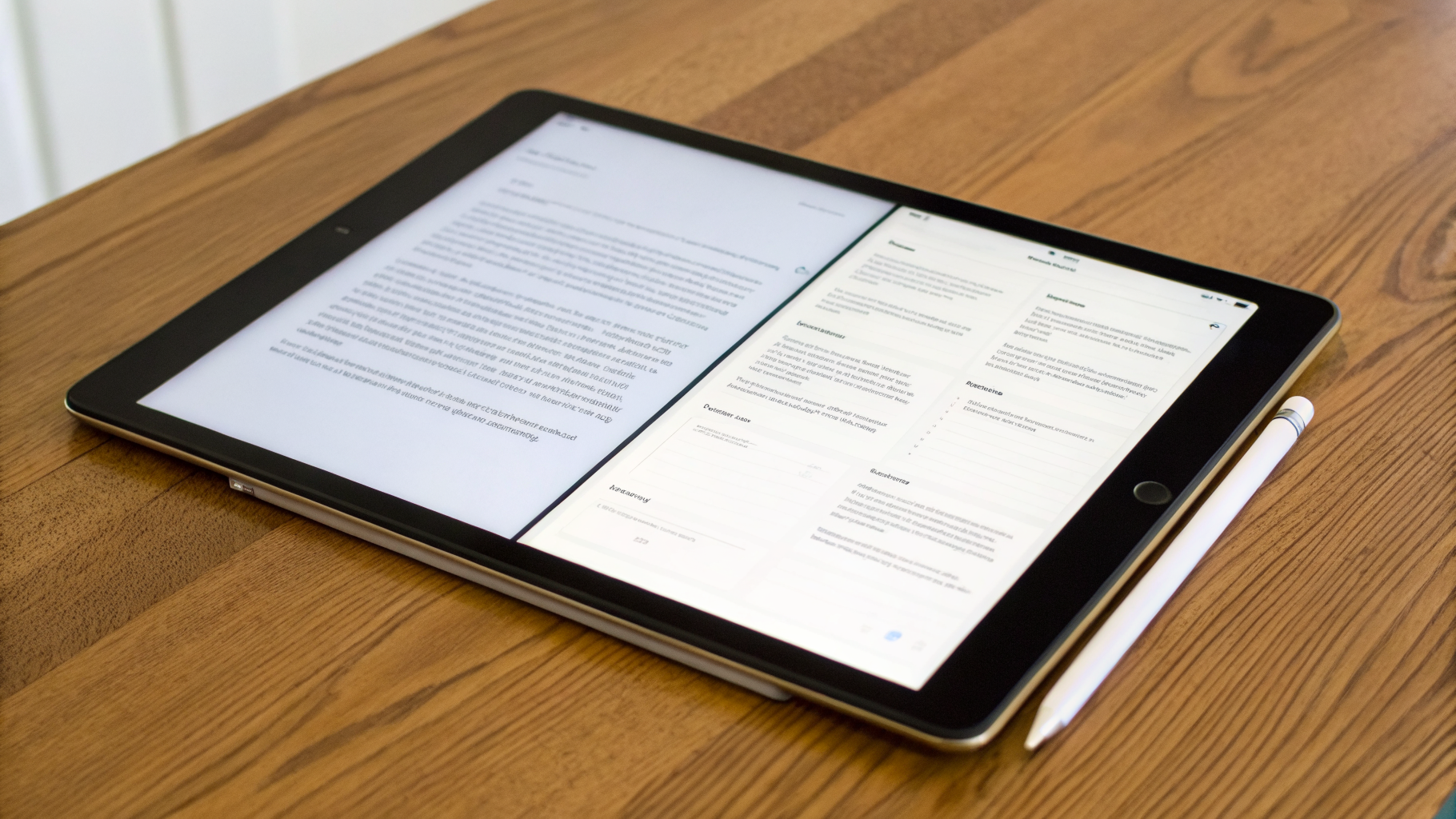
iPad для учебы: настройки, которые экономят время
Когда планшет используют для учебы, важны не только заметки и экран, но и скорость доступа к материалам. iPad хорош тогда, когда не мешает быстро открыть файл, разделить экран, сделать пометку и вернуться к лекции без лишних действий.
Многозадачность и Split View
Одна из самых полезных функций iPad — работа с двумя приложениями рядом. Для учебы это почти обязательная вещь. Слева можно держать PDF или учебник, справа — заметки. Или браузер с материалом и окно с конспектом. Или видеолекцию и приложение для записей.
- Освойте разделение экрана между двумя приложениями.
- Потренируйтесь быстро открывать второе окно.
- Попробуйте перетаскивать текст, изображения и файлы между приложениями.
- Используйте недавние комбинации окон, если часто повторяете один и тот же сценарий.
Сначала многозадачность может показаться непривычной, но именно к ней потом привыкают быстрее всего.
Dock и библиотека приложений
Чтобы не искать каждый раз нужную программу, соберите удобный Dock. Вынесите туда браузер, заметки, файлы, книги, календарь и те приложения, которыми пользуетесь каждый день. Это заметно ускоряет переход между задачами.
Библиотека приложений тоже полезна: не обязательно захламлять рабочие столы десятками иконок. Гораздо удобнее оставить на виду только то, что действительно нужно постоянно.
Виджеты на домашнем экране
Виджеты особенно хороши в учебном сценарии. На одном экране можно держать ближайшие события календаря, список задач, уровень заряда и быстрый доступ к заметкам. Это снижает количество лишних открытий приложений и помогает видеть день целиком.
Главное правило простое: не перегружать экран. Один аккуратный набор полезных виджетов работает лучше, чем набор декоративных блоков ради красоты.
Заметки, файлы и быстрый ввод
Для многих iPad становится главным устройством для конспектов, чтения лекций и хранения учебных файлов. Поэтому эти функции стоит довести до удобного состояния сразу после покупки.
Приложение «Заметки» и быстрые заметки
Даже если позже вы перейдете на другое приложение для конспектов, встроенные «Заметки» все равно полезно настроить. Они быстро открываются, хорошо синхронизируются и подходят для черновиков, списков, набросков и коротких материалов.
- Проверьте синхронизацию заметок через облако.
- Создайте папки по темам или предметам.
- Закрепите важные заметки сверху.
- Попробуйте быстрые заметки для случайных идей и фрагментов из Safari.
Если вы часто читаете статьи и учебные материалы в интернете, быстрые заметки особенно удобны: можно быстро сохранить мысль, цитату или нужный фрагмент и не потерять его.
Файлы и загрузки
Приложение «Файлы» — основа нормальной работы с документами на iPad. Многие пользуются им поверхностно, а потом жалуются, что на планшете сложно найти скачанный файл. Обычно проблема не в системе, а в отсутствии понятной структуры.
- Проверьте, куда по умолчанию сохраняются загрузки.
- Создайте папки вроде «Учеба», «Книги», «PDF», «Скан-копии» и «Черновики».
- Добавьте важные папки в избранное.
- Проверьте, как работают теги и поиск по файлам.
- Не складывайте все документы в одну общую папку.
Когда файлов становится много, порядок экономит не только минуты, но и нервы.
Клавиатура: жесты, автозамена и диктовка
Если iPad используется для текста, полезно немного привести в порядок клавиатуру. Не всем нравится агрессивная автозамена, не всем нужны подсказки, и не всем удобен один и тот же способ ввода.
- Включите диктовку, если хотите быстро набрасывать мысли голосом.
- Настройте замену текста для часто повторяющихся фраз.
- Освойте жесты редактирования, если часто работаете с длинными абзацами.
- Проверьте набор языков клавиатуры, чтобы не путаться при переключении.
Это мелочи, но именно из таких деталей складывается ощущение, что устройство действительно подстроено под вас.
Резервное копирование и синхронизация: скучно, но очень важно
Одна из самых полезных вещей, которую стоит настроить сразу, — резервное копирование. Обычно о нем вспоминают уже после потери данных, сбоя или замены устройства. Для учебы это особенно неприятно: можно потерять конспекты, документы, заметки и сканы.
- Проверьте, включено ли резервное копирование.
- Убедитесь, что синхронизируются заметки, файлы, книги и документы.
- Оцените, хватает ли места в облачном хранилище.
- Посмотрите, какие приложения сохраняют данные автоматически, а какие нет.
Надежная синхронизация — это не про лишние настройки. Это про то, чтобы ваши конспекты и документы не исчезли перед экзаменом, поездкой или важной встречей.
Универсальный доступ: полезно не только для особых сценариев
Раздел универсального доступа на iPad многие открывают только по совету специалиста, хотя там есть несколько очень практичных функций для обычного ежедневного использования. Особенно если вы много читаете, долго сидите за экраном или хотите снизить нагрузку на глаза.
- Увеличение текста и настройка отображения для отдельных приложений.
- Уменьшение движения, если вам не нравятся анимации.
- Уменьшение белой точки для чтения ночью.
- Озвучивание экрана и выделенного текста, если удобнее слушать материал.
- Настройки касания и жестов, если стандартное поведение кажется не самым удобным.
Для студентов и тех, кто много читает, особенно полезной может оказаться функция озвучивания текста. Иногда удобнее не читать длинный фрагмент глазами, а прослушать его в дороге или во время домашних дел.
Какие функции iPad не обязательно включать сразу
Есть и обратная сторона: после покупки легко увлечься настройками и перегрузить устройство лишними функциями. Не все стоит активировать в первый же день. Если какая-то возможность кажется интересной, но вы пока не понимаете, зачем она вам нужна, лучше оставить ее на потом.
- Сначала настройте экран и комфорт чтения.
- Подготовьте режимы фокусирования.
- Разберитесь с многозадачностью.
- Приведите в порядок «Файлы» и «Заметки».
- Проверьте резервное копирование.
- Настройте уведомления и базовую организацию рабочего стола.
Остальное можно добавлять постепенно. Так вы не получите ощущение перегруженного устройства и не запутаетесь в параметрах.
Итог: как сделать новый iPad действительно удобным
Если подойти к делу практично, настроить iPad после покупки несложно. Главное — не пытаться включить все подряд, а сосредоточиться на сценариях, ради которых планшет и покупался. Для учебы это обычно заметки, PDF, видеоуроки, браузер, файлы и тишина без лишних уведомлений. Для чтения — экран, режимы отображения, размер текста и удобный доступ к материалам.
Именно поэтому самые полезные функции iPad — не обязательно самые заметные в рекламе. Часто это обычные спокойные настройки, которые просто делают устройство удобным каждый день. Когда экран не режет глаза, файлы лежат по папкам, лекция открыта рядом с конспектом, а уведомления не мешают, планшет раскрывается совсем по-другому.
Если вы только выбираете подходящую модель под учебу, чтение и заметки, удобно заранее посмотреть каталог Apple iPad и сравнить варианты по размеру экрана, памяти и поддержке аксессуаров. А если планируете защитить устройство для повседневного ношения, пригодятся и аксессуары для Apple — чехлы, стекла и другие полезные мелочи.
Если коротко, что включить на iPad сразу после покупки: настройте экран под чтение, включите фокусирование для учебы, разберитесь с многозадачностью, приведите в порядок «Файлы» и «Заметки», а также проверьте резервное копирование. Этого уже достаточно, чтобы новый iPad из просто красивого планшета превратился в действительно удобный инструмент для учебы и чтения.









