

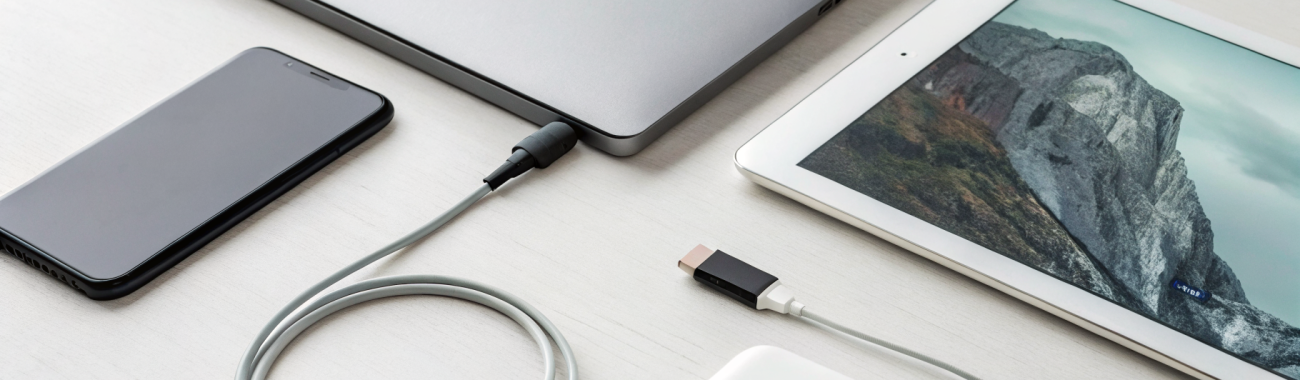
Как проверить перед покупкой, поддерживает ли iPhone, iPad или MacBook подключение внешнего SSD без потери скорости
Внешний SSD для техники Apple кажется простой покупкой, пока не выясняется, что один накопитель работает медленно, другой просит больше питания, а третий упирается в кабель или порт. Разберём, как заранее проверить совместимость с iPhone, iPad и MacBook и не переплатить за лишнюю скорость.
Покупка внешнего SSD для техники Apple часто выглядит проще, чем есть на самом деле. На коробке накопителя может быть написано «до 2000 МБ/с», в описании устройства — USB-C, а на практике пользователь получает заметно меньшую скорость, нестабильное подключение или вообще отказ в работе. Причина обычно не в том, что SSD плохой, а в том, что у связки «устройство — порт — кабель — накопитель» есть ограничения, которые важно проверить до покупки.
Это особенно актуально, если вы выбираете накопитель для переноса фото и видео с Apple iPhone, работы с файлами на Apple iPad или хранения больших библиотек на Apple Macbook. Ниже разберёмся, как без сложной терминологии понять, будет ли конкретный внешний SSD нормально работать именно с вашим устройством и на какую реальную скорость стоит рассчитывать.
Почему один и тот же SSD может работать по-разному
Главная ошибка при выборе — смотреть только на максимальную скорость, указанную производителем накопителя. Она сама по себе ничего не гарантирует. Реальная производительность зависит сразу от нескольких вещей.
- Какой порт установлен в вашем устройстве.
- Какой стандарт передачи данных этот порт реально поддерживает.
- Какой кабель используется в комплекте или покупается отдельно.
- Нужно ли накопителю дополнительное питание.
- Какая файловая система подходит вашему сценарию.
- Нет ли ограничений со стороны конкретной модели iPhone, iPad или MacBook.
Именно поэтому надписи USB-C на ноутбуке, планшете и диске недостаточно. USB-C — это прежде всего форма разъёма, а не гарантия скорости. Через одинаковый внешне порт устройство может работать как на базовой скорости, так и заметно быстрее.
Если говорить совсем просто: одинаковый разъём ещё не означает одинаковые возможности. Для внешнего SSD важны не только совместимый штекер, но и поддерживаемый стандарт передачи данных, питание и качество кабеля.
С чего начать проверку совместимости SSD с iPhone
Если вы хотите проверить совместимость SSD с iPhone, сначала смотрите не на сам диск, а на модель смартфона. Для внешнего накопителя принципиален тип порта и его скорость. У части моделей iPhone порт USB-C есть, но максимальная скорость передачи данных отличается. Это влияет на то, сможете ли вы раскрыть потенциал быстрого SSD или будете работать примерно как с обычной флешкой по ощущениям.
Что проверить у iPhone перед покупкой SSD
- Тип разъёма: Lightning или USB-C.
- Поддержку внешних накопителей через приложение «Файлы».
- Реальную скорость передачи данных через порт.
- Хватит ли питания для выбранного SSD без дополнительных переходников.
Если у iPhone разъём Lightning, сценарии с внешним SSD сильно ограничены и часто неудобны. Если это модель с USB-C, возможностей больше, но и тут есть нюанс: не каждый iPhone с USB-C даёт одинаковую скорость. Поэтому при выборе важно уточнить именно стандарт передачи данных, а не только наличие USB-C.
На практике это означает простую вещь: быстрый SSD с заявленными 1050, 2000 или 3000+ МБ/с не всегда имеет смысл покупать для iPhone только ради красивых цифр. Если смартфон сам ограничивает канал, переплата за сверхбыстрый накопитель может не дать реальной пользы.
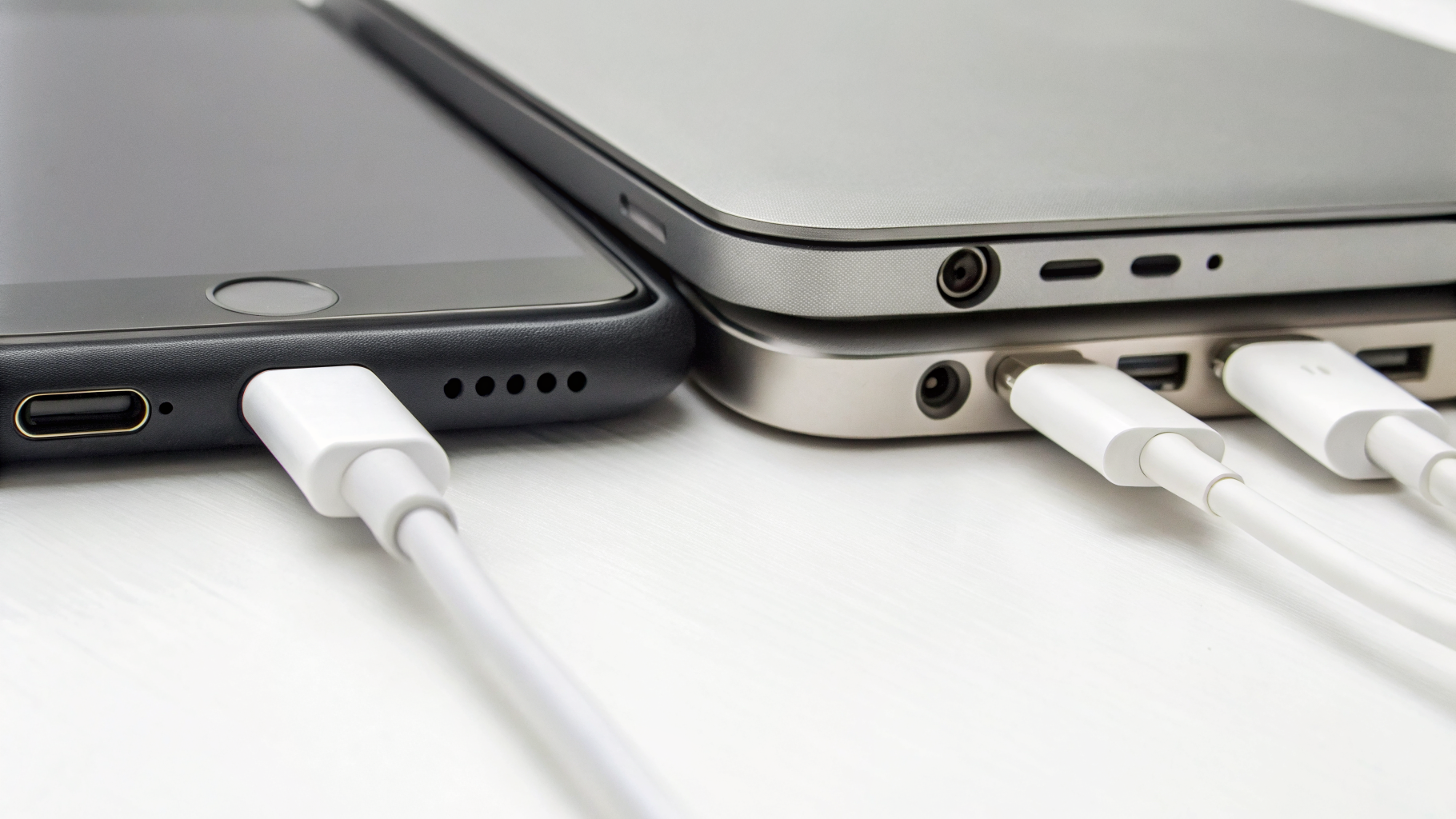
Как понять, нужен ли вам Thunderbolt или достаточно USB
Один из самых частых вопросов — что выбрать: Thunderbolt или USB. Для обычного покупателя ответ почти всегда зависит не от того, что формально мощнее, а от того, с каким устройством будет работать SSD.
Когда Thunderbolt действительно нужен
Thunderbolt имеет смысл прежде всего для MacBook, особенно если вы работаете с очень большими файлами, библиотеками фото, резервными копиями, тяжёлыми проектами и хотите получить максимум скорости от внешнего накопителя. Но даже здесь важно помнить: если ваш ноутбук не поддерживает нужный уровень интерфейса, платить за дорогой Thunderbolt-SSD без необходимости нет смысла.
Когда достаточно обычного USB SSD
Для большинства сценариев на iPhone и iPad, а также для повседневного использования на MacBook, хорошего SSD с USB 3.x более чем достаточно. Это касается хранения документов, фотоархива, офлайн-видео, резервных копий, быстрой выгрузки файлов и переноса данных между устройствами.
Именно поэтому вопрос «Thunderbolt или USB» лучше переводить в практическую плоскость: какую скорость реально отдаёт ваше устройство и будете ли вы использовать этот запас каждый день.
Проверка совместимости SSD с iPad: на что смотреть в первую очередь
Когда выбирают SSD для iPad, часто ориентируются только на наличие USB-C. Но у iPad, как и у iPhone, важны реальные возможности порта. Одни модели отлично работают с внешними накопителями, другие ограничены по скорости или чувствительны к питанию подключаемого диска.
Что важно для iPad
- Модель iPad и поколение порта.
- Поддержка внешних накопителей в iPadOS.
- Нужен ли накопителю повышенный ток при подключении.
- Будете ли вы копировать большие файлы или просто хранить документы.
Если сценарий простой — документы, архивы, фильмы, фото, — не всегда нужен самый быстрый диск. Но если вы регулярно переносите массивные файлы, разница между базовым и более быстрым интерфейсом уже заметна.
Ещё один практический момент: некоторые внешние SSD в компактных корпусах работают от питания порта без проблем, а некоторые модели или боксы под NVMe могут быть более требовательными. Для iPad это особенно важно, потому что нестабильное питание может привести к отключениям накопителя во время копирования.
Если вы используете планшет для заметок, документов и обучения, вам может пригодиться и материал про жесты Apple Pencil Pro и полезные сценарии работы — он поможет лучше понять, какой набор аксессуаров действительно нужен под ваши задачи.
Как проверить, подойдёт ли SSD для MacBook
Выбирая SSD для MacBook, многие уверены, что любой внешний накопитель будет работать быстро, потому что у ноутбука Apple быстрые порты. В целом это действительно так, но различия между моделями тоже есть.
Что проверить у MacBook
- Какие именно порты установлены: USB-C, USB4, Thunderbolt.
- Какую пропускную способность они поддерживают.
- Не делите ли вы один контроллер с другими тяжёлыми устройствами.
- Подходит ли файловая система накопителя под macOS и ваши задачи.
Если вам нужен SSD для MacBook как рабочий диск, хранилище фотоархива, медиатеки или резервных копий, ориентируйтесь не только на паспортную скорость накопителя, но и на сценарий использования. Для Time Machine, домашнего архива и хранения документов не всегда нужен дорогой Thunderbolt-накопитель. Для работы напрямую с крупными библиотеками — уже может быть нужен.
Важно и то, как именно вы будете подключать диск: напрямую в ноутбук или через хаб. Даже качественный SSD может потерять часть скорости, если между ним и MacBook стоит перегруженный переходник или универсальный концентратор, к которому одновременно подключены монитор, питание, сеть и ещё несколько устройств.
Самая частая причина потери скорости — кабель
Покупатели очень часто недооценивают роль кабеля. Между тем именно он нередко превращает быстрый SSD в обычный накопитель со средней скоростью. Особенно это заметно, когда в комплекте лежит кабель «просто USB-C», а пользователь ожидает максимум, который видел в рекламе.
Проблема в том, что кабели с одинаковыми разъёмами могут иметь совершенно разную пропускную способность. Один рассчитан в основном на зарядку, другой — на передачу данных, третий — на более высокий стандарт. Внешне различить их не всегда просто.
На что смотреть по кабелю
- Поддерживает ли он передачу данных, а не только зарядку.
- На какой стандарт и скорость он рассчитан.
- Есть ли у производителя прямое указание на совместимость с быстрыми SSD.
- Не слишком ли кабель длинный для высокоскоростного сценария.
Если вам нужна максимальная скорость USB-C, лучше считать кабель не мелочью, а полноценной частью всей системы. Иногда выгоднее купить SSD чуть проще, но с правильным кабелем, чем переплатить за диск и потерять производительность на соединении. Если нужен не только накопитель, но и кабели, чехлы или переходники, удобно сразу посмотреть аксессуары для Apple под ваш сценарий подключения.
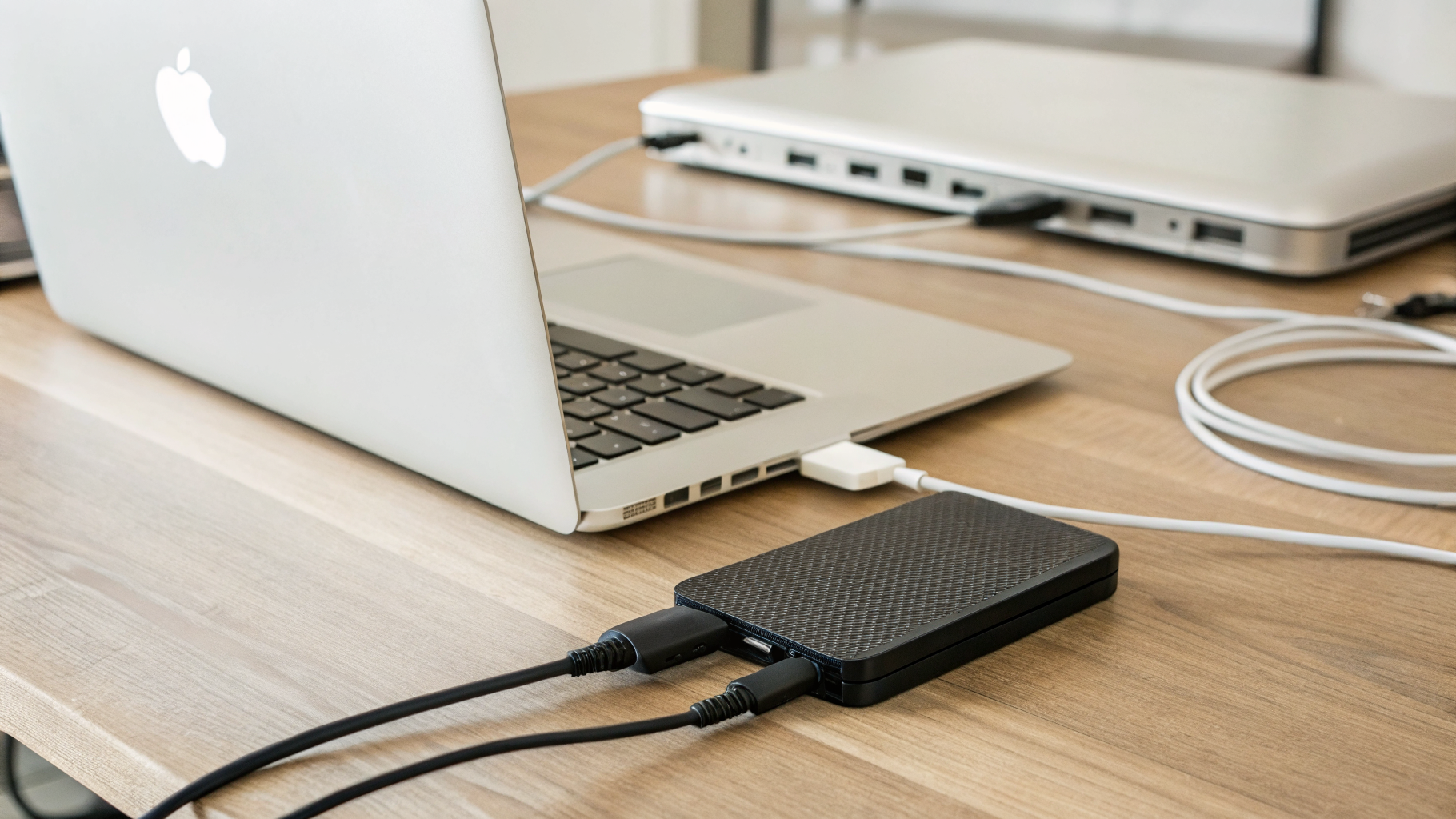
Питание: почему SSD может тормозить или отключаться
Ещё одна важная тема — питание. Внешний SSD без отдельного блока питания кажется удобным, но не все устройства одинаково хорошо питают подключённый накопитель. В реальной жизни это проявляется так: диск то определяется, то пропадает, копирование идёт рывками, большие файлы передаются нестабильно.
Особенно внимательно к этому стоит относиться при выборе внешнего SSD для iPhone и iPad. Чем компактнее и мобильнее устройство, тем важнее, чтобы накопитель был энергоэффективным и не требовал лишнего.
Если накопитель работает «через раз», проблема не всегда в браке. Очень часто дело в сочетании прожорливого SSD, неподходящего кабеля и ограничений питания со стороны смартфона или планшета.
Файловая система: совместимость есть, а удобства нет
Даже если по разъёму и скорости всё подходит, важно заранее понять, в каком формате должен быть накопитель. Иначе вы можете купить SSD, который физически подключается, но неудобен в повседневной работе между разными устройствами.
Для пользователя выбор обычно сводится к простому компромиссу. Одни файловые системы удобнее для macOS и лучше подходят для работы только с техникой Apple. Другие практичнее, если вы будете переносить данные между Apple-устройствами, Windows-компьютерами и иногда телевизорами или приставками.
Поэтому вопрос выбора внешнего накопителя — это не только про скорость USB-C, но и про то, где именно вы будете использовать диск. Если SSD нужен только для MacBook, подход один. Если для iPhone, iPad и ещё домашнего ПК — уже другой.
Как проверить совместимость перед покупкой: короткий алгоритм
Чтобы не запутаться в стандартах и не купить накопитель с лишним запасом или скрытыми ограничениями, удобно идти по простому порядку.
- Уточните точную модель вашего iPhone, iPad или MacBook.
- Проверьте тип порта и стандарт передачи данных именно у этой модели.
- Определите свой сценарий: документы, фотоархив, резервные копии, работа с большими файлами.
- Сверьте максимальную скорость устройства с реальной скоростью выбранного SSD.
- Убедитесь, что кабель поддерживает нужную скорость.
- Проверьте требования накопителя к питанию.
- Заранее решите, какая файловая система вам нужна.
- Если планируете подключение через хаб, учитывайте и его ограничения.
Этот порядок помогает быстро отсеять неподходящие варианты. Часто уже на третьем или четвёртом шаге становится понятно, что переплачивать за топовый диск нет смысла, или наоборот — что слишком дешёвый вариант станет узким местом.
Какая скорость нужна в реальной жизни
На практике выбор SSD лучше привязывать не к максимальным цифрам из рекламы, а к задачам.
Когда достаточно умеренной скорости
- Резервные копии.
- Хранение фото и документов.
- Офлайн-видео.
- Перенос файлов время от времени.
- Домашний архив.
Когда имеет смысл гнаться за более быстрым интерфейсом
- Регулярная работа с очень большими файлами.
- Частые копирования больших объёмов данных.
- Тяжёлые медиасценарии на MacBook.
- Использование внешнего диска как почти постоянного рабочего хранилища.
Если говорить максимально честно, для многих покупателей быстрый SSD среднего класса оказывается разумнее, чем флагманский накопитель, который всё равно упрётся в ограничения кабеля или порта.
Частые ошибки при покупке внешнего SSD для техники Apple
- Ориентироваться только на форму разъёма USB-C.
- Покупать накопитель по максимальной скорости без учёта устройства.
- Использовать случайный кабель из дома.
- Подключать быстрый диск через хаб с ограниченной пропускной способностью.
- Не учитывать питание и энергопотребление SSD.
- Забывать про формат накопителя и совместимость между разными ОС.
Отдельно стоит отметить ещё одну типичную ошибку: выбирать накопитель «на вырост», не понимая, будет ли этот запас когда-либо использован. Иногда это оправданно, но часто превращается просто в лишние траты.
Итог: как выбрать внешний SSD без разочарования
Если свести всё к главному, то перед покупкой нужно проверить четыре вещи: модель устройства, стандарт порта, кабель и требования SSD к питанию. Уже после этого смотреть на паспортную скорость и цену.
Для iPhone критично понять, какую скорость реально поддерживает его порт и нужен ли вам именно быстрый SSD. Для iPad важно учитывать не только интерфейс, но и стабильность питания. Для MacBook выбор шире, но и там всё упирается в конкретную модель, тип порта и способ подключения.
Правильный подход выглядит так: сначала проверяете ограничения устройства, потом подбираете накопитель под сценарий, и только в конце сравниваете маркетинговые цифры. Тогда внешний SSD действительно будет работать быстро, стабильно и без неприятных сюрпризов после покупки.









