

Как проверить перед покупкой, подойдёт ли iPhone, iPad или MacBook для работы с принтером дома и в офисе
Перед покупкой техники полезно заранее понять, как она будет работать с принтером. Разбираем, как проверить совместимость iPhone, iPad и MacBook с домашней и офисной печатью без лишних сложностей.
Печать кажется простой задачей ровно до того момента, пока дома или в офисе не выясняется, что смартфон не видит принтер, планшет не умеет отправлять нужный файл, а ноутбук просит драйвер или переходник. Поэтому перед покупкой лучше заранее понять, насколько удобно конкретное устройство Apple будет работать с уже имеющимся принтером или с моделью, которую вы только планируете взять.
Хорошая новость в том, что в большинстве обычных сценариев техника Apple умеет печатать без сложной настройки. Но есть и важные нюансы: поддержка AirPrint, тип подключения, работа по Wi‑Fi, ограничения офисной сети и то, как именно вы привыкли печатать — с телефона, планшета или ноутбука.
Если вы только присматриваетесь к технике, проще всего сразу смотреть не абстрактные характеристики, а свои реальные задачи. Для таких сценариев подойдут и Apple iPhone, и Apple iPad, и Apple Macbook, но удобство будет разным.
С чего начать: сначала сценарий печати, потом устройство
Самая частая ошибка — сначала выбрать гаджет, а уже потом выяснять, можно ли на нём удобно печатать. На практике лучше идти от обратного: сначала определить, как именно вы будете пользоваться принтером.
Для дома обычно важны простые задачи: распечатать PDF, посадочный талон, квитанцию, школьное задание, фото или скан-копию. В офисе картина сложнее: там могут быть сетевые принтеры, общие очереди печати, авторизация, печать через сервер и ограничения внутри корпоративной сети.
Перед покупкой полезно ответить себе на несколько вопросов:
- Печать нужна дома, в офисе или в обоих местах.
- Вы печатаете с iPhone, iPad, MacBook или со всех устройств сразу.
- Принтер подключён по Wi‑Fi, USB или Ethernet.
- Нужна только обычная печать документов или ещё фото, цвет, двусторонняя печать и сканирование.
- Есть ли в офисе ограничения сети и требуется ли специальное ПО.
После этого уже намного проще понять, какое устройство подойдёт без неприятных сюрпризов.
Что самое важное для iPhone и iPad: поддержка AirPrint
Если речь идёт о печати с iPhone или iPad, ключевое слово — AirPrint. Это встроенная технология Apple для беспроводной печати без отдельной установки драйверов. Если принтер поддерживает AirPrint, iPhone и iPad обычно видят его автоматически в одной сети Wi‑Fi, а печать запускается прямо из стандартного меню приложения.
Именно поэтому при проверке совместимости важнее не мощность устройства, а возможности самого принтера.
Для iPhone и iPad наличие AirPrint почти всегда важнее, чем класс устройства. Даже базовая модель спокойно справится с печатью, если принтер совместим и правильно подключён к сети.
Если AirPrint нет, начинаются обходные варианты: фирменные приложения производителя, печать через компьютер, отправка файлов в облако. Иногда это работает нормально, но в повседневной жизни такой сценарий обычно менее удобен.
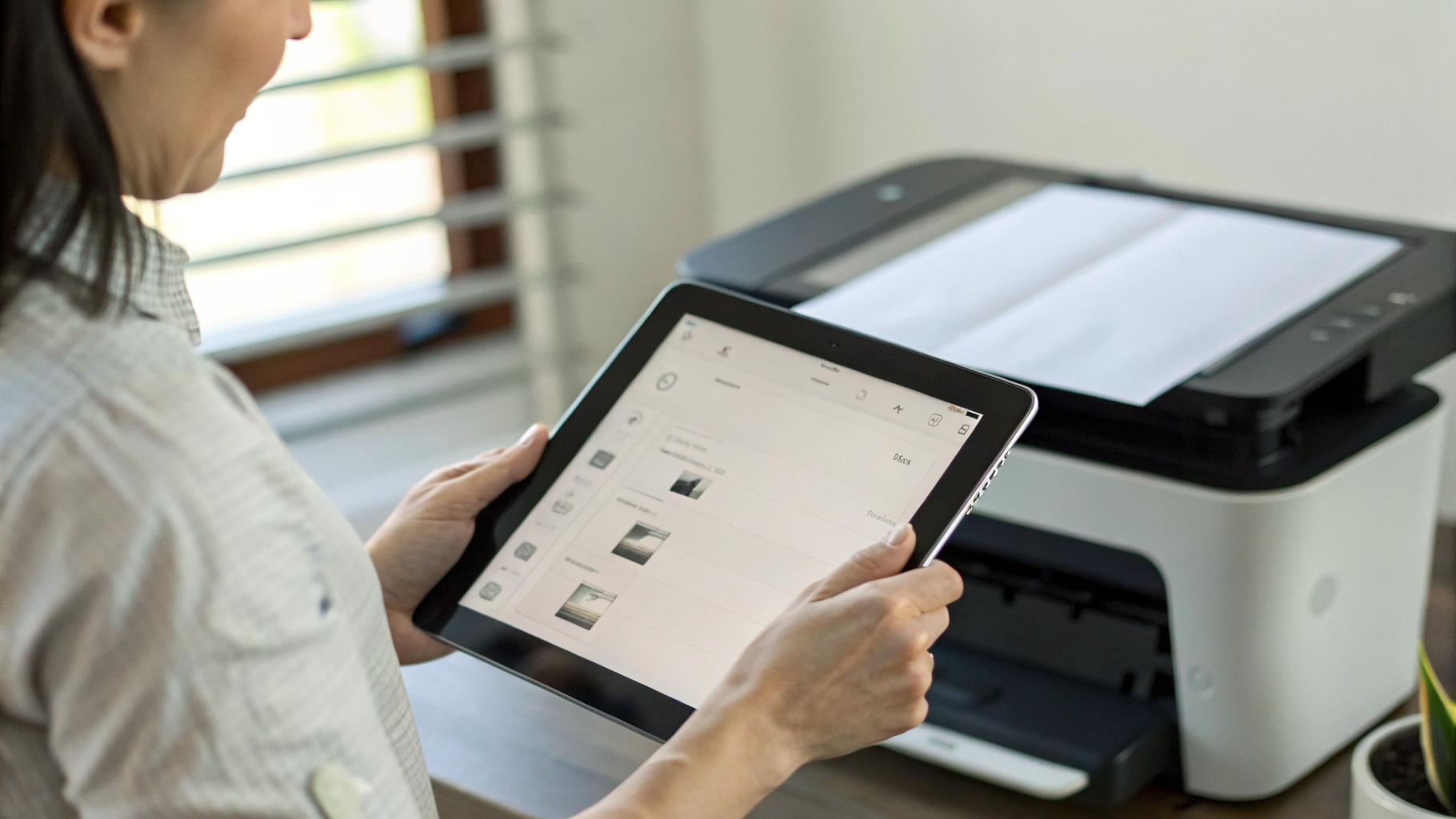
Как проверить AirPrint до покупки
- Уточните точную модель принтера, а не только бренд.
- Проверьте в характеристиках наличие AirPrint.
- Если принтер уже стоит дома или в офисе, посмотрите, подключён ли он к Wi‑Fi или локальной сети.
- По возможности попробуйте отправить на печать реальный файл с iPhone или iPad.
- Убедитесь, что печать доступна из стандартных приложений: «Файлы», «Фото», Safari, «Почта».
Такой тест даёт гораздо больше пользы, чем просто надпись в характеристиках.
Подойдёт ли любой iPhone для печати
Если говорить именно о печати, почти любой современный iPhone подходит для работы с принтером. Здесь не нужна максимальная производительность или большой объём памяти. Гораздо важнее актуальная iOS, стабильный Wi‑Fi и поддержка AirPrint со стороны принтера.
Поэтому при выборе смартфона под такие задачи стоит смотреть не только на линейку или приставку Pro, а на повседневное удобство:
- комфортно ли читать и проверять документы на нужном размере экрана;
- хватает ли памяти для PDF, фото и рабочих файлов;
- поддерживает ли модель актуальные версии iOS;
- насколько стабильно устройство работает в домашней и офисной сети.
Если вам нужно быстро отправлять на печать билеты, квитанции, фотографии и обычные документы, разница между моделями по самой печати будет небольшой.
Когда iPhone может не подойти
Проблемы обычно связаны не со смартфоном как таковым, а с условиями вокруг него:
- принтер старый и не поддерживает AirPrint;
- офисный Wi‑Fi изолирован от локальной сети;
- печать работает только через компьютер;
- нужно печатать из редкого или узкого корпоративного приложения.
То есть вопрос «принтер и iPhone» чаще всего упирается именно в совместимость инфраструктуры, а не в сам телефон.
Что проверить, если нужен iPad для печати и работы с файлами
Сценарий с iPad похож на iPhone, но у планшета есть сильная сторона: на нём заметно удобнее работать с документами перед печатью. На большом экране легче читать PDF, править таблицы, согласовывать файлы и подписывать документы.
Для печати с iPad важны три вещи:
- поддержка AirPrint у принтера;
- наличие приложений для открытия и редактирования ваших файлов;
- понимание, не нужен ли вам всё же ноутбук для более сложных задач.
Например, обычный PDF, фото, презентация или документ из облачного хранилища печатаются легко. Но если в офисе используются старые формы, нестандартные шаблоны и сложные настройки вывода, планшет может оказаться менее удобным, чем ноутбук.
Если вы хотите не только отправлять готовый файл на печать, но и подготавливать документы перед этим, iPad лучше проверять на ваших реальных файлах, а не только по описанию характеристик.
Если вы переходите на технику Apple с компьютера на Windows, полезно заранее посмотреть материал про переход с Windows на Mac и перенос рабочих данных — это помогает сразу оценить, как будут вести себя документы и печать в новой экосистеме.
Как понять, подойдёт ли MacBook для принтера
Когда речь идёт о MacBook, возможностей больше. Он может работать не только через AirPrint, но и через обычные драйверы, USB-подключение, сетевую печать и фирменные утилиты производителя принтера. Поэтому для офиса MacBook чаще оказывается самым универсальным вариантом.
Особенно это важно, если вы печатаете часто и вам нужны дополнительные параметры: выбор формата бумаги, масштаб, двусторонняя печать, печать конвертов, этикеток или работа сразу с несколькими принтерами.
Что проверить перед покупкой MacBook
- Тип подключения принтера. Если он работает по Wi‑Fi или Ethernet, обычно всё проще. Если только по USB, важно заранее понять, какой кабель нужен и понадобится ли переходник.
- Наличие драйвера для macOS. Многие модели работают и без него, но не все. Старые принтеры иногда лучше дружат с Windows, чем с Mac.
- Поддержка AirPrint. Даже для MacBook это плюс: настройка быстрее и меньше риск проблем после обновлений.
- Совместимость с версией macOS. Особенно если принтер не новый.
- Нужны ли специальные офисные функции. Например, печать через корпоративный сервер, PIN-код, учётные записи или служебные утилиты.
Если дома обычный Wi‑Fi-принтер, современный MacBook почти наверняка подойдёт без сложностей. Если принтер старый или офисный, проверка по точной модели обязательна.
Домашний и офисный принтер — это разные задачи
Часто кажется, что если устройство хорошо печатает дома, то и в офисе всё будет так же просто. На деле домашняя и офисная печать — это два разных сценария.
Для дома обычно достаточно:
- поддержки AirPrint;
- подключения принтера к одной сети Wi‑Fi с устройством;
- стандартных приложений для документов и фото;
- простого меню печати.
В офисе могут понадобиться:
- доступ к внутренней сети компании;
- отдельные драйверы или служебные программы;
- авторизация на сервере печати;
- ограниченный или гостевой Wi‑Fi;
- печать нестандартных документов.
Поэтому если устройство покупается именно для работы, лучше заранее уточнить у коллег или администратора, как устроена печать в офисе. Такой вопрос часто полезнее, чем переплата за более дорогую конфигурацию.
Простой чек-лист перед покупкой
Необязательно разбираться в сетях и драйверах на техническом уровне. Достаточно пройтись по понятному бытовому списку.
- Узнайте точную модель принтера.
- Проверьте, есть ли AirPrint.
- Поймите, как он подключается: Wi‑Fi, USB или Ethernet.
- Если нужен MacBook, уточните поддержку macOS для этой модели.
- Если нужен iPhone или iPad, убедитесь, что печать работает без компьютера.
- Проверьте, будете ли вы печатать только PDF и фото или ещё документы из специальных программ.
- Для офиса уточните, разрешена ли печать с мобильных устройств.
Если остаются сомнения, лучший вариант — мини-проверка на месте: открыть реальный файл и попробовать распечатать его. Это надёжнее, чем любые общие обещания в описании.
Какие признаки говорят, что проблем почти не будет
- Принтер относительно новый.
- Есть поддержка AirPrint.
- Он уже работает по Wi‑Fi в домашней сети.
- Печать с других устройств Apple уже запускалась.
- Для MacBook производитель прямо указывает поддержку macOS.
- Вам нужна обычная печать документов и фото без сложной корпоративной схемы.
В таком случае печать с iPhone, iPad или MacBook обычно настраивается быстро и без дополнительных расходов.
Частые ошибки при проверке
- Смотрят только на бренд принтера, а не на точную модель.
- Путают наличие Wi‑Fi и поддержку AirPrint.
- Не учитывают ограничения офисной сети.
- Не проверяют печать на реальных форматах файлов.
- Покупают MacBook под старый USB-принтер, не думая о кабеле и переходнике.
- Ожидают, что iPad полностью заменит ноутбук в сложной офисной печати.
Отдельно стоит помнить и о состоянии самой техники, если вы рассматриваете не новое устройство. Здесь может пригодиться материал о том, чем отличается восстановленная техника Apple от некачественно пересобранной, чтобы не столкнуться с неожиданными проблемами в работе и подключении.
Что в итоге выбрать
Если вам нужна максимально простая печать документов и фото без лишних настроек, главное условие — принтер с AirPrint. Тогда и iPhone, и iPad подойдут очень хорошо.
Если печать — это часть полноценной работы с документами, таблицами, несколькими форматами и офисной инфраструктурой, чаще всего удобнее MacBook. Он даёт больше гибкости, легче работает с драйверами, USB-подключением и нестандартными параметрами печати.
Если сомневаетесь между iPhone и iPad, ориентируйтесь на то, где вы чаще готовите документы. Для быстрых бытовых задач достаточно iPhone. Для чтения, редактирования и согласования файлов перед печатью удобнее iPad. Для самой универсальной рабочей схемы обычно выигрывает MacBook.
Короткий вывод
Проверка совместимости перед покупкой сводится к трём главным пунктам: поддерживает ли принтер AirPrint, как он подключается и нужен ли вам простой домашний сценарий или более сложная офисная работа. Вопрос печати решается не мощностью устройства, а правильным сочетанием техники и принтера.
Если подойти к покупке именно так, дома и в офисе не придётся искать обходные способы, ставить лишние программы и разбираться, почему один файл печатается, а другой — нет.









