


Как проверить перед покупкой, поддерживает ли iPhone, iPad или MacBook внешний принтер без сложной настройки
Перед покупкой принтера важно заранее понять, будет ли он нормально работать с iPhone, iPad или MacBook без долгой настройки. Разбираем, как проверить AirPrint, Wi‑Fi, USB и какие пункты в характеристиках смотреть особенно внимательно.
Покупка принтера часто кажется простой задачей: выбрали формат, оценили стоимость картриджей, посмотрели отзывы — и можно оформлять заказ. Но для владельцев техники Apple есть ещё один важный вопрос: как заранее понять, будет ли конкретный принтер нормально работать с Apple iPhone, Apple iPad или Apple Macbook без лишних программ, ручной установки старых драйверов и долгих попыток всё настроить.
Хорошая новость в том, что для обычного домашнего сценария это можно проверить ещё до покупки. Не нужно разбираться в сетевых терминах или читать сложные таблицы совместимости. Достаточно посмотреть на несколько понятных признаков: есть ли у принтера AirPrint, как он подключается, поддерживает ли Wi‑Fi, заявлена ли работа с macOS и можно ли печатать напрямую с iPhone или iPad.
Именно такой подход помогает избежать типичной ошибки: купить в целом хороший принтер, а потом обнаружить, что с iPhone он печатает только через фирменное приложение, с iPad работает нестабильно, а с MacBook начинает дружить лишь после долгого поиска подходящего драйвера.
Самое главное правило: для iPhone и iPad ищите AirPrint
Если говорить совсем коротко, то для iPhone и iPad главный ориентир — поддержка AirPrint. Это встроенная технология Apple для печати без сложной настройки. Если принтер её поддерживает, то в большинстве бытовых случаев достаточно подключить его к той же сети Wi‑Fi, что и телефон или планшет, и он появится в меню печати.
Поэтому на вопрос, как проверить совместимость принтера с iPhone или iPad, ответ почти всегда начинается одинаково: нужно найти прямое упоминание AirPrint в характеристиках модели.
Если принтер поддерживает AirPrint, это самый простой вариант для печати с iPhone и iPad без лишней возни.
Важно не путать AirPrint и обычный Wi‑Fi. Наличие беспроводного модуля само по себе ещё не гарантирует удобную печать с устройств Apple. Принтер может подключаться к сети, но при этом требовать отдельное приложение производителя, регистрацию аккаунта или несколько дополнительных шагов. Это не всегда критично, но уже не тот сценарий, который хочется получить после обычной покупки домой.
Как проверить AirPrint перед покупкой
Есть несколько простых признаков, по которым можно быстро понять, подходит ли модель для техники Apple.
Ищите слово AirPrint в характеристиках
Лучший вариант — когда в карточке товара, на коробке или в официальном описании прямо указано: поддержка AirPrint. Желательно отдельной строкой, а не в общей фразе про работу со смартфонами.
Смотрите раздел с интерфейсами и совместимостью
Иногда на витрине крупно написано про Wi‑Fi, облачную печать и мобильные функции, но конкретного упоминания AirPrint нет. В таком случае стоит открыть расширенные характеристики: сетевые возможности, поддерживаемые технологии печати и совместимые платформы.
Не полагайтесь только на фразу «совместим с iOS»
Такая формулировка не гарантирует системную печать из меню «Поделиться». Нередко она означает только наличие фирменного приложения бренда. Если нужен привычный сценарий печати из «Файлов», «Фото», «Заметок», Safari и других приложений, нужен именно AirPrint.
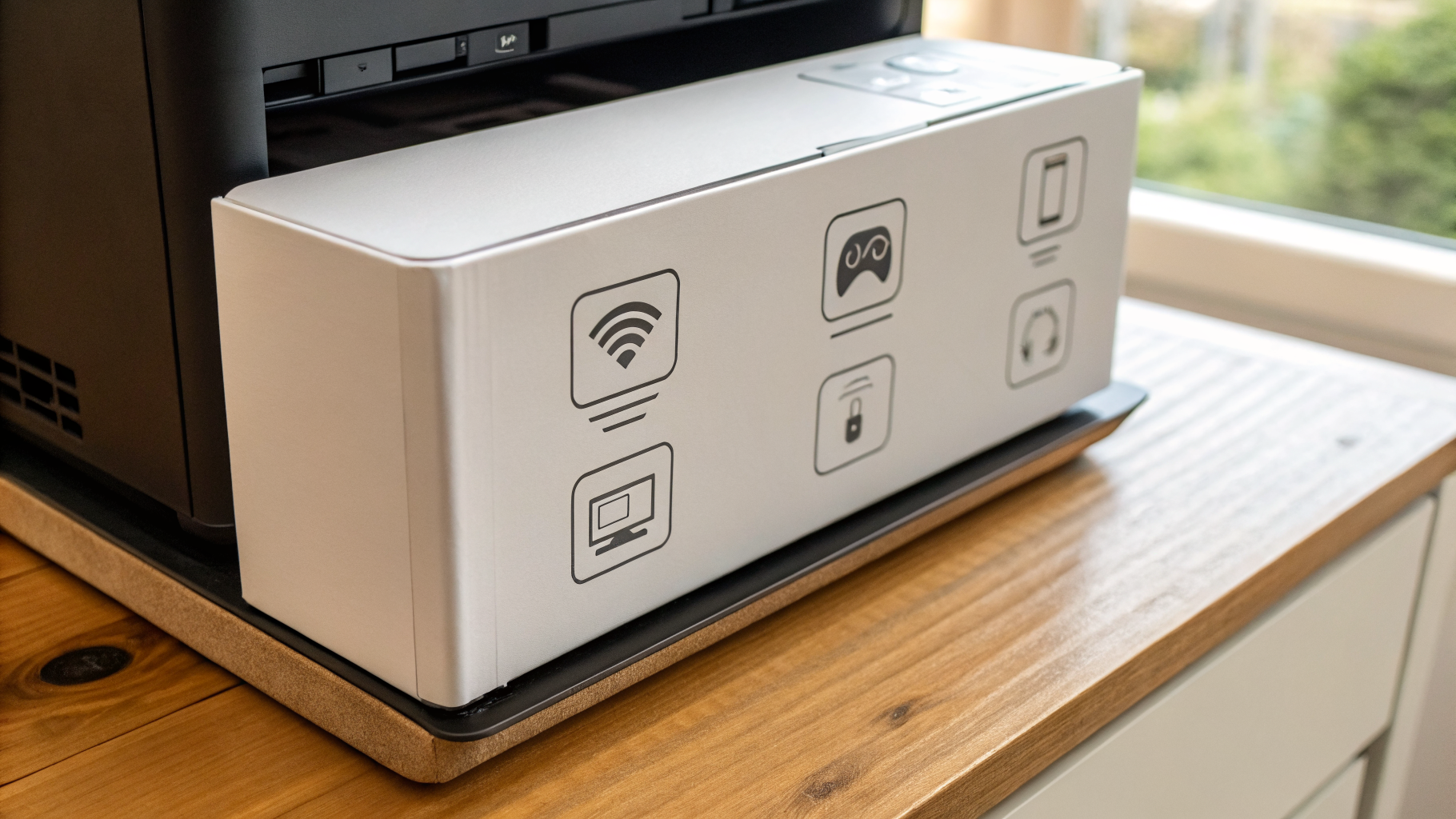
Как понять, будет ли принтер работать с MacBook
С MacBook ситуация немного шире. Если iPhone и iPad для максимально удобной печати почти всегда требуют AirPrint, то MacBook может работать и с большим количеством обычных принтеров — по Wi‑Fi, по USB и через драйверы для macOS.
Поэтому совместимость принтера с MacBook лучше оценивать отдельно. Здесь удобно разделить модели на три уровня.
Идеальный вариант
Принтер поддерживает AirPrint и macOS. В этом случае он обычно без проблем определяется и на iPhone, и на iPad, и на MacBook. Для большинства покупателей это лучший и самый спокойный сценарий.
Нормальный вариант, но с оговорками
Принтер работает с macOS через драйвер производителя, но AirPrint у него нет. Для MacBook этого может быть вполне достаточно, особенно если печать идёт в основном с ноутбука. Но для iPhone и iPad уже возможны ограничения: печать через приложение, не всегда одинаково удобная работа с документами и зависимость от обновлений программы производителя.
Рискованный вариант
Старая, редкая или недорогая модель, ориентированная в основном на Windows. У таких принтеров могут отсутствовать свежие драйверы для macOS, а мобильная печать либо не поддерживается, либо работает нестабильно. Если нужен беспроблемный старт, такие устройства лучше обходить стороной.
USB-принтер и MacBook: когда это удобно, а когда нет
Многие до сих пор рассчитывают на самый простой сценарий: подключить принтер кабелем и сразу печатать. Иногда это действительно работает, но здесь есть несколько важных нюансов.
Во-первых, современные MacBook используют USB‑C, а у большинства принтеров для подключения к компьютеру установлен порт USB‑B. Значит, понадобится правильный кабель или переходник из категории аксессуары для Apple.
Во-вторых, само физическое подключение ещё не означает полноценную совместимость. Нужен либо встроенный драйвер macOS, либо актуальный драйвер от производителя. Если модель новая и популярная, проблем обычно меньше. Если принтер старый, macOS может определить его только частично или предложить базовую печать без нужных параметров.
В-третьих, USB-подключение помогает в основном только MacBook. Для iPhone и iPad такой сценарий почти никогда не становится удобным бытовым решением. Поэтому если нужен один принтер для всех устройств дома, Wi‑Fi-модель с AirPrint почти всегда практичнее, чем просто USB-модель.
Если принтером будут пользоваться сразу iPhone, iPad и MacBook, связка AirPrint и Wi‑Fi обычно важнее, чем одно лишь наличие USB.
Почему Wi‑Fi важнее, чем кажется
Когда выбирают принтер для iPhone или iPad, часто смотрят только на сам факт наличия Wi‑Fi. Но важна не просто беспроводная связь, а сам сценарий подключения.
Самый удобный вариант — когда принтер подключается к домашнему роутеру и постоянно доступен в сети. Тогда iPhone, iPad и MacBook видят его как общее устройство печати. Это удобно для дома, семьи и небольшой рабочей нагрузки.
Менее удобный вариант — Wi‑Fi Direct или собственная точка доступа принтера. Тогда иногда приходится подключать телефон напрямую к сети принтера, а значит временно отключаться от обычного интернета. Для разовой печати это терпимо, но удобным такой способ назвать сложно.
Поэтому перед покупкой лучше уточнить не только «есть ли Wi‑Fi», но и «может ли принтер работать через обычную домашнюю сеть и поддерживает ли AirPrint именно в таком режиме».
Простой чек-лист перед покупкой
Если не хочется долго разбираться в таблицах характеристик, можно пройтись по короткому списку вопросов. Он быстро показывает, стоит ли вообще рассматривать конкретную модель.
Есть ли прямое упоминание AirPrint?
Поддерживает ли принтер подключение по Wi‑Fi через роутер, а не только прямое соединение?
Указана ли поддержка macOS среди совместимых систем?
Если нужна печать с MacBook по кабелю, есть ли актуальные драйверы для macOS?
Не слишком ли старая это модель и не снята ли она с поддержки?
Не сводится ли совместимость с iPhone и iPad только к фирменному приложению?
Если на первые три вопроса можно уверенно ответить «да», это уже хороший признак. Именно такие модели чаще всего работают без неприятных сюрпризов.
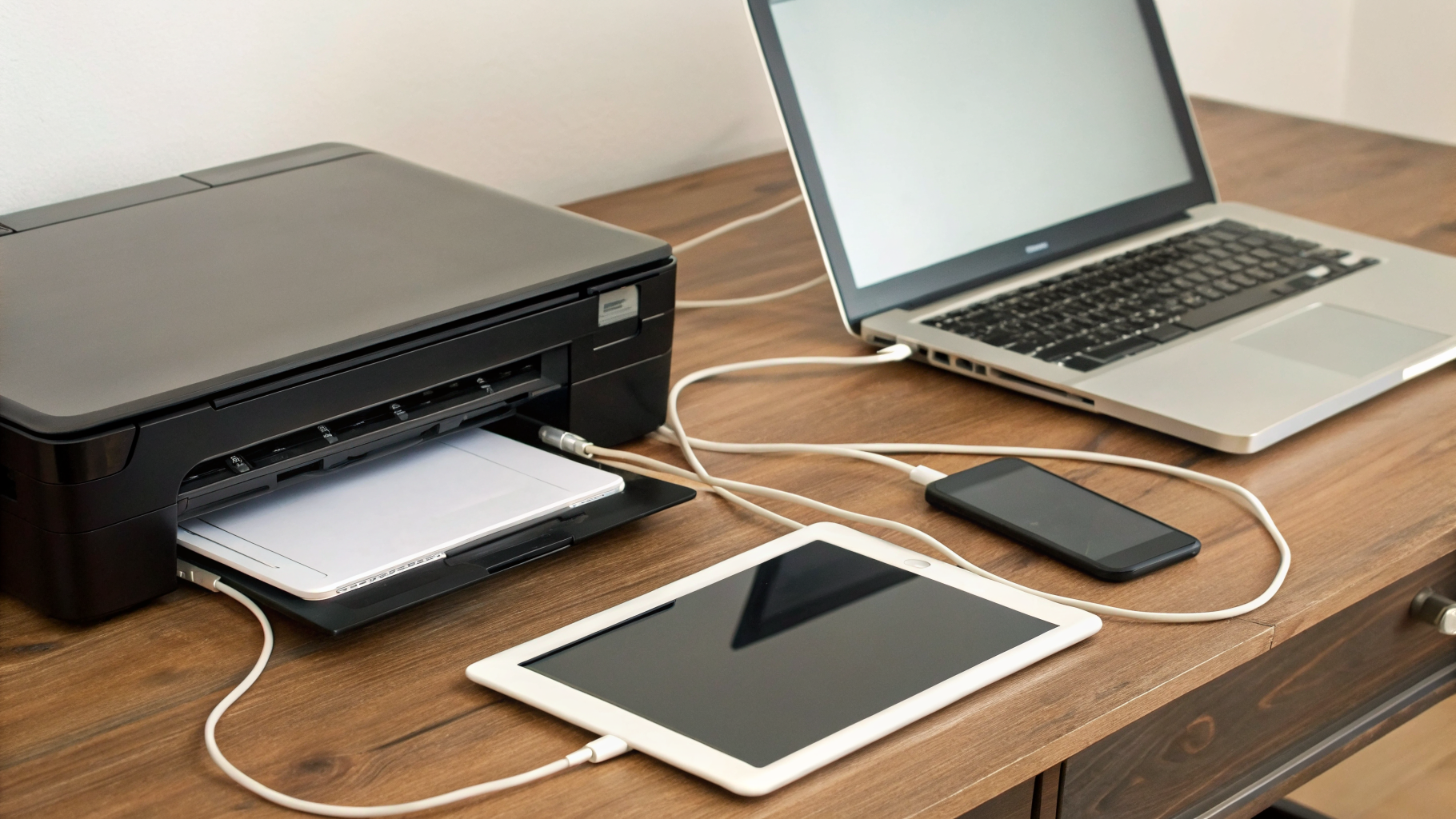
Как выбрать принтер, если нужен минимум настройки
Если смотреть на задачу глазами обычного покупателя, лучший сценарий выглядит просто: нужен принтер, который печатает документы и фото по Wi‑Fi, поддерживает AirPrint и не заставляет каждый раз вспоминать приложение, кабель или сложный порядок подключения.
Для дома
Если вы печатаете документы, билеты, школьные материалы, заявления, сканы и иногда фотографии, удобнее всего многофункциональное устройство с Wi‑Fi и AirPrint. Тогда с iPhone можно быстро отправить PDF из «Файлов», с iPad — учебные материалы, а с MacBook — более объёмные документы.
Для редкой печати
Если принтер нужен время от времени, особенно важно, чтобы он не требовал дополнительных действий. В таком сценарии AirPrint даёт максимум удобства: выбрали «Печать», нашли устройство и отправили документ.
Для постоянной работы с MacBook
Если печать идёт в основном с ноутбука, а iPhone и iPad используются редко, можно смотреть и на модели без AirPrint — но только при подтверждённой поддержке macOS. Однако и здесь AirPrint остаётся плюсом: он снижает зависимость от драйверов и обычно легче переживает обновления системы.
Какие формулировки в описании должны насторожить
«Поддерживает мобильную печать»
Это слишком общее обещание. Без прямого упоминания AirPrint лучше не считать, что с iPhone и iPad всё будет работать так, как вы ожидаете.
«Работает с Mac» без подробностей
Иногда речь идёт только о старых версиях macOS или о базовом драйвере с ограниченными возможностями. Если принтер не новый, лучше перепроверить совместимость внимательнее.
Очень дешёвая модель без понятной поддержки
Низкая цена может выглядеть привлекательно, но если у бренда слабая программная поддержка, удобной интеграции с Apple-техникой можно не получить.
Старый офисный принтер с рук
Даже если он отлично печатает с обычного ПК, для новых устройств Apple он может оказаться неудобным. Особенно если нужен запуск без долгой ручной настройки.
Практичный вывод перед покупкой
Если свести всё к одному правилу, оно будет таким: для iPhone и iPad ориентируйтесь прежде всего на AirPrint, а для MacBook — на AirPrint или подтверждённую поддержку macOS. Если печатать будут несколько устройств, Wi‑Fi почти всегда важнее, чем просто USB.
Самая безопасная покупка для техники Apple — это принтер, у которого прямо указаны AirPrint, работа по Wi‑Fi через обычную сеть и поддержка macOS. Такой вариант обычно не требует сложной настройки и подходит для большинства повседневных задач.
Если AirPrint нет, но принтер нужен в основном для ноутбука, смотреть стоит уже на наличие свежих драйверов и понятную совместимость с macOS. А удобство для iPhone и iPad в этом случае лучше считать отдельным вопросом, а не чем-то само собой разумеющимся.
Перед оплатой полезно задать продавцу один прямой вопрос: сможет ли эта модель печатать с iPhone и iPad через AirPrint и с MacBook без ручного поиска драйверов. Если ответ расплывчатый, лучше ещё раз проверить характеристики. Именно такая осторожность чаще всего и помогает избежать неудачной покупки.









