

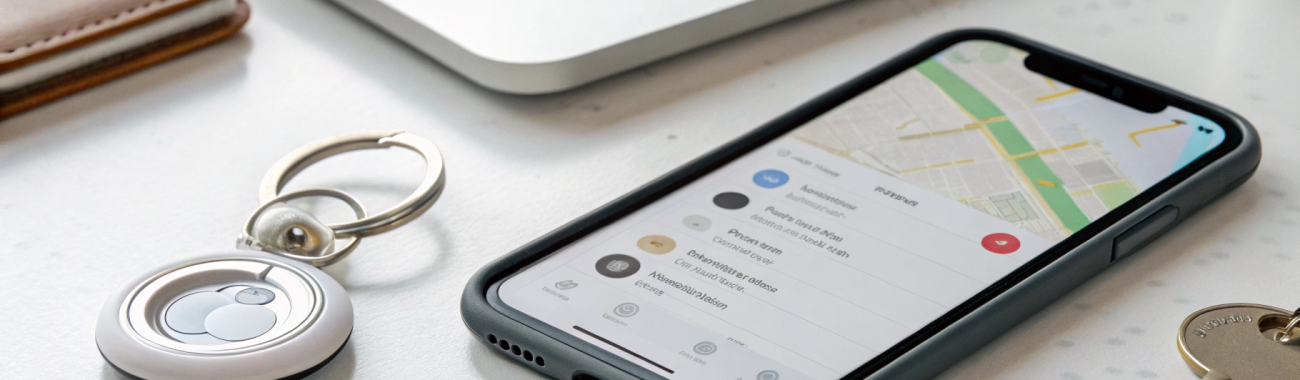
AirTag: проверка батарейки, точности «Локатора» и защиты от чужого трекинга перед покупкой
Понятная проверка AirTag перед покупкой и в первые дни: батарейка CR2032, привязка к Apple ID, звук, сеть «Локатора», точный поиск Precision Finding и защита от чужого трекинга с уведомлениями.
Зачем вообще проверять AirTag
AirTag кажется максимально простым: прикрепили к ключам или положили в сумку — и забыли. Но перед покупкой (особенно если AirTag не в запечатанной коробке) и в первые дни использования лучше быстро убедиться в трёх вещах:
- всё нормально с батарейкой и контактами;
- корректно работает «Локатор» и, если поддерживается, Precision Finding (точный поиск со стрелкой и метрами);
- нет чужой привязки, а функции защиты от слежки не «сломаны» настройками.
Ниже — практичный чек-лист без лишней теории: что можно проверить быстро, прямо при встрече с продавцом, и что важно сделать после покупки.
Короткий чек-лист перед покупкой (1–3 минуты)
1) Внешний осмотр: чтобы потом не искать «мистику» в настройках
Даже если AirTag выглядит «как новый», проверьте базовые вещи:
- металлическую крышку — чтобы не болталась и не прокручивалась слишком легко;
- пластик — глубокие трещины и сколы часто означают падения (иногда после них страдает динамик);
- следы влаги (если есть возможность открыть) — белёсый налёт и точки коррозии на контактах.
AirTag влагозащищён, но устройства после воды или коррозии нередко ведут себя нестабильно: пропадают в «Локаторе», быстрее сажают батарейку или начинают тихо пищать.
2) Проверка привязки: «не добавляется к Apple ID» — самый частый стоп-фактор
Главное при покупке с рук — убедиться, что AirTag не привязан к чужому Apple ID. Если он числится в чужом аккаунте, вы не сможете полноценно пользоваться устройством.
Как проверить на месте:
- На iPhone включите Bluetooth и геолокацию.
- Поднесите AirTag к iPhone. Должно появиться окно настройки.
- Нажмите «Подключить» и дойдите до шага, где предлагается выбрать имя (например, «Ключи»).
Если появляется сообщение, что AirTag уже привязан к другому Apple ID, попросите продавца удалить AirTag из «Локатора» при вас. Без этого покупку лучше не завершать.
3) Быстрый тест звука: если «AirTag пищит, но не работает»
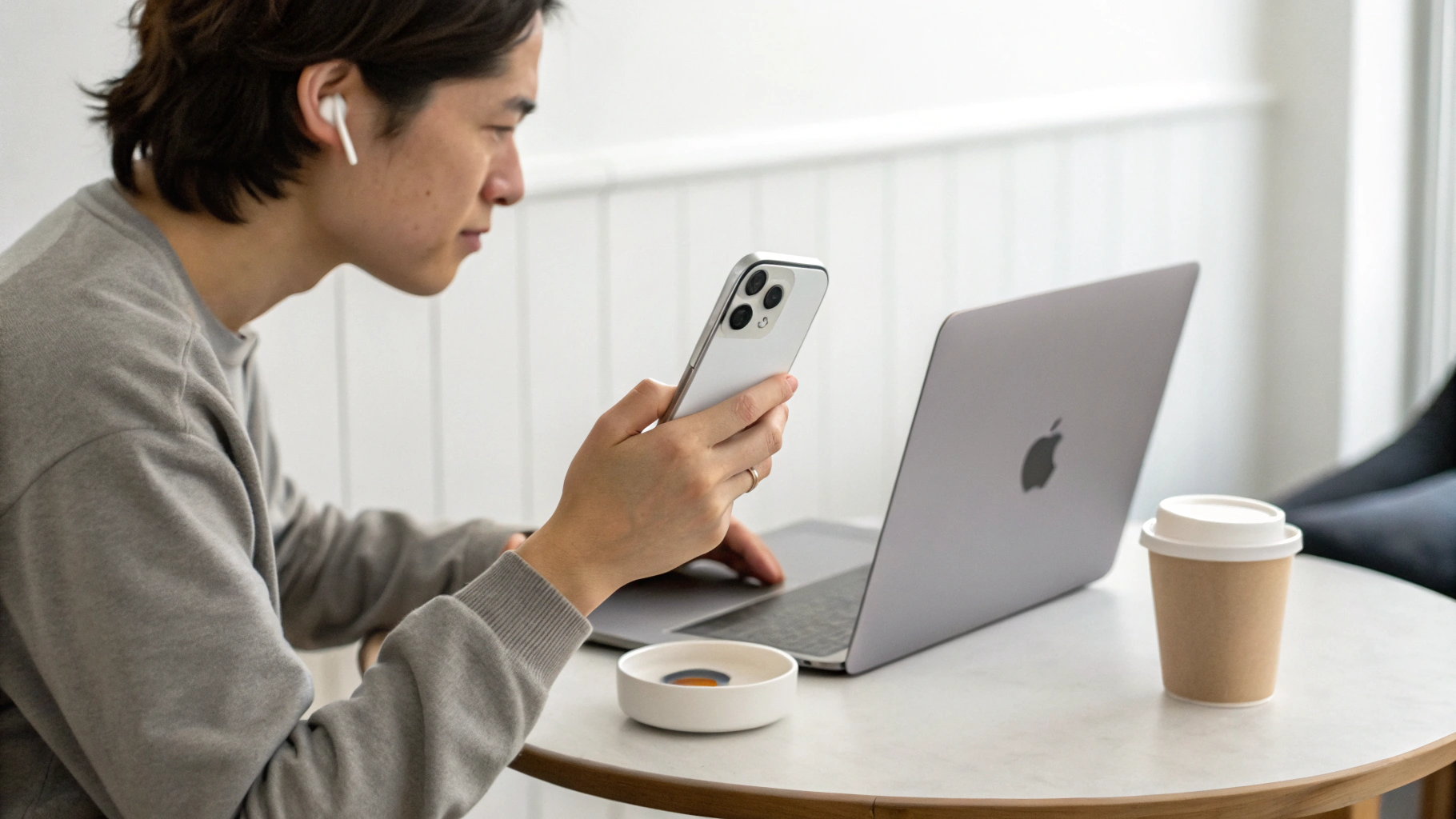
Динамик нужен и для поиска вещи рядом, и как часть сценариев безопасности. Мини-тест после добавления:
- Откройте «Локатор» → «Предметы» → ваш AirTag → «Воспроизвести звук».
- Звук должен быть отчётливым, без хрипов и без ощущения «еле слышно».
Если команда в приложении проходит, а звука нет — часто причина не в iPhone, а в самом AirTag: повреждение динамика после удара, грязь/влага, неплотно закрытая крышка и плохой контакт батарейки.
AirTag и батарейка CR2032: как проверить и что важно знать
Какая батарейка нужна
В AirTag стоит CR2032 (таблетка 3 В). Купить её легко, но есть нюанс: у некоторых CR2032 бывает «горькое покрытие» (Bitter Coating). На отдельных партиях AirTag из-за него может капризничать: нестабильно видеть батарейку или показывать предупреждения.
Как понять, что батарейка нормальная (без приборов)
Процентов заряда AirTag не показывает, поэтому ориентируемся на поведение:
- AirTag стабильно отображается в «Локаторе» и не пропадает «на ровном месте»;
- в первые дни нет предупреждения о низком заряде;
- звук воспроизводится уверенно (это заметная нагрузка для батарейки).
Если сомневаетесь — самый честный тест перед покупкой: сразу поставить свою новую CR2032 из нормальной упаковки (если продавец не против). Это занимает меньше минуты.
Как открыть AirTag и заменить CR2032
- Нажмите на металлическую крышку и проверните против часовой стрелки.
- Достаньте CR2032.
- Вставьте новую батарейку плюсом вверх.
- Закройте крышку и поверните по часовой стрелке до фиксации.
После установки AirTag обычно подаёт короткий сигнал — это хороший признак, что контакт есть.
Если после замены всё равно «что-то не так»
- Не реагирует совсем — проверьте, что крышка закрыта до упора, и что батарейка именно CR2032 (а не 2025).
- Периодически пропадает в «Локаторе» — попробуйте другую CR2032 (без «горького» покрытия), затем переходите к сбросу.
- Быстро садится — часто это либо плохая/старая батарейка, либо последствия влаги.
«Локатор» AirTag: что включить на iPhone, чтобы всё работало
Даже исправный AirTag будет работать хуже, если на iPhone выключены нужные переключатели. Проверьте базу:
- Bluetooth включён;
- геолокация включена;
- «Локатору» разрешён доступ к геолокации (как минимум «При использовании приложения»);
- включена сеть «Локатора» (она помогает находить предметы через устройства других людей поблизости).
Если AirTag нужен «на всякий случай», максимум пользы даёт именно сеть «Локатора»: она помогает, когда вещь далеко, а не рядом в квартире.
Если вы выбираете трекер как аксессуар к Apple iPhone, заранее проверьте совместимость и удобство: как минимум «Локатор» и уведомления должны работать стабильно.
Precision Finding (точный поиск): как проверить точность в реальной жизни
Почему у кого-то он «не работает»
Precision Finding — это режим «стрелочка + метры», который ведёт к AirTag с высокой точностью. Он опирается на UWB, поэтому важно:
- чтобы ваш iPhone поддерживал UWB и точный поиск;
- чтобы условия поиска были адекватными (без сильных помех и экранирования).
Если точный поиск недоступен, это не всегда брак: останутся карта, примерное расстояние, статус «рядом» по Bluetooth и команда «Воспроизвести звук».
Практический тест (2–5 минут)
- Положите AirTag в сумку/карман куртки или под подушку на диван (лучше не держать в руке).
- Отойдите на 5–10 метров и зайдите «за угол» (дверь, коридор).
- Откройте «Локатор» → «Предметы» → ваш AirTag → «Найти рядом» (если доступно).
- Посмотрите, насколько уверенно ведут стрелка и расстояние.
Нормально, когда расстояние уменьшается постепенно, стрелка не «сходит с ума», а вблизи приложение подсказывает, что вы почти на месте.
Когда точность может быть хуже и это не брак
- много металла вокруг (лифтовый холл, подземная парковка, стеллажи);
- AirTag глубоко в плотной сумке рядом с пауэрбанком или ключами;
- поиск через несколько стен;
- на iPhone ограничены разрешения геолокации.
Если «на карте показывает примерно», звук есть, а странности только в одном месте — часто виновато помещение, а не AirTag.
Защита от слежки: что проверить в первые дни
Apple встроила механизмы, которые должны мешать использовать AirTag для скрытого трекинга. В первые дни полезно убедиться, что они у вас действительно работают — особенно если вы часто ездите в такси, каршеринге или бываете в людных местах.
1) Уведомление «AirTag найден рядом»: что это и что делать
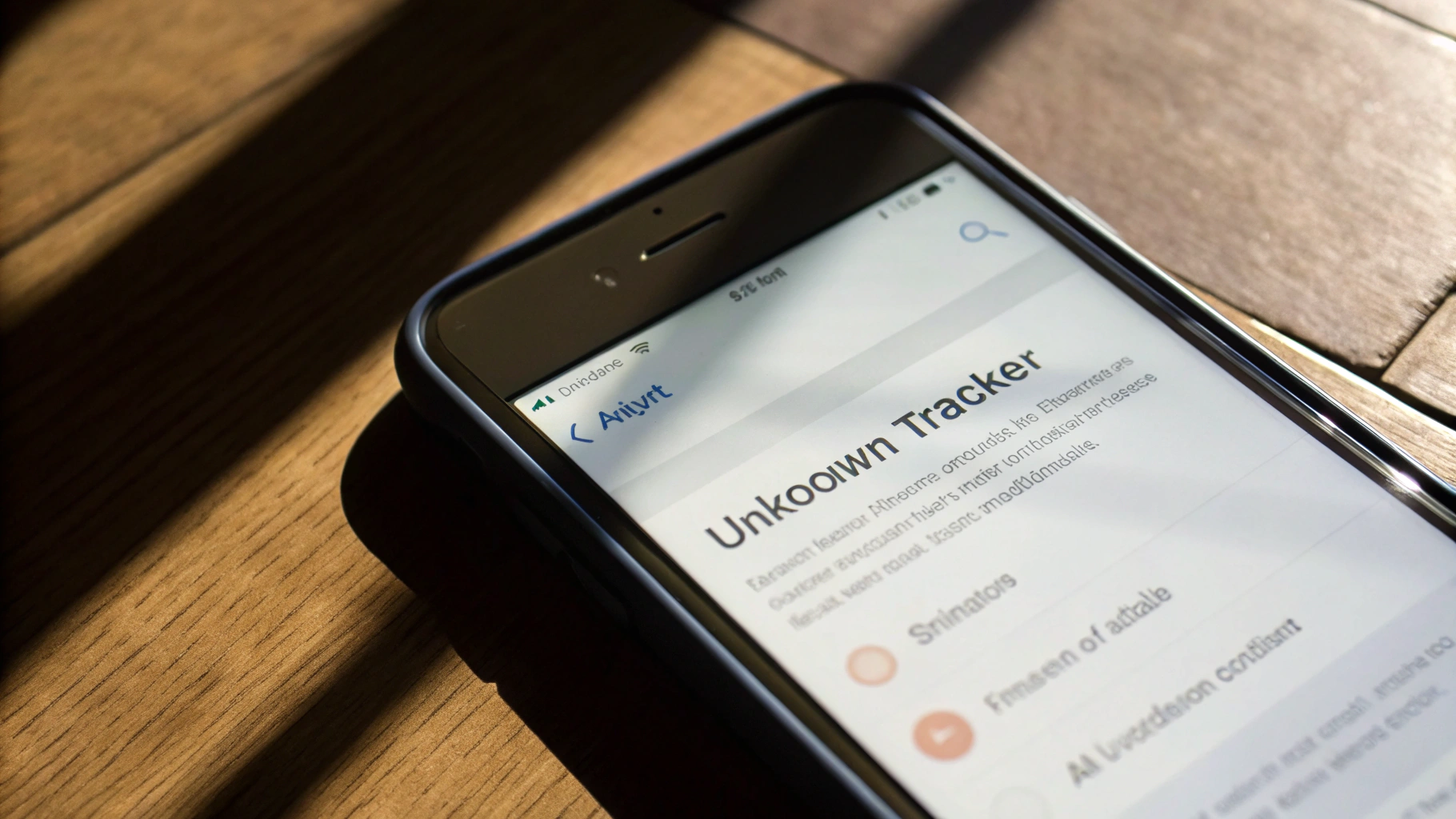
Сообщения вроде «AirTag найден рядом» или «Обнаружен неизвестный аксессуар» появляются, когда iPhone замечает, что рядом с вами перемещается чужой трекер. Это не всегда слежка: иногда AirTag просто едет рядом в чужой сумке. Но регулярные повторения игнорировать не стоит.
Что делать правильно:
- Откройте уведомление и следуйте подсказкам на экране.
- Попробуйте «Воспроизвести звук» у найденного устройства (если доступно) и определить, где оно находится.
- Если подозрение остаётся — проверьте вещи (сумку, одежду, автомобиль).
2) Почему важно, чтобы звук был исправен
Динамик — часть логики безопасности: в некоторых сценариях AirTag подаёт сигнал. Поэтому при покупке с рук «тихий/хрипящий» AirTag — это не мелочь, а реальный минус.
3) Как не отключить защиту случайно
- Не выключайте геолокацию «навсегда», если хотите получать уведомления о неизвестных трекерах.
- Не запрещайте уведомления для «Локатора».
- Если у вас несколько устройств Apple, проверьте, что везде один Apple ID и синхронизация включена.
Сброс и перепривязка AirTag: когда нужно и как сделать
Сброс помогает, когда AirTag странно ведёт себя после замены батарейки, некорректно отображается в «Локаторе» или вы готовите его к продаже (после удаления из аккаунта).
Шаг 1. Удалить AirTag из «Локатора» (если он ваш)
- Откройте «Локатор» → «Предметы» → выберите AirTag.
- Прокрутите вниз и нажмите «Удалить предмет».
Это ключевой шаг для перепривязки. Пока AirTag числится в Apple ID, другой человек добавить его не сможет.
Шаг 2. Физический сброс (если нужно «оживить»)
- Снимите крышку и выньте батарейку.
- Вставьте батарейку обратно и дождитесь звукового сигнала.
- Повторите вынимание и вставку несколько раз, пока не услышите финальный сигнал (после него AirTag считается сброшенным).
Дальше поднесите AirTag к iPhone и выполните подключение заново. Если AirTag всё равно «не добавляется к Apple ID», чаще всего причина одна: он по-прежнему привязан к чужому аккаунту.
Быстрый разбор типовых проблем
AirTag не добавляется к Apple ID
- Проверьте, не привязан ли он к другому Apple ID (самый частый случай при покупке с рук).
- Перезагрузите iPhone, выключите и включите Bluetooth.
- Проверьте геолокацию и разрешения для «Локатора».
- Поставьте новую CR2032.
Precision Finding то появляется, то пропадает
- Сравните поведение в разных местах: иногда виноваты помехи и металл вокруг.
- Проверьте разрешения геолокации.
- Попробуйте вынести AirTag из «тяжёлого» чехла/брелока с плотными вставками.
AirTag пищит, но очень тихо
- Убедитесь, что крышка закрыта до фиксации и батарейка сидит плотно.
- Если звук хрипит или почти не слышен, при покупке с рук это повод отказаться или заметно снижать цену: динамик важен и для поиска, и для безопасности.
Итог: какой AirTag можно считать «нормальным» в первые дни
Исправный AirTag в адекватном состоянии обычно выглядит так:
- быстро добавляется и не ругается на чужой Apple ID;
- стабильно появляется в «Локаторе» и обновляет местоположение;
- воспроизводит звук громко и без артефактов;
- Precision Finding (если поддерживается вашим iPhone) ведёт уверенно в обычных условиях квартиры/офиса;
- уведомления безопасности не отключены настройками.
На практике это и есть лучший «тест»: вы вспоминаете про AirTag только когда он действительно нужен — и он не подводит. А чтобы пользоваться было удобнее, можно сразу подобрать подходящий брелок или держатель в разделе аксессуары для Apple.









