

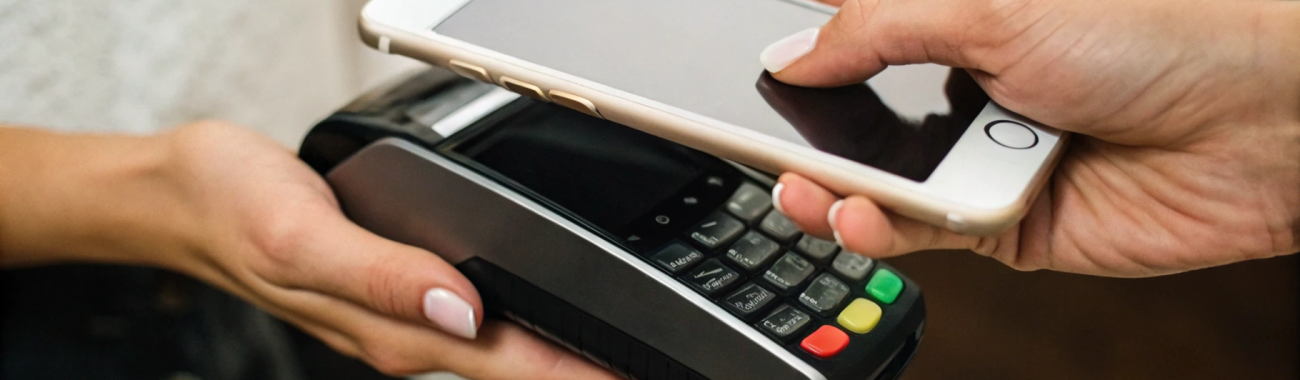
iPhone: как проверить NFC и бесконтактную оплату перед покупкой и после ремонта
NFC в iPhone нужен не только для оплаты: без него не работают Wallet, ключи и некоторые метки. Ниже — быстрый чек‑лист перед покупкой и после ремонта, плюс расшифровка типовых сбоев и план действий.
Зачем вообще проверять NFC на iPhone
В iPhone обычно нет отдельного переключателя NFC в настройках: антенна и контроллер спрятаны внутри, а «проверка» в лоб сводится к реальным тестам. Поэтому фраза продавца «NFC работает» не всегда означает, что бесконтактная оплата и чтение меток реально проходят стабильно.
Проверка NFC полезна в двух случаях:
- Перед покупкой (особенно б/у), чтобы убедиться, что модуль не повреждён и телефон нормально взаимодействует с терминалами и NFC‑метками.
- После ремонта (экран, корпус, заднее стекло, батарея, работа с платой), чтобы исключить проблему со сборкой, антенной или контактами, из‑за которой «терминал не принимает iPhone».
Ниже — чек‑лист на 10–15 минут без спецоборудования.
Важно: NFC и «оплата» — не одно и то же
Часто запрос «проверить NFC на iPhone» на самом деле про оплату. Но бесконтактная оплата зависит не только от железа:
- работает ли модуль NFC и антенна;
- работает ли Wallet (Кошелёк) и добавление карт;
- настроены ли Face ID/Touch ID и код‑пароль (без них оплата может быть недоступна);
- нет ли ограничений (Экранное время, корпоративный профиль);
- нет ли софт‑сбоя после обновления или переноса данных.
Если iPhone реагирует на терминал (появляется Wallet и запрос подтверждения), но платёж отклонён, чаще причина не в NFC, а в карте, лимитах или подтверждении. Если же реакции нет ни на терминал, ни на NFC‑метки, вероятнее аппаратная проблема или серьёзный сбой системы.
Если вы как раз выбираете устройство, удобнее сразу смотреть варианты в каталоге Apple iPhone и проверять конкретный экземпляр по шагам ниже.
Проверка NFC перед покупкой: быстрый чек‑лист
1) Осмотрите корпус в зоне NFC
Антенна NFC у iPhone находится в верхней части корпуса (примерно район камеры и верхней кромки). Настораживают:
- сильные вмятины, деформация «верха» после ударов;
- следы вскрытия, неплотная сборка;
- следы кустарного ремонта корпуса;
- толстый чехол или аксессуары с металлическими пластинами (могут мешать тесту).
На время проверки лучше снять чехол, магнитные держатели и кошельки.
2) Проверьте базовые условия для оплаты
Чтобы оплата работала, должны быть включены базовые вещи:
- Код‑пароль (Настройки → Face ID/Touch ID и код‑пароль).
- Face ID или Touch ID настроены и распознают владельца.
- Устройство не в «полублокированном» состоянии после сброса, вы можете зайти в настройки и проверить нужные пункты.
Если продавец не даёт поставить код‑пароль или показать работу биометрии, полноценную проверку Wallet и оплаты сделать не получится.
3) Быстрый тест NFC через метку (самый честный)
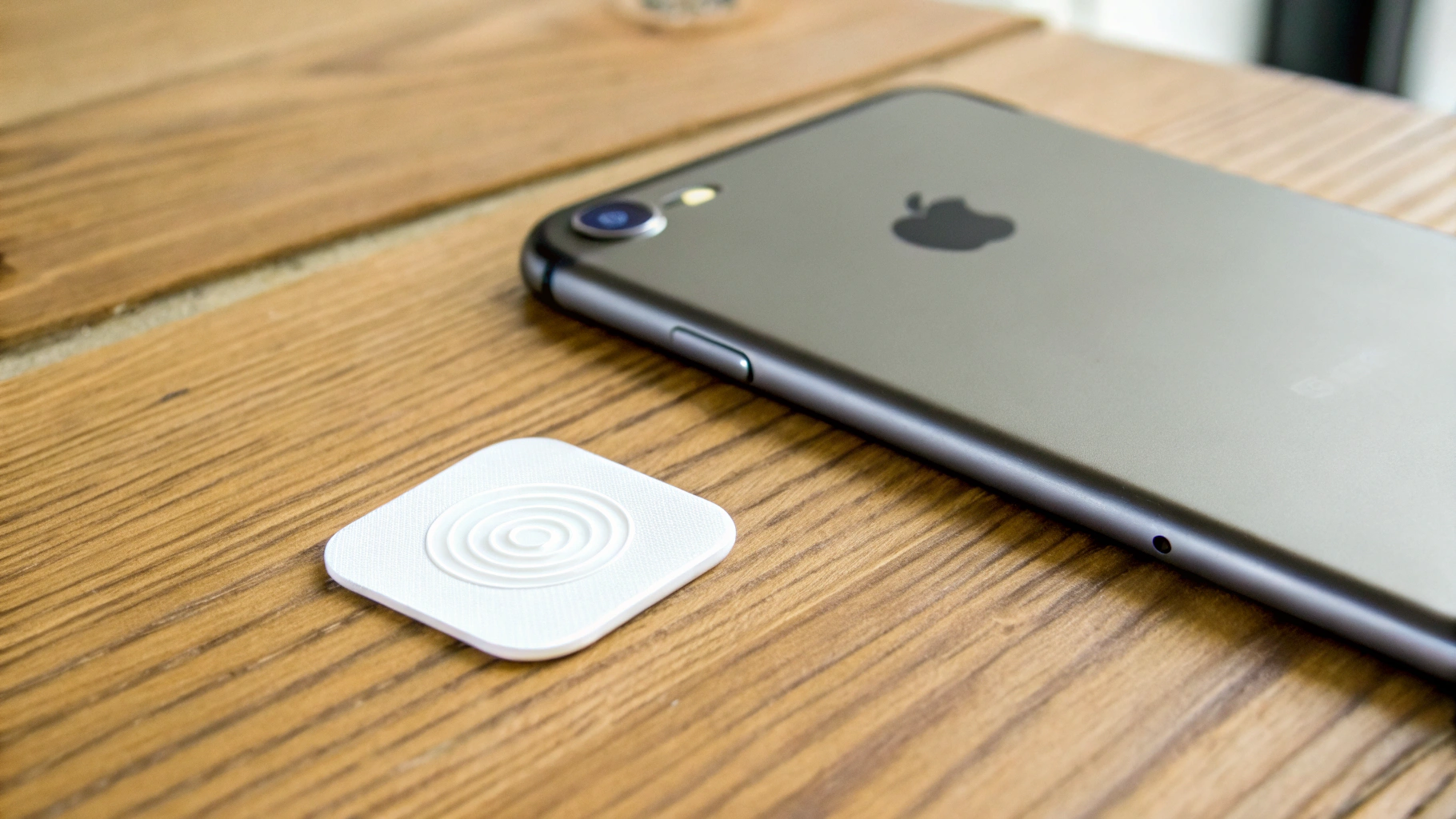
Самый простой способ проверить именно NFC как железо — приложить iPhone к обычной NFC‑метке (стикер, брелок, карточка с записанной ссылкой).
- Возьмите NFC‑метку с записанным действием (ссылка или текст).
- Разбудите iPhone (экран включён).
- Приложите верхнюю часть iPhone к метке на 1–2 секунды.
- Должно появиться уведомление или открыться действие (например, Safari).
Если реакции нет:
- снимите чехол;
- поднесите именно верхней частью корпуса;
- повторите тест на другой метке.
Если iPhone не реагирует на разные метки вообще, это частый признак аппаратной проблемы NFC/антенны или серьёзного системного сбоя.
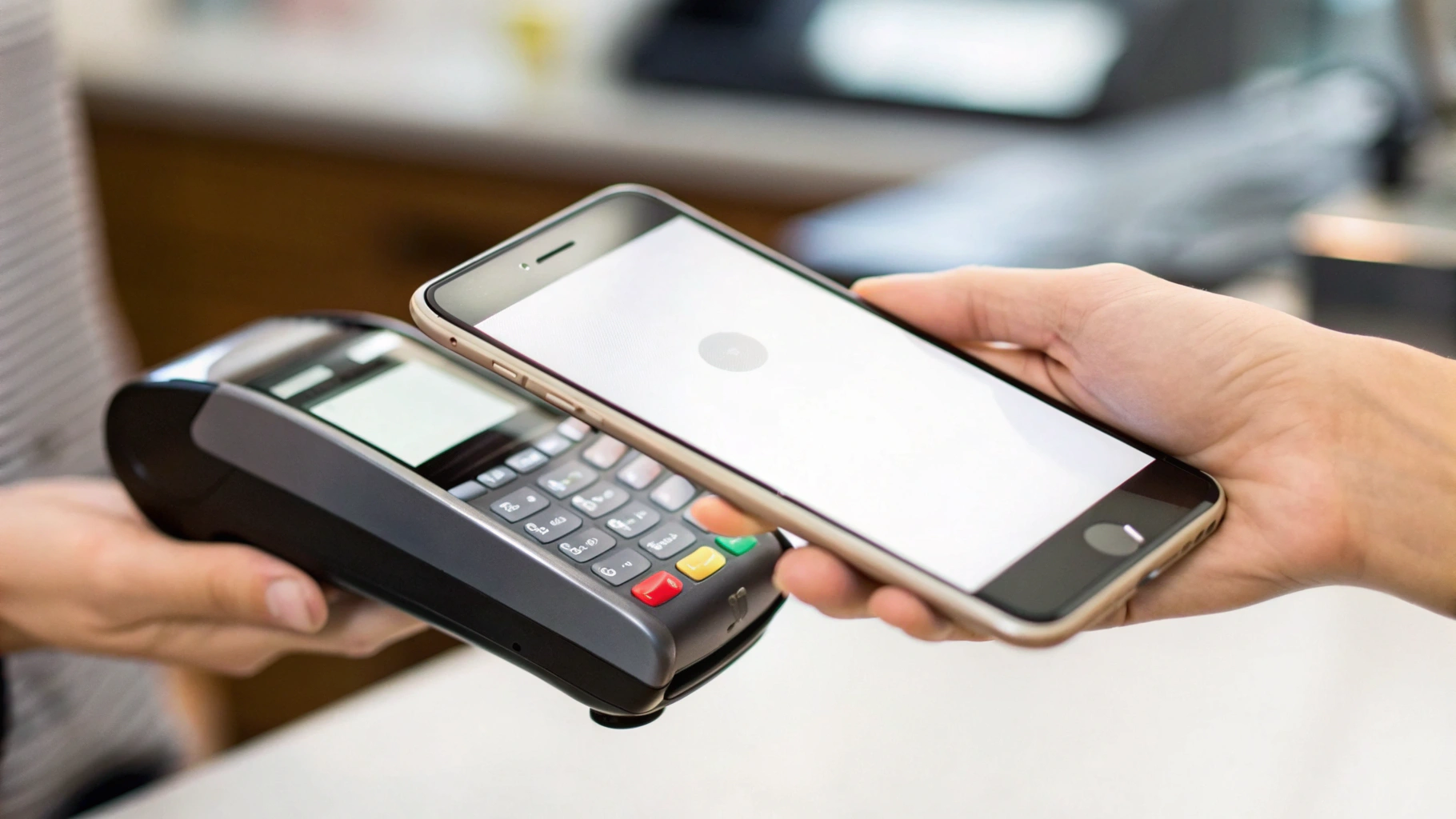
4) Тест оплаты на реальном терминале (по возможности)
Идеально — сделать пробную оплату небольшой покупки. На что смотреть:
- iPhone распознаёт терминал быстро (обычно 1–2 секунды).
- Появляется интерфейс оплаты и запрос Face ID/Touch ID.
- Если терминал просит «поднесите ещё раз», а iPhone даже не показывает Wallet, чаще проблема именно в реакции NFC.
Терминал тоже может быть «капризным», поэтому полезно сравнить: принимает ли он пластиковую карту или другой телефон. Но если вокруг всё работает, а ваш iPhone не реагирует — проверяйте устройство.
5) Если продавец «не пользуется оплатой»
Тогда просите минимум:
- проверку через NFC‑метку;
- демонстрацию работы Face ID/Touch ID и возможности установить код‑пароль;
- показ настроек, связанных с ограничениями Wallet (см. ниже).
Проверка NFC после ремонта: что обязательно сделать
После ремонта важно понять, проблема в «железе» или в настройках/софте. Особенно часто жалобы появляются после замены дисплея, ремонта корпуса и заднего стекла, попадания влаги или сложного ремонта платы.
1) Сначала исключаем помехи
Для чистого теста:
- снимите чехол;
- уберите MagSafe‑кошелёк, держатель, магнитные пластины;
- не прикладывайте iPhone поверх пачки пластиковых карт.
После ремонта иногда меняется «точка лучшего контакта»: подносите верхнюю часть iPhone к терминалу чуть выше или ниже и задерживайте на секунду.
2) Перезагрузка и обновление iOS
После ремонта или восстановления из копии могут «залипать» системные службы.
- Перезагрузите iPhone.
- Проверьте: Настройки → Основные → Обновление ПО.
Если сбой начался сразу после обновления, начните с перезагрузки и повторного теста на метке и терминале.
3) Wallet и условия для оплаты
Когда говорят «Apple Pay не работает», на практике чаще всего проблема в одном из условий:
- код‑пароль выключен;
- биометрия не работает или не настроена;
- включены ограничения;
- карта не проходит подтверждение (на стороне банка или из‑за настроек).
Проверьте:
- Настройки → Face ID/Touch ID и код‑пароль: код включён.
- Face ID/Touch ID: распознавание работает.
- Настройки → Wallet и Apple Pay (если пункт есть): нужная карта отображается и выбрана для оплаты по умолчанию.
4) Ограничения, из-за которых оплата телефоном не проходит
Иногда NFC исправен, но платежи блокируются ограничениями. Быстро проверьте:
- Экранное время: Настройки → Экранное время → Контент и конфиденциальность. Если включено, временно выключите и протестируйте.
- Профили управления (MDM): Настройки → Основные → VPN и управление устройством. Корпоративные профили иногда ограничивают Wallet.
- Режим энергосбережения обычно не отключает NFC, но при странных сбоях лучше выключить и проверить ещё раз.
5) Два теста, которые дают максимум информации
Тест №1 — NFC‑метка. Если iPhone уверенно реагирует на метку, модуль NFC «живой».
Тест №2 — терминал. Если iPhone реагирует на терминал (появляется Wallet), но платёж отклонён, чаще проблема в карте, подтверждении, лимитах или на стороне банка, а не в NFC.
Типовые симптомы и что они означают
Симптом 1: iPhone вообще не реагирует на терминал
Вы подносите телефон, а Wallet не появляется и подтверждение не запрашивается. Частые причины:
- аппаратная проблема NFC/антенны (после удара или неудачного ремонта);
- помехи от чехла или металлической пластины;
- прикладываете не той частью (важна верхняя зона).
Симптом 2: Wallet появляется, но оплата не проходит
Это типичная ситуация «оплата телефоном не проходит», хотя NFC работает. Возможные причины:
- отказ на стороне банка (лимиты, блокировка, подозрительная операция);
- выбрана не та карта;
- ошибка подтверждения Face ID/Touch ID;
- сбой терминала или его связи.
Для проверки повторите попытку на другом терминале и, по возможности, с другой картой.
Симптом 3: Карта не добавляется в Wallet
Это не всегда доказывает поломку NFC. Часто причины «логические»:
- не завершена проверка Apple Account;
- включены ограничения Экранного времени;
- у банка временные проблемы с подтверждением;
- сбиты дата и время (лучше включить автоустановку).
Но если карты не добавляются и NFC‑метки не считываются, это уже похоже на неисправность модуля или антенны.
Симптом 4: После ремонта всё работало, а потом снова перестало
Чаще всего это указывает на:
- неплотную сборку (контакт или шлейф «отходит»);
- влияние аксессуара (например, добавили MagSafe‑кошелёк и начались отказы);
- реже — софт‑ошибку после обновления iOS.
Сделайте повторный тест без чехла и с перезагрузкой. Если повторяется, лучше вернуться в сервис с чётким описанием: на каком терминале проверяли, как прикладывали, появляется ли Wallet.
Как правильно прикладывать iPhone к терминалу
Многие проблемы выглядят как «NFC не работает», но на деле дело в положении телефона.
- Прикладывайте верхнюю часть iPhone, а не середину корпуса.
- Держите 1–2 секунды, не «махайте» телефоном.
- Если у терминала считыватель сбоку, попробуйте приложить iPhone к боковой зоне.
- Снимите толстый чехол и особенно чехлы с металлической пластиной.
Что спросить у продавца или у сервиса
Эти вопросы помогают избежать споров и быстро понять, что именно не так:
- «Телефон реагирует на терминал? Появляется Wallet и запрос подтверждения?»
- «Проверяли NFC‑меткой? Реакция стабильная 3–5 раз подряд?»
- «Какие работы делали? Был ли ремонт корпуса/верхней зоны?»
- «Был ли контакт с влагой или следы коррозии?»
Нормальная проверка — это повторяемый результат, а не один случайный «тык» в терминал.
Если терминал не принимает iPhone: короткий план действий
- Снимите чехол, кошелёк и магниты, повторите попытку.
- Перезагрузите iPhone и попробуйте снова.
- Проверьте код‑пароль и Face ID/Touch ID.
- Убедитесь, что ограничений Экранного времени нет.
- Протестируйте на другом терминале и, по возможности, с другой картой.
- Проверьте реакцию на NFC‑метку.
Если NFC‑метки не читаются и терминалы «молчат», это сильный аргумент в пользу аппаратной причины (особенно после падения или ремонта). Если Wallet появляется, но платёж отклонён, чаще проблема на платёжной стороне, а не в NFC.
Итог
Проверить NFC на iPhone перед покупкой и после ремонта реально без «секретных меню»: самый честный способ — NFC‑метка плюс быстрый тест на терминале. Разделяйте две ситуации: iPhone не реагирует (часто аппаратно) и реагирует, но оплата не проходит (чаще настройки, ограничения, карта или банк). Такой подход помогает быстро понять, стоит ли брать конкретный iPhone и куда копать при проблеме.









