

Samsung Galaxy: как включить поиск устройства и что проверить для офлайн-поиска
Чтобы Galaxy реально находился при потере, важно заранее включить Find My Mobile и офлайн-поиск. Разбираем, где включить настройки, какие переключатели отметить, что проверить в Samsung аккаунте и почему устройство не видно без интернета.
Поиск смартфона — это настройка, о которой вспоминают в самый неподходящий момент: когда телефон уже потерян, разряжен или остался где-то без связи. У Samsung за это отвечает сервис Find My Mobile (в русских меню часто называется «Поиск телефона» или «Поиск устройства»). Он умеет показывать последнее местоположение, удалённо блокировать смартфон и поддерживает офлайн-поиск — когда устройство временно без интернета.
Ниже — понятная инструкция, как всё включить и что проверить заранее, чтобы поиск устройства Samsung сработал не только «в идеальных условиях», но и в реальной жизни.
Как работает Find My Mobile и что такое офлайн-поиск
В базовом сценарии всё просто: телефон включён, подключён к интернету, на нём активна геолокация — вы заходите в сервис поиска и видите устройство на карте. Но на практике интернет может пропасть: телефон в метро, в подвале, за городом, с выключенной передачей данных или временно вне сети.
Офлайн-поиск (если он доступен на вашей модели и версии One UI) помогает в двух основных ситуациях:
- Показывает последнее известное местоположение, которое смартфон успел отправить до потери связи.
- Помогает найти устройство через «сеть устройств»: гаджеты поблизости могут «подхватить» сигнал и передать приблизительное местоположение.
Офлайн-поиск не гарантирует, что устройство «найдётся всегда». Он повышает шансы, но зависит от настроек, уровня заряда, поддержки функции и того, есть ли рядом другие устройства.
Подготовка: что нужно, чтобы поиск вообще работал
Перед тем как включать переключатели, проверьте три базовые вещи — именно они чаще всего становятся причиной «не находится».
1) Samsung аккаунт: вход и доступ к учётной записи
Find My Mobile привязан к Samsung аккаунту. Если вы не вошли в него на смартфоне или не помните пароль, удалённые функции будут недоступны.
- Проверьте, что вы вошли в Samsung аккаунт на телефоне (раздел с учётной записью есть в «Настройках»).
- Убедитесь, что учётная запись подтверждена и вы знаете пароль.
- Проверьте синхронизацию данных Samsung: после переноса данных или сброса она иногда оказывается выключенной.
2) Геолокация включена (и системным службам не запрещено её использовать)
Если «Местоположение» выключено, карта либо будет пустой, либо покажет очень приблизительную точку. Проверьте, что геолокация включена и вы не ограничивали системные службы, связанные с определением местоположения.
3) Интернет нужен хотя бы время от времени
Чтобы отправлять координаты и принимать команды (блокировка, звонок, отметка на карте), смартфону периодически нужен интернет. Даже если вы рассчитываете на офлайн-поиск, устройству важно иногда выходить в сеть, чтобы обновлять статус.
Если вы присматриваете новый телефон, в каталоге смартфонов Samsung удобно сравнить модели по памяти, батарее и актуальности оболочки — это косвенно влияет и на стабильность фоновых функций.
Где включить поиск устройства Samsung (Find My Mobile)
Пути в меню могут немного отличаться в зависимости от One UI, но логика одинаковая.
Вариант A: через «Настройки» → безопасность
- Откройте Настройки.
- Перейдите в Безопасность и конфиденциальность (или Биометрия и безопасность).
- Найдите пункт Поиск устройства или Find My Mobile.
- Включите переключатель Разрешить поиск телефона (название может отличаться).
Вариант B: через «Настройки» → учётная запись Samsung
- Откройте Настройки.
- Зайдите в раздел вашей учётной записи Samsung.
- Откройте Find My Mobile / Поиск устройства.
- Активируйте поиск и сопутствующие опции.
После включения уделите минуту настройкам внутри Find My Mobile — от них зависит, увидите ли вы «последнюю точку» и сработает ли офлайн-поиск.
Какие переключатели включить обязательно (и почему)
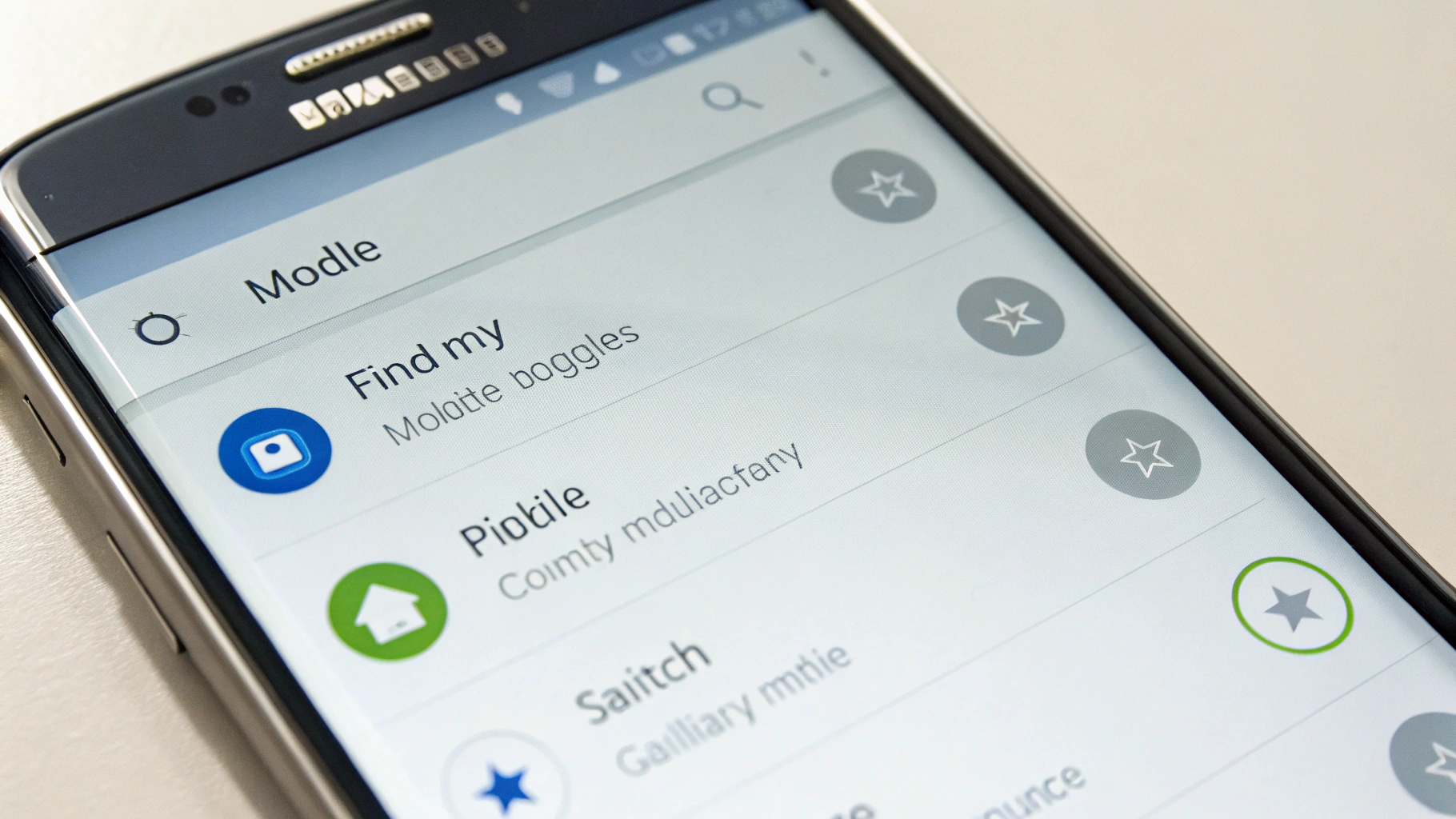
Внутри Find My Mobile обычно есть несколько пунктов. Для максимальной «живучести» поиска включайте всё, что связано с удалённым доступом и офлайном.
Отправка последнего местоположения
Ищите пункт вроде «Отправлять последнее местоположение» / «Отправка последнего местоположения». Когда заряд становится критически низким, телефон может попытаться отправить финальную точку на карту. Это одна из самых полезных галочек в реальной жизни.
Офлайн-поиск (Offline finding)
Если есть отдельный пункт «Офлайн-поиск» — включите его. Иногда дополнительно потребуется согласиться на участие в сети обнаружения и разрешить работу Bluetooth-функций, связанных с поиском.
Офлайн-обнаружение часто опирается на Bluetooth. Если включать «максимальное» энергосбережение и жёстко ограничивать фоновые службы, шанс успешного обнаружения заметно падает.
Удалённая разблокировка (если доступна)
Опция может называться «Удалённая разблокировка» или похоже. Она полезна, если вы забыли код, но важнее другое: её включение часто означает, что учётная запись настроена корректно и связь с Samsung аккаунтом работает.
Что проверить, чтобы телефон находился офлайн: короткий чек-лист
Вот пункты, которые чаще всего влияют на результат. Пройдитесь по ним один раз заранее — и сэкономите себе время и нервы в случае потери.
- Службы местоположения не отключены вручную (включая «улучшение точности», сканирование Wi‑Fi/BT, если оно есть в вашей версии системы).
- Нет агрессивных ограничений фоновой работы для системных сервисов Samsung (не отправляйте их в «глубокий сон»).
- Разрешения на местоположение не урезаны для системных компонентов, которые отвечают за поиск.
- Bluetooth и связанные переключатели “сканирования поблизости” не отключены, если вы рассчитываете на сеть устройств.
- Телефон включён и не разряжен “в ноль”: иначе будет доступна только последняя точка (если успела отправиться).
- SIM-карта не обязательна, но связь (Wi‑Fi или мобильные данные) помогает обновлять координаты и получать команды.
Проверка работоспособности: тестируем заранее
Лучший способ убедиться, что всё настроено — провести короткий тест (занимает 5–10 минут).
- Включите поиск устройства и все нужные галочки (последнее местоположение, офлайн-поиск).
- Убедитесь, что геолокация активна.
- Оставьте телефон на 2–3 минуты с включённым интернетом, чтобы он обновил статус.
- Затем выключите интернет (и Wi‑Fi, и мобильные данные) и подождите несколько минут.
- Проверьте, отображается ли устройство как «офлайн» и видно ли последнее местоположение.
Если «последнее местоположение» не появляется вообще, причина почти всегда в выключенной геолокации, запретах фоновой работы или в том, что на телефоне не выполнен вход в нужный Samsung аккаунт.
Защита от кражи: что включить кроме поиска
Поиск — это половина истории. Вторая половина — сделать так, чтобы к вашим данным было сложнее добраться, даже если смартфон оказался в чужих руках.
Надёжная блокировка экрана
Используйте PIN или пароль, а не только рисунок. Отпечаток или распознавание лица оставляйте как удобное дополнение, но основной код должен быть неочевидным.
Скрытие чувствительных уведомлений на экране блокировки
Если на экране блокировки показываются коды из SMS и содержимое сообщений, это повышает риск. Настройте уведомления так, чтобы без разблокировки не было видно важные данные.
Двухфакторная защита Samsung аккаунта
Если кто-то получит доступ к вашему Samsung аккаунту, он сможет управлять функциями поиска. Поэтому включите дополнительные методы подтверждения входа и проверьте актуальность почты/телефона для восстановления.
Почему «поиск устройства Samsung» не находит телефон: частые причины
- Вы вошли не в тот Samsung аккаунт (часто бывает при семейных или рабочих учётках).
- Поиск устройства был выключен или не включён офлайн-поиск.
- Отключена геолокация или ограничены разрешения/службы точности.
- Энергосбережение ограничивает фоновые службы и связь.
- Телефон выключен или разряжен — остаётся только последняя отправленная точка.
- Нет условий для офлайн-обнаружения: рядом нет устройств, которые могут «подхватить» сигнал, или функция недоступна на вашей модели/регионе.
Мини-инструкция на случай потери: что делать в первые минуты
Если телефон пропал, действуйте спокойно и по порядку:
- Откройте Find My Mobile с другого устройства и войдите в свой Samsung аккаунт.
- Посмотрите последнее местоположение и статус (онлайн/офлайн).
- Если есть риск кражи — включите блокировку и оставьте сообщение для нашедшего.
- При необходимости смените пароли важных аккаунтов с другого устройства и проверьте доступ к банковским приложениям.
Итог: что включить прямо сейчас, чтобы офлайн-поиск реально помог
Чтобы Find My Mobile и офлайн-поиск не оказались «бумажной» функцией, достаточно один раз сделать базовую настройку: войти в Samsung аккаунт, включить поиск устройства, отправку последнего местоположения и офлайн-поиск, не «душить» системные службы энергосбережением и держать геолокацию включённой. В момент потери смартфона эти пункты превращаются в реальные шансы вернуть устройство — или хотя бы защитить ваши данные.
Если любите сравнения и выбираете технику по экрану (например, для чтения и видео), пригодится наш материал про разницу OLED и MicroLED и кому что подходит.









