

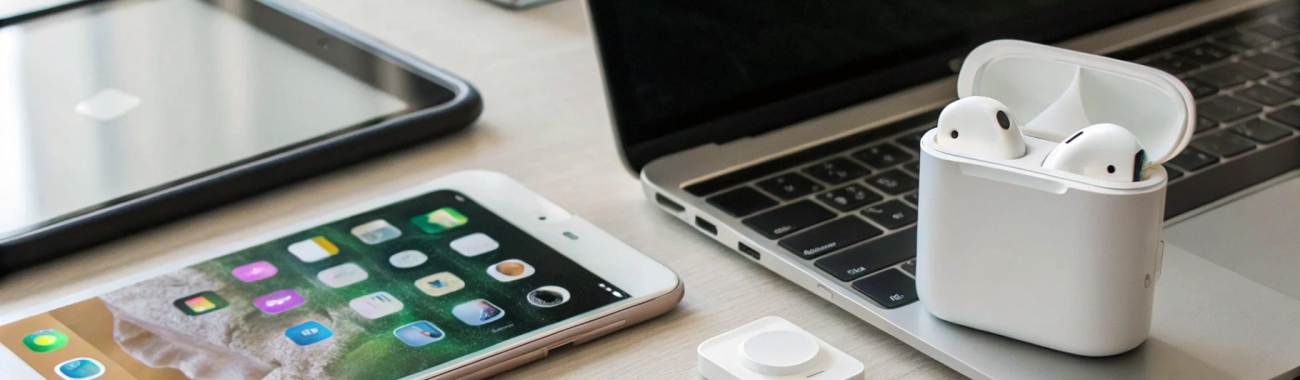
AirPods не переключаются между iPhone, iPad и Mac: как настроить автопереключение
Автопереключение AirPods должно само переносить звук на iPhone, iPad или Mac, когда вы начинаете слушать или отвечаете на звонок. Если не работает — проверьте Apple ID, Wi‑Fi/Bluetooth и пункт «Подключать к этому устройству».
Автопереключение — одна из самых удобных фишек AirPods: смотрели видео на iPad, пришёл звонок на iPhone — наушники сами подхватили звук; открыли Mac и включили музыку — AirPods переключились туда. Но на практике часто бывает наоборот: звук остаётся на «старом» устройстве, на Mac наушники не подхватываются, или всё работает только в одну сторону.
Ниже — понятная инструкция, как включить автопереключение, какие условия должны быть соблюдены и что делать, если AirPods упорно не переключаются между iPhone, iPad и Mac.
Как работает автопереключение AirPods (простыми словами)
AirPods могут автоматически переключаться между устройствами Apple, если выполнены базовые условия: один Apple ID на всех устройствах, включены Bluetooth и Wi‑Fi, а в настройках на каждом устройстве разрешено автоматическое подключение именно к этим AirPods.
Система старается угадать ваш сценарий: звонки и созвоны обычно получают приоритет, а при воспроизведении — «побеждает» устройство, где вы начали слушать последним. Если логика кажется странной, чаще всего проблема не в «магии», а в одном конкретном выключенном пункте (обычно на Mac) или в том, что одно устройство не синхронизируется через iCloud.
Автопереключение — это не мультипоинт. AirPods не играют одновременно с двух устройств: они просто автоматически перекидывают подключение на актуальный источник.
Проверьте базовые условия: без них автопереключение не заработает
1) Один и тот же Apple ID на iPhone, iPad и Mac
Проверьте, что везде выполнен вход в один аккаунт:
- iPhone/iPad: Настройки → верхняя строка с именем.
- Mac: Системные настройки → Apple ID (или «Вход в систему»).
Если Mac на другом Apple ID (часто бывает на рабочем или семейном компьютере), автопереключение с iPhone/iPad обычно не работает или работает непредсказуемо.
2) Wi‑Fi и Bluetooth включены на каждом устройстве
Нужно включить оба переключателя на всех устройствах:
- Bluetooth — для связи с наушниками;
- Wi‑Fi — для «координации» между устройствами через iCloud (не обязательно сидеть в одной сети, но Wi‑Fi должен быть включён).
Если Mac подключён к интернету по Ethernet, Wi‑Fi всё равно лучше оставить включённым — это частый скрытый стоп-фактор.
3) Двухфакторная аутентификация Apple ID
Проверьте на iPhone: Настройки → имя → Пароль и безопасность. Без 2FA синхронизация функций Continuity (включая автопереключение) может работать нестабильно.
4) Совместимость модели AirPods и версии iOS/iPadOS/macOS
Автопереключение поддерживается не на всех старых моделях и не на любых версиях системы. Если одно устройство сильно «отстаёт» по системе, опция может не появляться или переключение будет ломаться.
Практичный шаг: обновите iPhone/iPad и macOS до максимально доступной версии для ваших устройств, затем перезагрузите их.
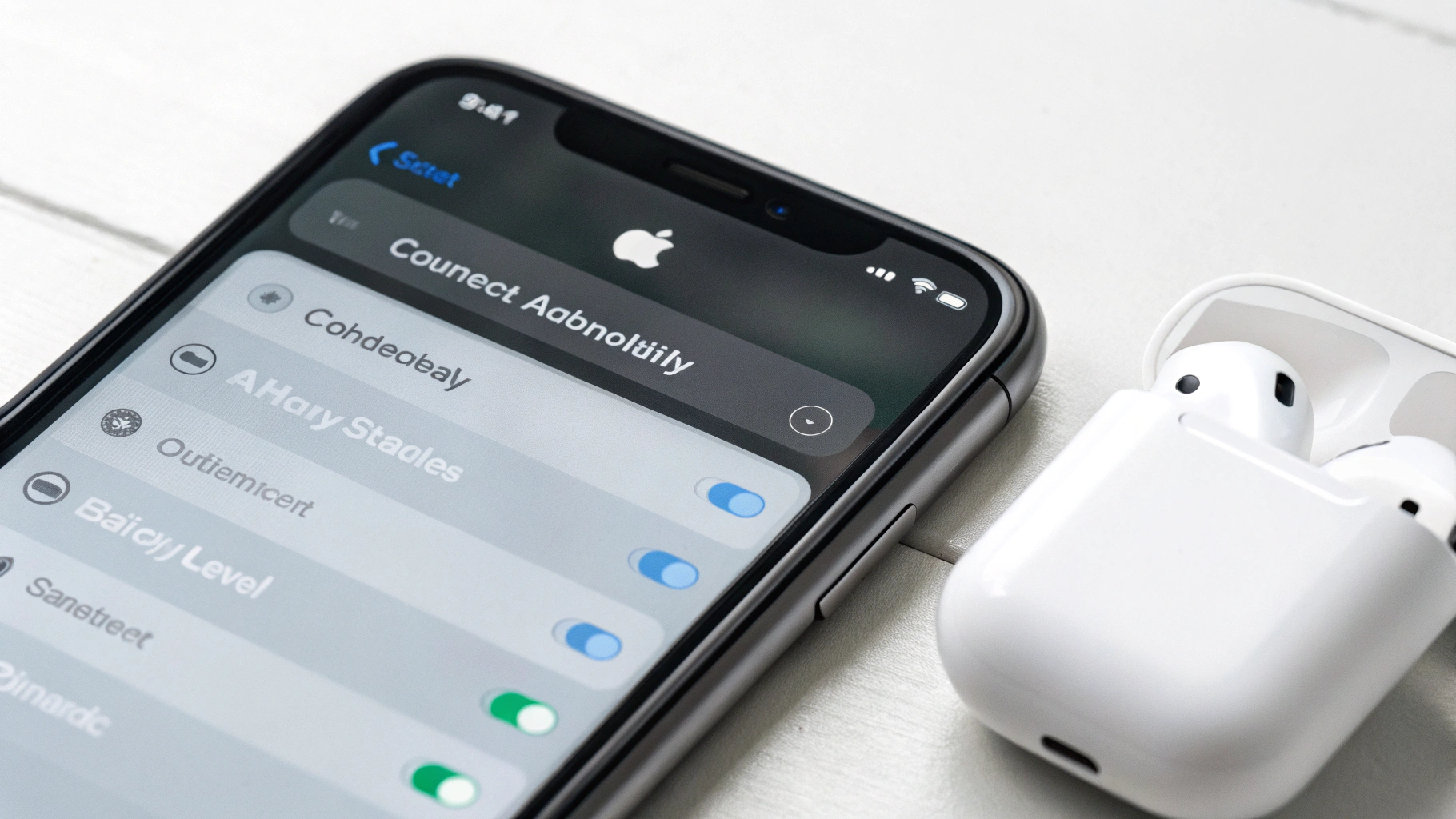
Главная настройка: «Подключать к этому устройству» (из-за неё чаще всего и нет переключения)
У AirPods на каждом устройстве есть ключевой параметр: «Подключать к этому устройству». Если на одном из устройств выставлено «При последнем подключении к этому устройству», наушники могут «залипать» на нём и игнорировать автоматическое переключение.
Как включить «Автоматически» на iPhone и iPad
- Откройте Настройки → Bluetooth.
- Найдите AirPods в списке и нажмите значок i.
- Откройте пункт «Подключать к этому iPhone/iPad».
- Выберите «Автоматически».
Сделайте это на каждом устройстве (iPhone и iPad), между которыми хотите автопереключение.
Как включить на Mac
Название пунктов может отличаться по версии macOS, но смысл одинаковый:
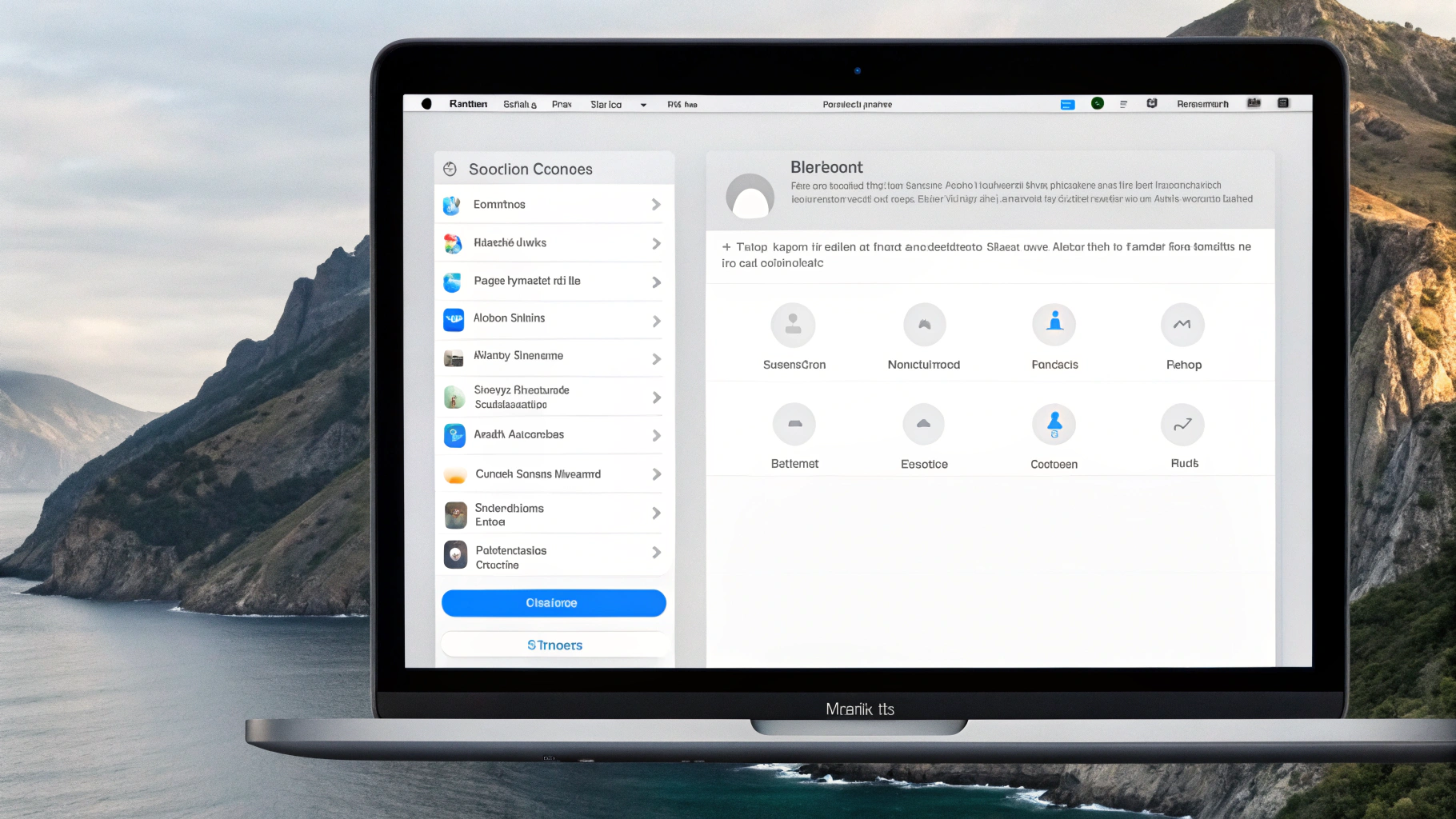
- Системные настройки → Bluetooth.
- Найдите AirPods → откройте «Параметры» (или значок информации).
- Включите/выберите автоматическое подключение к этому Mac (формулировка вроде «Подключаться к этому Mac автоматически»).
Если проблема «AirPods не переключаются на Mac», в половине случаев причина именно здесь: iPhone и iPad настроены, а на Mac параметр выключен.
Типовые симптомы и быстрые решения
Симптом 1: AirPods остаются на iPhone и не уходят на Mac
- На Mac включите Wi‑Fi и Bluetooth (даже при Ethernet).
- Проверьте Apple ID на Mac — должен совпадать.
- Включите авто-подключение AirPods на Mac (см. раздел выше).
- На iPhone проверьте «Подключать к этому iPhone» → «Автоматически».
Дополнительно: если на iPhone прямо сейчас играет звук, Mac может не «перетянуть» наушники, пока вы не запустите воспроизведение на Mac. Для проверки просто нажмите Play на Mac и выберите AirPods как устройство вывода один раз вручную.
Симптом 2: Переключается между iPhone и iPad, но Mac как будто игнорируется
- На Mac другой Apple ID или отключены службы iCloud.
- На Mac выключен Wi‑Fi.
- Старая macOS или Mac, который не поддерживает нужные обновления.
- AirPods подключены к Mac «криво» и не подтянулись через iCloud (обычно лечится переподключением).
Симптом 3: Переключение есть, но с задержкой или «через раз»
- Проверьте помехи Bluetooth (особенно возле Mac: плотная россыпь устройств, хабы, внешние адаптеры).
- Убедитесь, что другое устройство не продолжает активно воспроизводить звук.
- Проверьте, не «перехватывает» ли аудио другая колонка/гарнитура, которая тоже подключена к устройству.
Если автопереключение включено, но не работает: пошаговый чек-лист
Идите по шагам сверху вниз и остановитесь на том, после которого всё заработало.
Шаг 1: Подключите AirPods вручную на каждом устройстве по очереди
Нужно, чтобы каждое устройство «увидело» наушники и сохранило настройки.
- Подключите AirPods к iPhone и включите любой звук на несколько секунд.
- Подключите к iPad и тоже включите звук.
- Подключите к Mac (через Bluetooth или меню звука) и проверьте воспроизведение.
Шаг 2: Перезагрузите iPhone/iPad и Mac
После обновлений и длительной работы Bluetooth может подвисать. Перезагрузка часто возвращает автопереключение к норме.
Шаг 3: Выключите и включите Bluetooth и Wi‑Fi
На каждом устройстве по очереди выключите Bluetooth на 10–15 секунд и включите обратно. Затем сделайте то же самое с Wi‑Fi.
Шаг 4: На время диагностики отключите «Фокус/Не беспокоить»
Фокус не должен ломать AirPods напрямую, но может менять поведение вызовов и создавать ощущение, что «не переключилось». Для теста отключите Фокус на всех устройствах.
Шаг 5: «Забыть устройство» и подключить AirPods заново (лучше начинать с iPhone)
Если AirPods упрямо не переключаются, переподключение через iPhone чаще всего корректно «разносит» связку на iPad и Mac через iCloud.
- На iPhone: Настройки → Bluetooth → AirPods → «Забыть это устройство».
- Положите AirPods в кейс и закройте крышку на 10 секунд.
- Откройте крышку рядом с iPhone и подключите заново.
- Проверьте на iPad и Mac, что AirPods появились, и везде стоит «Автоматически».
После переподключения дайте устройствам 1–2 минуты: синхронизация через iCloud может быть не мгновенной, особенно при нестабильной сети.
Шаг 6: Сброс AirPods до заводских настроек
Если после переподключения остаются странности (например, Mac видит AirPods под другим именем или настройки не сохраняются), сделайте полный сброс:
- Положите AirPods в кейс и откройте крышку.
- Зажмите кнопку на кейсе примерно на 15 секунд, пока индикатор не сменит режим (обычно янтарный → белый).
- Подключите AirPods заново к iPhone.
Почему AirPods переключаются «не туда» (и что с этим делать)
Иногда кажется, что автопереключение сломано, хотя срабатывает логика системы:
- На другом устройстве идёт активное воспроизведение (например, iPad продолжает играть видео).
- Вы только что вручную выбрали AirPods — система может считать это вашим «предпочтением» и держать подключение.
- Mac спит или заблокирован — переключение чаще срабатывает, когда устройство активно и вы запустили звук.
Самый быстрый способ «перетянуть» звук — нажать Play на нужном устройстве и, если нужно, один раз выбрать AirPods как выход.
Частые вопросы
Автопереключение и мультипоинт — это одно и то же?
Нет. Мультипоинт — это одновременное подключение к двум устройствам. У AirPods другая модель: они работают с одним источником, но могут автоматически переключаться между вашими устройствами Apple.
Можно отключить автопереключение, если оно мешает?
Да. На каждом устройстве откройте настройки AirPods и поставьте «Подключать к этому устройству» → «При последнем подключении к этому устройству». Тогда наушники не будут «скакать» сами.
На Mac AirPods подключены, но звук идёт через динамики
Проверьте выбранное устройство вывода звука на Mac (в настройках звука или в меню звука). Подключение по Bluetooth не всегда означает, что AirPods выбраны как выход по умолчанию.
Итог: что проверить в первую очередь
- Везде один Apple ID (iPhone, iPad, Mac).
- На всех устройствах включены Wi‑Fi и Bluetooth (на Mac Wi‑Fi тоже).
- В настройках AirPods на каждом устройстве: «Подключать к этому устройству» = «Автоматически».
- Если не помогло — «Забыть это устройство» на iPhone и подключить AirPods заново.
Если подбираете новые наушники или хотите сравнить модели, посмотрите каталог Наушники AirPods. А для комфортного использования дома и в дороге часто выручают чехлы и амбушюры — пригодится раздел аксессуары для Apple.
Из полезного по теме: если вам важна аккуратная громкость и комфорт при длительном прослушивании, пригодится материал про проверку слуха и аудиограмму для AirPods: как настроить аудиограмму и «Здоровье слуха» в AirPods.



