

Samsung Galaxy или другой Android: что включить сразу после покупки, чтобы было удобнее и безопаснее
Новый Samsung Galaxy или другой Android-смартфон лучше настроить сразу: обновления, PIN и биометрию, приватность уведомлений, резервную копию Google, «Найти устройство», SIM‑PIN и порядок в разрешениях. На всё уйдёт около 20–30 минут.
Новый Samsung Galaxy или любой другой Android обычно готов «из коробки»: звонит, ставит приложения, фотографирует. Но по умолчанию часть важных вещей либо выключена, либо настроена не самым удобным и безопасным способом. Ниже — практичный чек‑лист того, что стоит включить и проверить в первые 20–30 минут, чтобы смартфоном было комфортно пользоваться, а данные были лучше защищены.
Подсказка: открывайте нужные пункты через поиск вверху меню «Настройки». Названия разделов могут отличаться у разных брендов и версий Android, но через поиск почти всё находится быстро.
1) Начните с обновлений системы и приложений
Это самый «скучный» пункт, но он напрямую влияет на безопасность: исправления уязвимостей приходят именно через обновления.
Обновление системы: «Настройки» → «Обновление ПО» (или «Система» → «Обновление системы») → установите всё доступное.
Обновление системы Google Play: часто находится в «Настройки» → «Безопасность и конфиденциальность» → «Обновление системы Google Play».
Обновления приложений: Google Play → профиль → «Управление приложениями и устройством» → обновить.
После крупных обновлений полезно перезагрузить смартфон — часть изменений применяется корректнее.
2) Экран блокировки: делаем и удобно, и безопасно
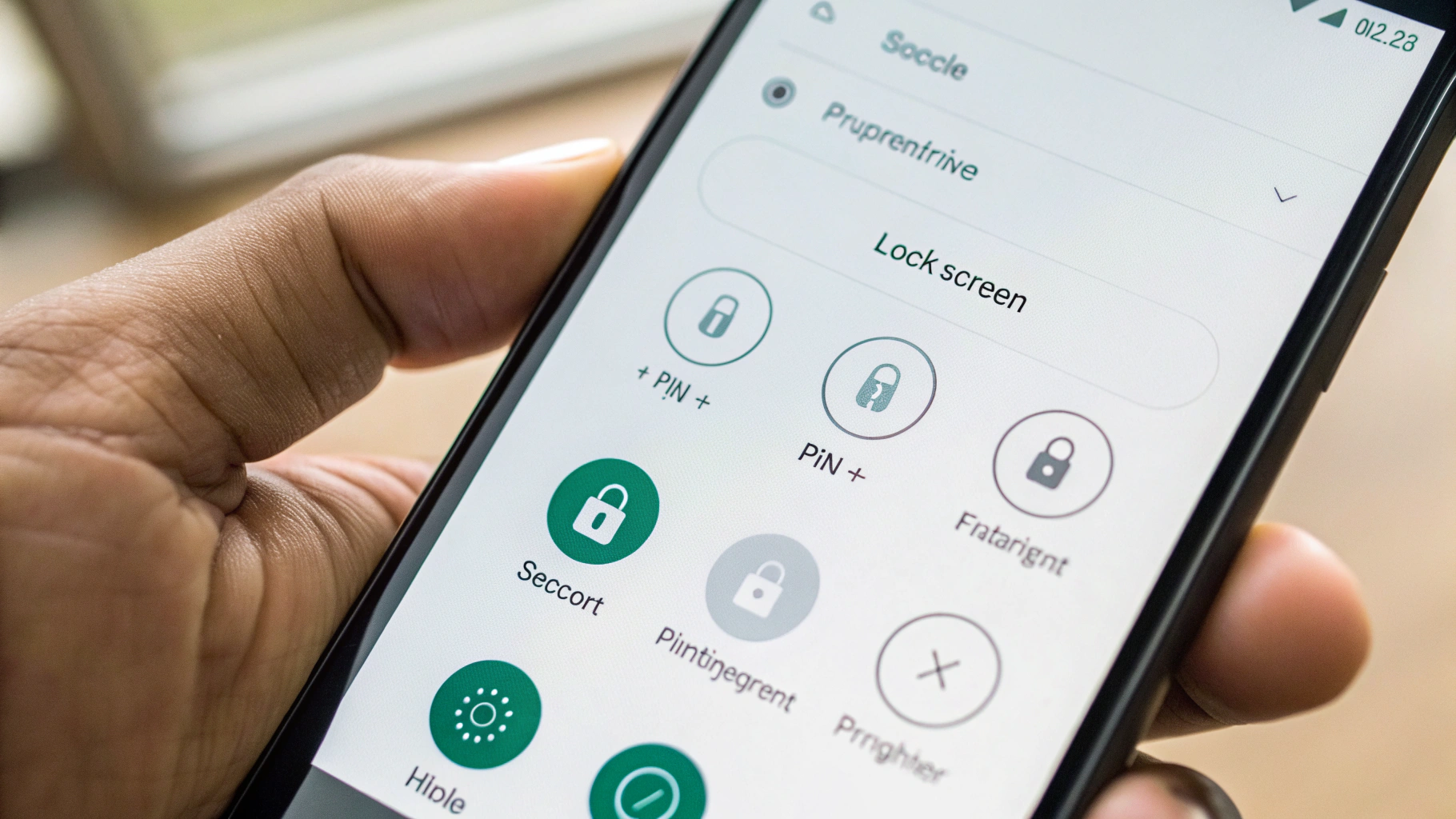
Экран блокировки — первая линия защиты. Тут важно найти баланс: чтобы разблокировать было быстро, но доступ к телефону не получал любой, кто взял его в руки.
Выберите надёжный способ блокировки
PIN — чаще всего оптимальный вариант. Лучше 6 цифр и больше.
Пароль — максимально надёжно, но менее удобно.
Графический ключ — удобен, но его проще подсмотреть. Если выбираете его, делайте сложный рисунок и отключайте «след» (отображение линий).
В разделе «Экран блокировки» (или «Блокировка экрана») проверьте ещё два пункта:
Автоблокировка: поставьте 15–30 секунд или 1 минуту.
Кнопка питания блокирует мгновенно: обычно стоит включить.
Биометрия: отпечаток и лицо
Отпечаток почти всегда самый практичный. Разблокировка лицом на Android удобная, но уровень защиты зависит от модели (на флагманах обычно лучше, на бюджетных — проще).
Добавьте 2–3 отпечатка: большой палец одной руки, другой руки и/или указательный — чтобы разблокировать было легко в разных ситуациях.
Если используете распознавание лица — включите опцию «Требовать открытые глаза» (если она есть) и не отключайте необходимость PIN/пароля после перезагрузки.
Уведомления на экране блокировки
Вопрос приватности: хотите ли вы, чтобы на заблокированном экране было видно текст сообщений, коды из SMS и детали писем?
Выберите режим «Скрывать содержимое» или показывать уведомления без текста.
Для банков, почты и мессенджеров можно настроить отдельно (в уведомлениях конкретного приложения).
3) Аккаунт Google: включаем резервную копию и синхронизацию
Одна из главных «первых настроек» — резервная копия Google. Она выручает, когда смартфон теряется, ломается или вы просто меняете устройство.
Проверьте, что резервное копирование включено
Обычно путь такой: «Настройки» → «Google» → «Резервное копирование».
Включите резервное копирование данных (настройки, список приложений, на многих устройствах — SMS/вызовы, часть системных параметров).
Убедитесь, что выбран правильный аккаунт Google.
Нажмите «Создать резервную копию сейчас» (если доступно) и дождитесь завершения по Wi‑Fi.
Фото и видео: Google Фото или другое решение
Отдельно настройте бэкап медиа. Частый сценарий — Google Фото: включите «Резервное копирование» и выберите аккаунт/качество. Если фото много — лучше оставить телефон на зарядке и на Wi‑Fi.
Если критично не потерять снимки, одной «резервной копии Google» мало: фотографии лучше дополнительно дублировать в облако или на компьютер и иногда проверять, что синхронизация действительно идёт.
4) «Найти устройство»: включаем и проверяем
Ключевой пункт безопасности — «Найти устройство» (Find My Device). Он помогает найти телефон на карте, позвонить на него, заблокировать и стереть данные.
Что включить
«Настройки» → «Безопасность и конфиденциальность» (или «Google») → «Найти устройство» — включить.
Геолокация — включить (без неё поиск на карте бессмысленен).
Передача геопозиции (если есть отдельный пункт у бренда) — включить.
Для Samsung Galaxy: дополнительно включите сервисы Samsung
На Galaxy есть собственный набор функций поиска и защиты. Обычно это «Настройки» → «Безопасность и конфиденциальность» → «Поиск телефона» / Find My Mobile / Samsung Find (название зависит от прошивки).
Включите поиск Samsung (потребуется Samsung Account).
Если есть опции «Удалённая разблокировка», «Отправка последнего местоположения», «Офлайн‑поиск» — включите те, что вам подходят. Они особенно полезны, когда телефон вне сети или почти разряжен.
5) Разрешения приложений: наводим порядок в первый день
Многие приложения просят доступ «на всякий случай», а потом это забывается. Лучше сделать базовую ревизию сразу.
Где смотреть
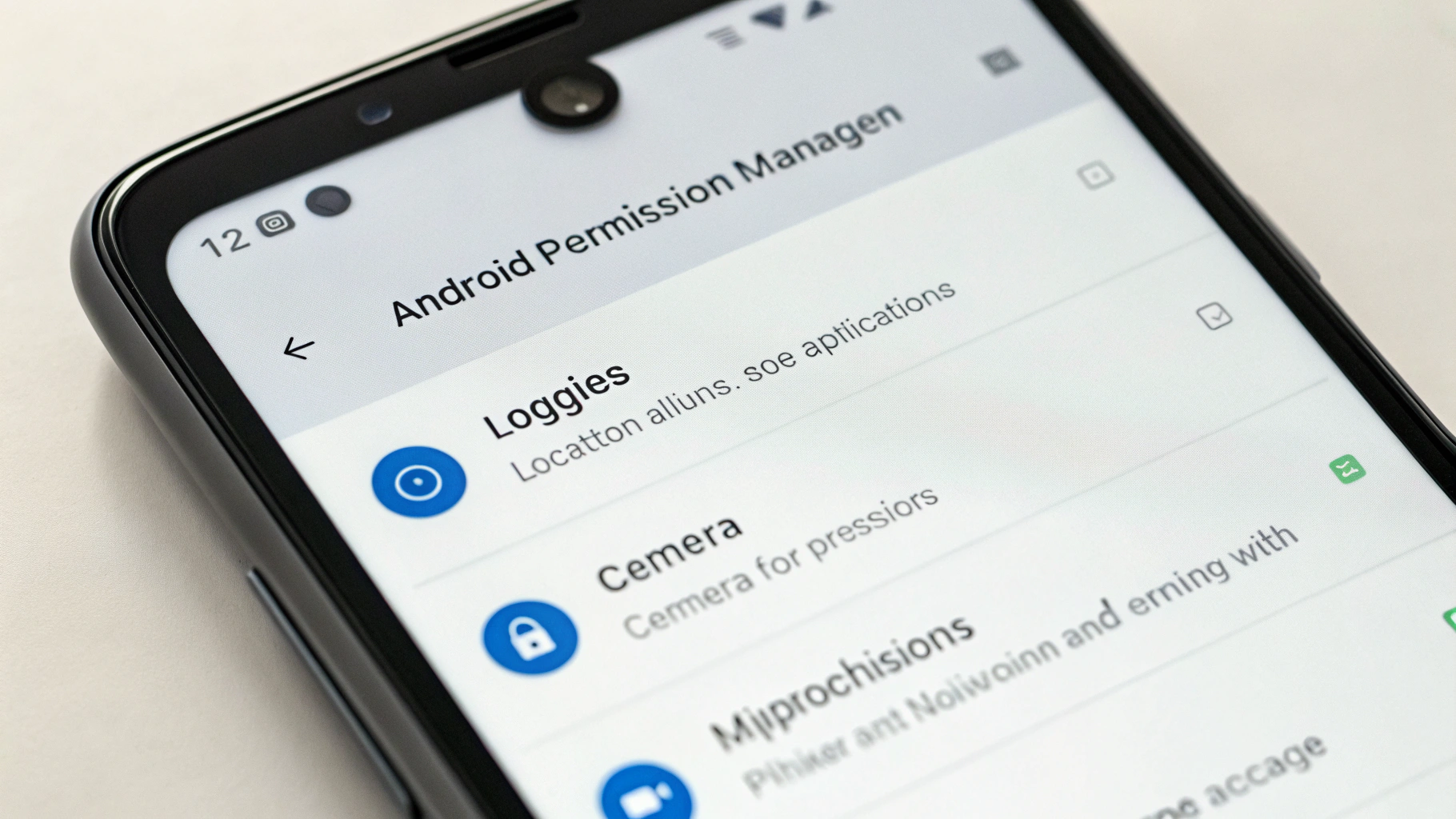
Обычно: «Настройки» → «Безопасность и конфиденциальность» → «Диспетчер разрешений» (или «Конфиденциальность» → «Разрешения»).
Какие разрешения чаще всего стоит ограничить
Геолокация: для карт/такси — «Только при использовании», остальным — выключить или тоже «при использовании».
Камера и микрофон: мессенджерам — да (лучше «при использовании»), играм и «фонарикам» — обычно нет.
Контакты: далеко не всем приложениям нужен доступ к адресной книге.
Файлы/фото: на новых Android можно выдавать доступ «к выбранным фото», а не ко всей галерее.
Отключите доступ «в фоне», где он не нужен
В карточке приложения («О приложении» → «Разрешения») проверьте, нет ли доступа «Всегда» к геолокации или постоянного доступа к уведомлениям/спецвозможностям без понятной причины.
6) Защита от кражи и мошенников: базовые меры
Цель простая: даже если телефон окажется в чужих руках, вам было проще сохранить аккаунты и деньги.
Проверьте, что включены «антивор» функции (если есть)
У разных Android‑прошивок свои названия. Ищите в «Безопасность и конфиденциальность» слова вроде «Защита от кражи», «Антивор», «Блокировка при краже».
Включите блокировку при подозрительной активности, если такая функция доступна.
Проверьте, что без PIN/пароля нельзя менять критичные вещи с экрана блокировки (например, отключать геолокацию), если в вашей прошивке есть такие ограничения.
SIM‑карта: задайте PIN
Это часто пропускают. PIN на SIM помогает, если SIM вынут и вставлен в другой телефон для получения SMS.
Обычно: «Настройки» → «Безопасность» → «Блокировка SIM‑карты» → включить PIN.
Главное — не забыть PIN. Хранить его удобнее в менеджере паролей или в надёжном месте.
Двухфакторная защита для аккаунтов
Минимум: включите 2‑шаговую проверку для Google‑аккаунта и в сервисах, где есть деньги/покупки. Хорошая привычка — использовать не только SMS, но и подтверждение через приложение‑аутентификатор, когда сервис это поддерживает.
7) Экстренная информация и быстрый вызов помощи
На Android есть «Экстренная информация»: медицинские данные и контакты, доступные с экрана блокировки. Может выручить в непредвиденной ситуации.
Добавьте экстренный контакт.
При желании укажите важное: аллергии, лекарства, группу крови.
Проверьте, как на вашем телефоне вызывается экстренный вызов (часто это 5 нажатий на кнопку питания).
8) Уведомления: убираем шум и оставляем важное
Комфорт часто ломается из‑за «завода уведомлений»: рекламные сообщения, «новости дня», предложения включить лишние функции.
С чего начать
Откройте «Настройки» → «Уведомления» и пройдитесь по списку приложений.
Отключите уведомления у магазинов, игр и всего, что не должно отвлекать.
Для мессенджеров оставьте уведомления, но настройте звук/вибрацию и приоритет.
«Не беспокоить» и исключения
Сразу настройте режим так, чтобы ночью телефон молчал, но важные люди могли дозвониться.
Добавьте исключения для избранных контактов.
При необходимости включите «повторные звонки» (когда второй звонок подряд проходит сквозь режим тишины).
9) Экран и удобство: настройки, которые чувствуются сразу
Эти пункты не столько про безопасность, сколько про «приятно пользоваться каждый день».
Частота обновления экрана (если поддерживается)
На многих моделях можно выбрать 60 Гц или адаптивную/высокую частоту. Высокая частота делает прокрутку заметно плавнее, но может чуть сильнее расходовать батарею. Если важнее автономность — оставьте адаптивный режим или 60 Гц.
Тёмная тема и комфорт для глаз
Включите тёмную тему и «Фильтр синего»/«Комфорт для глаз» по расписанию — особенно если читаете вечером.
Жесты или кнопки навигации
В разделе «Экран» → «Панель навигации» (или похожем) выберите то, что удобнее: жесты (больше места на экране) или классические кнопки (проще привыкнуть после старых устройств).
Клавиатура и автозамена
Проверьте языки, раскладку и автозамену. Иногда «из коробки» стоит неудобный вариант, из‑за чего печатать раздражает уже в первый день.
10) Батарея и фоновые ограничения — без фанатизма
Частая ошибка — «задушить» фоновые процессы и потом удивляться, что не приходят уведомления. Лучше действовать точечно.
Мессенджеры, почту и банки не трогайте жёсткими ограничениями.
Играм, маркетплейсам и приложениям «на всякий случай» можно включить оптимизацию/ограничение работы в фоне.
«Адаптивная батарея» и системная оптимизация — обычно их стоит оставить включёнными.
11) Безопасность приложений: что проверять перед установкой
Три простых правила, которые заметно снижают риски:
Ставьте приложения из официального магазина. Если предлагают APK «в обход» — лучше отказаться, если вы не уверены, зачем это и что именно устанавливаете.
Проверяйте разработчика и отзывы, особенно у «помощников» для банков, лаунчеров и «ускорителей».
Не выдавайте приложению доступ к «Спецвозможностям» (Accessibility), если вы не понимаете зачем. Это один из самых рискованных доступов.
12) Короткий чек‑лист «первые настройки» (можно сохранить)
Обновить систему, Google Play и приложения.
Настроить экран блокировки: PIN (6+), биометрию, авто‑блокировку.
Скрыть содержимое уведомлений на экране блокировки.
Включить резервную копию Google и бэкап фото.
Включить «Найти устройство» (и Samsung Find для Galaxy).
Проверить разрешения приложений (гео/камера/микрофон/контакты/фото).
Поставить PIN на SIM‑карту.
Настроить «Не беспокоить» и убрать лишние уведомления.
Выбрать навигацию (жесты/кнопки), настроить клавиатуру.
Частые вопросы
Нужно ли ставить антивирус на Android?
Если вы устанавливаете приложения из официального магазина, следите за разрешениями и не выдаёте «супер‑доступы» сомнительным программам, чаще всего отдельный антивирус не обязателен. Гораздо важнее обновления, блокировка экрана, резервные копии и аккуратность с разрешениями.
Почему после «оптимизации батареи» перестали приходить уведомления?
Потому что Android мог ограничить работу приложения в фоне. Снимите ограничения для мессенджера/почты/банка и отдельно проверьте, что уведомления разрешены.
Что важнее: «резервная копия Google» или «Найти устройство»?
Они про разное. Резервная копия помогает восстановиться после потери или поломки. «Найти устройство» помогает попытаться вернуть смартфон и быстро защитить данные (заблокировать или стереть). Лучше включить оба.
Если вы ещё выбираете модель, посмотрите каталог смартфонов Samsung — удобно сравнить серии и подобрать вариант по бюджету и задачам.



