iPhone, Samsung и бюджетный Android: какой смартфон меньше всего отвлекает от работы
Смартфон легко превращается из рабочего инструмента в источник отвлечений. В статье без фанатизма сравниваем, что меньше мешает работать: iPhone, Samsung или бюджетный Android. Плюс даём простые советы по настройке телефона под концентрацию.
Когда смартфон лежит рядом на столе, он может быть и вашим лучшим рабочим инструментом, и главной причиной прокрастинации. Вопрос «какой телефон меньше отвлекает от работы» на самом деле про сочетание трёх вещей:
- как устроена система уведомлений и режимы фокуса;
- насколько агрессивно интерфейс и приложения борются за ваше внимание;
- как быстро и без трения вы делаете рабочие задачи — чтобы меньше времени тратить на сам телефон.
Сравним три сценария: iPhone, Samsung с One UI и бюджетный Android (Xiaomi/Realme/другие бренды с оболочками и предустановками). Цель не выбрать «самый правильный» бренд, а понять, какой тип смартфона больше подойдёт именно вам, чтобы минимум отвлекаться и максимум работать.
Что вообще делает смартфон «минималистичным» и не отвлекающим
Перед сравнением определимся с критериями. «Минималистичный смартфон» — это не обязательно маленький экран и чёрно-белая тема. Это скорее телефон, который:
- не закидывает вас лишними уведомлениями;
- не подсовывает рекламные баннеры и лишние подсказки в интерфейсе;
- позволяет чётко отделить работу от личной жизни;
- не заставляет долго копаться в меню, чтобы сделать простое действие;
- работает стабильно, без зависаний и случайных лагов, вызывающих раздражение.
Отсюда — ключевые параметры для сравнения:
- система уведомлений и режимов «Не беспокоить» / фокуса;
- экосистема и синхронизация (почта, заметки, файлы, календарь);
- чистота интерфейса: реклама, лишние приложения, «умные» рекомендации;
- производительность и автономность при рабочей нагрузке (почта, мессенджеры, браузер, созвоны);
- инструменты для разделения «работа / дом».
iPhone: сильный контроль уведомлений и минимум визуального шума
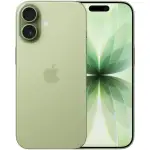
Если ваша цель — максимальная концентрация и вы готовы подстроиться под одну экосистему, iPhone почти всегда оказывается в топе по «неотвлекаемости». В нашем каталоге вы можете подобрать подходящую модель Apple iPhone под свои задачи и бюджет.
Уведомления и режимы фокуса
В последних версиях iOS система уведомлений стала заметно взрослее. Главное, что помогает не отвлекаться:
- Режимы фокусировки (работа, личное, сон, спорт и свои профили) — можно задать, какие приложения и контакты вообще имеют право вас потревожить;
- Планирование по времени и геолокации — рабочий фокус включается, когда вы приезжаете в офис или в определённые часы;
- Подача уведомлений пачками — несрочные уведомления приходят в «сводке», а не взрывают экран каждую минуту;
- Уведомления по важности — можно быстро ограничить баннеры, оставить только иконку на значке.
Самое важное — в iOS реально удобно довести настройки уведомлений до конца. Не нужно копаться в десятках скрытых меню: несколько минут — и вы уже видите только то, что нужно для работы.
Интерфейс и лишние раздражители
У iPhone один из самых «тихих» интерфейсов:
- нет встроенной рекламной ленты в системных разделах;
- минимум навязчивых рекомендаций приложений;
- нет предустановленных «оптимизаторов», игр и сервисов с уведомлениями по умолчанию (то, за что многие не любят бюджетный Android).
Из-за этого iPhone часто воспринимается как более минималистичный смартфон из коробки: вы ставите свои приложения и сами решаете, что вам нужно.
Экосистема: плюс к фокусу, если у вас несколько Apple‑устройств
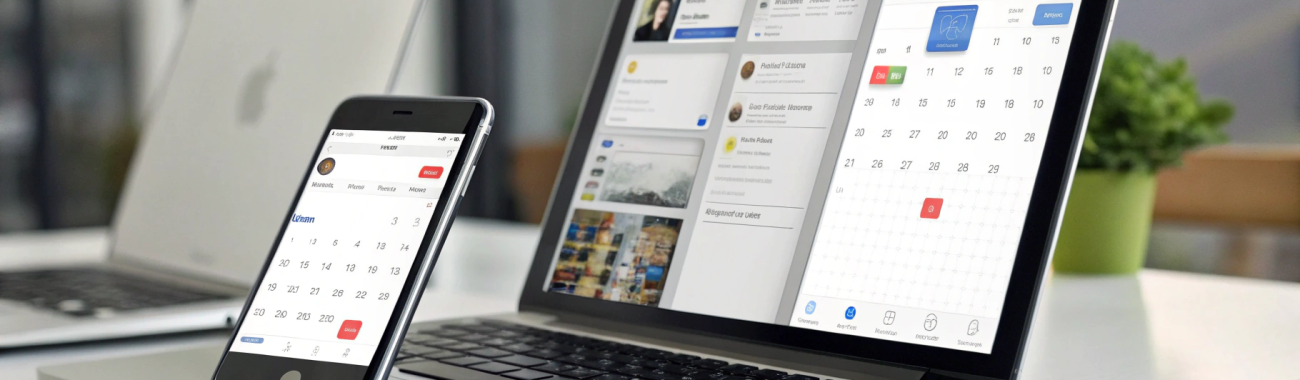
Сильная сторона iPhone в работе — связка с другими устройствами Apple. Если вы уже используете ноутбук Apple Macbook или, например, планшет Apple iPad, можно выстроить удобную экосистему «одного рабочего стола».
- единые уведомления на телефоне, планшете и ноутбуке;
- быстрая передача файлов и заметок между устройствами;
- облачная синхронизация напоминаний, календарей, проектов.
И, главное, режимы фокуса также синхронизируются: включив «работу» на смартфоне, вы автоматически режете лишний шум и на ноутбуке. Это помогает избежать ситуации, когда вы отключили всё на телефоне, но вас продолжает бомбить мессенджер на другом устройстве.
Минусы iPhone с точки зрения концентрации
Честно о слабых местах:
- если вы активно сидите в соцсетях, их приложения на iOS ничуть не менее «липкие», чем на Android — тут уже вопрос личной дисциплины и настроек;
- если вы пользуетесь многофакторной экосистемой (Windows + Android + iOS), часть «магии» теряется, и iPhone работает как просто хороший смартфон, а не центр рабочей среды;
- сам телефон достаточно мощный и приятный в использовании — легко скатиться в сценарий «ещё чуть‑чуть TikTok/YouTube, пока открыта почта».
Samsung (One UI): баланс возможностей и контроля, плюс рабочий профиль
Современные флагманские и средний сегмент смартфонов Samsung — это не просто «Android», а продуманная оболочка One UI. С точки зрения концентрации она интересна тем, что даёт богатые настройки и при этом не завалена рекламой как многие бюджетники.
Уведомления, режимы «Не беспокоить» и «Режимы»
У Samsung есть свой аналог «фокуса» — Режимы и сценарии. Это мощный инструмент, который позволяет:
- создать отдельный режим «Работа» с отключением всего лишнего;
- привязать его к расписанию, месту, подключению к Wi‑Fi или Bluetooth (например, включается, когда подключились к офисной сети или рабочим наушникам);
- задать разные темы экрана и обои для работы и личного времени — психологически помогает «переключать контекст».
Плюс к этому есть классический «Не беспокоить» с тонкой настройкой — от кого можно принимать звонки, какие приложения могут пробиться сквозь тишину. Гибкости много, при желании можно сделать систему уведомлений не менее аккуратной, чем на iPhone.
Рабочий профиль и разделение жизни
Главное отличие Android/One UI от iOS — поддержка рабочего профиля (через Android Enterprise, если компания это использует). В таком случае на одном смартфоне у вас как бы два пространства:
- личные приложения и данные;
- рабочие приложения, которые администрирует ИТ‑отдел.
Вы можете целиком отключить рабочий профиль после окончания дня — и все рабочие приложения замолчат, не нужно по отдельности крутить уведомления. Для тех, у кого один телефон и для жизни, и для работы, это очень сильный аргумент в пользу Samsung (и Android вообще).
Интерфейс и реклама
У Samsung One UI интерфейс довольно аккуратный:
- рекламы меньше, чем у типичных бюджетных брендов;
- есть фирменные приложения (магазины, Galaxy Store, сервисы Samsung), но они не так агрессивно «кричат» уведомлениями;
- из коробки уже настроены многие полезные вещи: жесты, быстрые переключатели, режимы экономии.
Минус — в некоторых регионах всё же встречаются рекламные баннеры и пуши от фирменных сервисов. Их можно отключить, но нужно потратить время. Если вы не готовы ковыряться в настройках, часть шума останется.
Особенности для тех, кто работает за компьютером
Samsung предлагает несколько полезных фишек для работы:
- Связка с Windows (через фирменные приложения) — уведомления и сообщения с телефона можно получать на ПК;
- Samsung DeX — режим, когда телефон подключается к монитору и превращается в «почти компьютер» с окнами и многозадачностью;
- сильные инструменты энергосбережения: можно ограничивать фоновые процессы, чтобы мессенджеры и соцсети не «подъедали» внимание и батарею.
Если вы хотите максимально уменьшить зависимость от самого смартфона и больше работать за большим экраном, DeX и десктопная интеграция — весомый плюс. Кстати, если вы думаете об обновлении связки смартфон+ноутбук, вам может быть полезна наша статья о том, как меняются смартфоны с новыми чипами и нейропроцессорами.
Бюджетный Android: главный источник отвлечений — не Android, а оболочка
Когда речь про «бюджетный Android», чаще всего имеют в виду смартфоны до среднего ценового сегмента от массовых брендов. На них почти всегда стоят фирменные оболочки с рекламой, предустановленными играми и сервисами‑дублёрами.
Откуда берётся шум: реклама и лишние приложения
Типичные проблемы бюджетных Android‑смартфонов:
- системная реклама в приложениях вроде «Безопасность», «Темы», фирменные магазины;
- десятки предустановленных приложений: игры, «клинеры», новостные ленты, сервисы партнёров;
- назойливые уведомления от производителя с акциями, предложениями установить ещё софт и т.п.
Все эти мелочи в сумме делают смартфон очень «громким»: экран постоянно загорается, шторка уведомлений заваливается баннерами, а рабочие сообщения тонут в шуме.
Возможности Android есть, но нужны руки
Парадокс в том, что даже на бюджетном Android есть всё необходимое, чтобы сделать из него минималистичный смартфон для работы:
- режим «Не беспокоить» с гибкими настройками;
- каналы уведомлений в приложениях — можно отдельно задушить рекламу и оставить важное;
- рабочий профиль (если оболочка его не урезала);
- возможность поставить простой лаунчер без лишних виджетов и лент.
Но по сравнению с iPhone и Samsung вы больше времени потратите на ручную чистку:
- удалить или отключить предустановленные приложения;
- выключить рекламные рекомендации в системных меню (если это возможно);
- поставить альтернативный лаунчер, чтобы убрать лишнюю визуальную нагрузку.
Если вам нравится настраивать всё под себя и не пугают 30–40 минут в настройках, бюджетный Android можно довести до очень спокойного состояния. Но «из коробки» он чаще всего сильно отвлекает.
Производительность и стабильность: скрытый фактор раздражения
Для концентрации важна не только тишина, но и отсутствие микрозадержек и лагов. Когда смартфон подтормаживает, вы чаще отвлекаетесь и раздражаетесь:
- бюджетные устройства с малым объёмом памяти могут выгружать приложения и заставлять вас заново открывать вкладки и документы;
- медленная работа камеры и галереи мешает, если вы часто фотографируете документы и отправляете их в рабочие чаты;
- плохая оптимизация приводит к нагреву и снижению яркости экрана — и в какой‑то момент вы просто не можете продолжать комфортно работать.
Отсюда простой вывод: если вы хотите использовать бюджетный Android как рабочий инструмент и уменьшить отвлечения, минимальное требование — достаточный объём оперативной памяти и не самая слабая платформа. Иначе сам факт «медленного телефона» будет отвлекать больше, чем уведомления.
iPhone против Samsung: какой смартфон меньше отвлекает от работы
Теперь сведём сравнение «iPhone против Samsung» к нескольким практичным сценариям.
Сценарий 1. Вы работаете за Mac или в экосистеме Apple
В этом случае iPhone логично становится центром экосистемы:
- единые заметки, напоминания, вкладки браузера;
- общие режимы фокуса — одну настройку сделали, и шум уменьшается везде;
- минимум лишних приложений из коробки — проще поддерживать «чистый» смартфон.
Если цель — «чтобы ничего не отвлекало и всё работало предсказуемо», iPhone тут будет проще и безопаснее по части настроек. Для более глубокого понимания того, как связка iPhone и Apple‑устройств помогает в повседневных задачах, посмотрите также статью о том, как автоматизировать рутину с помощью iPhone и Apple Watch.
Сценарий 2. У вас Windows‑ноутбук и Android‑окружение
Если вы живёте в мире Windows и уже пользуетесь сервисами Google и Microsoft, Samsung с One UI часто удобнее:
- глубокая интеграция с Windows: уведомления, сообщения, быстрый доступ к фото;
- DeX, если иногда нужно поработать «как с компьютера», имея только телефон и монитор;
- рабочий профиль: чёткое разделение личного и рабочего пространства.
По части отвлечений Samsung не обязан проигрывать iPhone — а иногда даже выигрывает за счёт рабочих профилей и сценариев. Но нужно один раз потратить время на тонкую настройку уведомлений и отключение лишнего.
Сценарий 3. Важнее всего «тишина» и простота
Если главная задача — «чтобы смартфон как можно меньше напоминал о себе» и вы не хотите долго разбираться в настройках, iPhone выглядит предпочтительнее:
- из коробки меньше предустановленного софта и сервисов‑шумогенераторов;
- простой интерфейс настроек уведомлений и фокуса;
- отсутствие системной рекламы.
Samsung тоже позволяет добиться тишины, но это чуть более «технический» путь — для тех, кто не боится глубоко лезть в меню.
Сценарий 4. Вы хотите жёстко разделить работу и личную жизнь
Здесь Android (и в частности Samsung) имеет козырь в виде рабочего профиля и более гибкой многопользовательской логики:
- рабочие приложения и их уведомления можно ударом выключателя отключить после шести вечера;
- на одном смартфоне удобно держать несколько аккаунтов мессенджеров и почты с разными настройками уведомлений;
- есть режимы, привязанные к месту и подключённым устройствам (например, рабочие уведомления включаются только при подключении к офисному Wi‑Fi).
Если ваша проблема — не только отвлечения в рабочее время, но и вечные сообщения начальника ночью, продвинутый Android даёт больше способов жёстко отгородиться без покупки второго телефона.
Как превратить любой смартфон в минималистичный рабочий инструмент
Независимо от того, какой смартфон вы выберете, есть несколько общих шагов, которые заметно снижают уровень отвлечений.
1. Жёсткая чистка уведомлений
- Отключите уведомления для всех игровых, торговых и развлекательных приложений.
- В рабочих мессенджерах оставьте только личные упоминания и важные чаты, отключив «весь остальной шум».
- Для почты выберите один‑два ключевых аккаунта, остальные проверяйте вручную.
- Используйте режимы фокуса/«Не беспокоить» по расписанию: рабочее время, вечер, выходные.
2. Главный экран — только рабочие приложения
- На первом экране оставьте только инструменты: почта, календарь, заметки, задачи, рабочие мессенджеры.
- Соцсети и развлечения уберите на второй/третий экран или в отдельную папку.
- Подумайте о виджете календаря или задач вместо новостных лент.
3. Чёрно‑белый режим и минимализм интерфейса
На многих отвлекающих приложениях с яркими обложками хорошо работает простой трюк: перевести смартфон в оттенки серого в рабочее время. На iPhone и Android это делается через настройки доступности, иногда можно привязать к режиму фокуса.
Дополнительно:
- отключите анимации и «живые» обои, если от них устают глаза;
- используйте простой статичный фон без картинок и текста;
- по возможности поставьте минималистичный лаунчер на Android.
4. Отдельные профили, аккаунты и браузеры
Если вы часто «слетаете» с работы в личные дела:
- заведите отдельный рабочий аккаунт в браузере и почте;
- на Android используйте рабочий профиль или клоны приложений — рабочие и личные мессенджеры с разными иконками и уведомлениями;
- на iPhone сделайте отдельный режим фокуса «Работа» с собственным набором разрешённых приложений и экранов.
5. Регулярный «аудит» приложений
Раз в месяц уделите 10–15 минут, чтобы:
- удалить приложения, которыми не пользовались неделю и дольше;
- пересмотреть разрешения: геолокация, микрофон, доступ к уведомлениям;
- проверить, не включилась ли снова реклама или «рекомендации» после обновлений.
Итоги: какой смартфон меньше всего отвлекает от работы
Если собрать всё сказанное в короткое резюме:
- iPhone — лучший вариант, если вы хотите минимум ручной настройки, чистый интерфейс и уже пользуетесь техникой Apple. Из коробки он ближе всего к идее «минималистичного смартфона» и хорошо держит границы с помощью режимов фокуса.
- Samsung с One UI — сильный выбор, если вы живёте в экосистеме Android+Windows и любите всё настраивать. Мощные режимы, сценарии и рабочий профиль позволяют сделать телефон очень «тихим» и удобно разделить работу и личную жизнь. Но придётся больше повозиться с настройками.
- Бюджетный Android — из коробки чаще всего самый отвлекающий вариант из‑за рекламы и предустановленного софта. Однако при грамотной чистке, отключении уведомлений и установке простого лаунчера его тоже можно превратить в рабочий инструмент, просто путь к этому длиннее.
В итоге меньше всего отвлекает не столько конкретная марка, сколько сочетание:
- правильно настроенных уведомлений и режимов фокуса;
- чистого домашнего экрана без лишних иконок и виджетов;
- минимального количества приложений, которые борются за ваше внимание.
Если вы готовы один раз уделить этому время, любой современный смартфон можно настроить так, чтобы он был рабочим инструментом, а не источником бесконечных отвлечений. Просто с iPhone это делается быстрее и «из коробки», у Samsung — мощнее и гибче, а на бюджетном Android — дольше, но вполне реально.