


Как проверить скорость и стабильность Wi‑Fi на iPhone, iPad и Android: простой тест без специальных приборов
Если Wi‑Fi тормозит или периодически «отваливается», важно понять, где проблема: в скорости, пинге, джиттере или потерях пакетов. В гайде — простой тест на iPhone, iPad и Android без приборов: замер скорости, ping и packet loss, разбор результатов и решения дома.
Когда дома «медленный интернет» или случаются обрывы Wi‑Fi, на глаз трудно понять, что именно пошло не так: упала скорость, выросла задержка (пинг), есть потери пакетов (packet loss) или роутер просто «отваливается» на секунду. Хорошая новость: базовую диагностику можно сделать без специальных приборов — достаточно смартфона или планшета и 10–20 минут времени.
Ниже — понятный алгоритм, как проверить скорость и стабильность Wi‑Fi, а также сделать тест пинга и оценить packet loss. В конце — как интерпретировать результаты и что обычно помогает при «подвисаниях» и разрывах.
Что именно мы проверяем: скорость, пинг, джиттер и потери
Чтобы не запутаться, разделим проблему на четыре показателя:
- Скорость (download/upload, Мбит/с) — влияет на загрузку видео, обновлений, файлов.
- Пинг (ms) — задержка отклика. Важен для игр, видеозвонков и любых «живых» сервисов.
- Джиттер (jitter) — «разброс» задержки: когда пинг то 20 ms, то 120 ms. Часто ощущается как подёргивания звука/видео.
- Потери пакетов (packet loss, %) — «пропущенные» пакеты данных. Даже 1–2% уже могут давать заикания в звонках и микрообрывы.
Важно: высокая скорость сама по себе не гарантирует комфорта. Бывает 200 Мбит/с, но звонок «крошится» из‑за потерь и джиттера.
Подготовка к тесту: чтобы результаты были честными
Перед проверкой сделайте короткую подготовку — она убирает половину «случайных» факторов и делает сравнение объективным.
- Отключите VPN/прокси на время проверки (они меняют маршрут и пинг).
- Поставьте устройство на зарядку или убедитесь, что энергосбережение не режет активность сети.
- Остановите тяжёлые загрузки (обновления, облачные синхронизации, загрузки на ТВ‑приставке/ПК).
- Проверьте, что вы реально на Wi‑Fi, а не в LTE/5G: для iPhone/iPad — в «Пункте управления», для Android — в шторке быстрых настроек.
- Сделайте два места замера: рядом с роутером (1–3 м) и в проблемной точке (комната/кухня/спальня).
Двойной замер помогает быстро понять «где болит»: если рядом с роутером всё отлично, а в дальней комнате плохо — почти всегда дело в покрытии, стенах и помехах. Если плохо везде — чаще виноваты настройки/перегрузка роутера или провайдер.
Тесты ниже одинаково подходят для Apple iPhone, Apple iPad и смартфонов Samsung и других Android — различаются только инструменты, логика одна.
Шаг 1. Проверяем «чистую» скорость Wi‑Fi (download/upload)
Этот этап отвечает на вопрос: «Сколько реально получает устройство по Wi‑Fi прямо сейчас?»
Как измерить скорость на iPhone и iPad
Откройте любой популярный сервис замера скорости через браузер или приложение (вариант не принципиален — важно одинаково измерять в одних и тех же условиях). Сделайте 3 прогона подряд:
- прогон №1 — «прогревает» соединение;
- прогоны №2 и №3 — берите как ориентир (посмотрите, насколько они близки).
Запишите: download, upload, ping (если показывается) и jitter (если показывается).
Как измерить скорость на Android
Логика та же: 3 прогона подряд в одной точке. На Android часто удобнее смотреть ещё и график по времени (если сервис показывает), чтобы заметить провалы во время теста.
Как понять, что «скорость плохая»
Ориентиры для дома (условные, но полезные):
- Для 4K‑видео: стабильно от 25–35 Мбит/с на устройстве.
- Для видеозвонков: важнее стабильность и пинг, но скорость желательно от 5–10 Мбит/с в обе стороны.
- Если скорость скачет в разы между прогонами (например, 180 → 40 → 160), это намёк на нестабильность или помехи.
Но скорость — лишь половина картины. Дальше проверим то, что чаще всего ощущается как «обрывы Wi‑Fi».
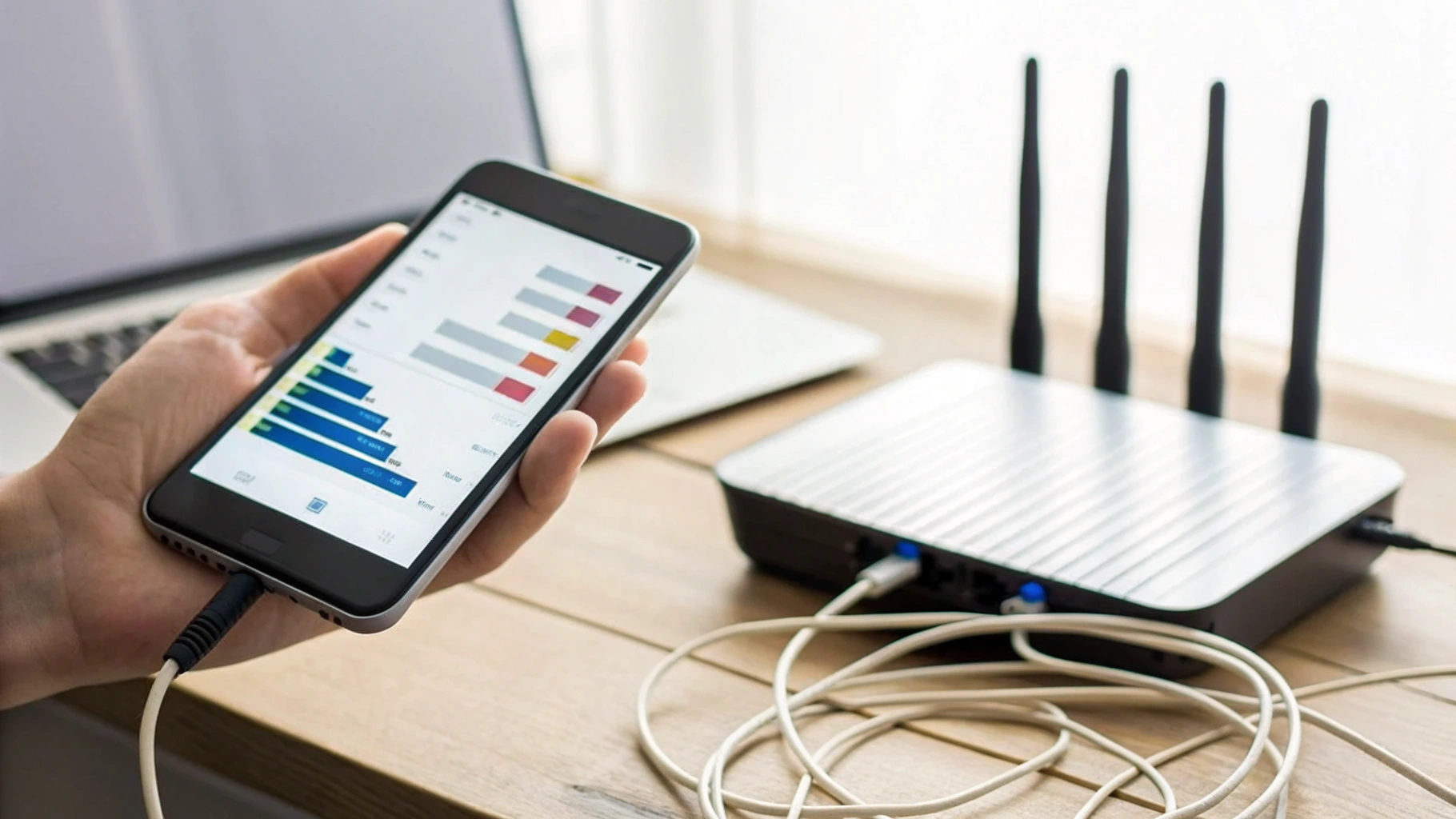
Шаг 2. Тест пинга и packet loss: ловим микрообрывы
Когда Wi‑Fi «как будто есть», но приложения подвисают, страницы открываются рывками, а в звонке пропадает звук — часто виноваты не Мбит/с, а пинг/потери. Для этого нужен длительный тест: хотя бы 2–5 минут.
Вариант A: тест через компьютер (самый наглядный)
Если дома есть Apple Macbook или Windows‑ПК, можно сделать понятный тест без приложений на телефоне: подключите компьютер к тому же Wi‑Fi и выполните ping до стабильного адреса (например, до DNS‑сервера). Это помогает отделить проблемы Wi‑Fi от «капризов» конкретного приложения на смартфоне.
Примеры команд:
ping -c 100 1.1.1.1
ping -n 100 1.1.1.1
Смотрите:
- Average/средний пинг — чем ниже, тем лучше (в пределах дома часто 5–30 ms до внешнего адреса — нормально).
- Packet loss — в идеале 0%. Если стабильно 1–2% и выше — уже повод искать причину.
- Пики — разовые скачки бывают, но если каждые 10–20 секунд пинг улетает в сотни миллисекунд, это ощущается как «фризы».
Если потери есть даже рядом с роутером, чаще всего проблема не в расстоянии, а в помехах/канале, перегрузке роутера или нестабильности линии у провайдера.
Вариант B: тест пинга на iPhone, iPad и Android без «приборов»
На смартфоне удобнее использовать приложения для сетевой диагностики (они показывают непрерывный ping, jitter и packet loss), но сам подход одинаковый:
- Запустите непрерывный ping на 2–5 минут.
- Параллельно не трогайте устройство и не запускайте тяжёлые приложения — нам нужна чистая картина.
- Повторите тест в двух точках: рядом с роутером и там, где обычно бывают обрывы.
Что считать проблемой:
- Потери 1%+ на постоянной основе.
- Пинг прыгает «лесенкой» (20 → 200 → 40 → 300 ms) без видимых причин.
- Тест «замирает» (таймауты) — это и есть микрообрыв.
Шаг 3. Проверяем стабильность Wi‑Fi под нагрузкой (имитация реального использования)
Иногда «в простое» всё красиво, а при реальном использовании начинаются провалы. Поэтому сделайте дополнительный сценарий: «пинг + загрузка».
- Запустите непрерывный ping/стабильность (как в шаге 2).
- На втором устройстве в этой же сети включите потоковое видео или начните загрузку файла.
- Наблюдайте, что происходит с пингом и потерями 2–3 минуты.
Если при нагрузке пинг резко растёт и появляются потери — это признак, что роутеру тяжело (слабое железо, перегрев, переполненный канал) или плохо настроено управление очередями (частая причина «лагов» при скачивании).
Шаг 4. Быстрые проверки на самом устройстве (iPhone/iPad/Android)
Эти шаги не измеряют скорость напрямую, но помогают поймать типичные причины, когда «вдруг стало плохо».
Проверьте, что устройство не «прыгает» между точками
Если дома несколько точек/репитеров с одинаковым названием сети, телефон может перескакивать между ними и создавать ощущение обрывов. Для теста:
- временно отключите лишние точки или
- подойдите ближе к одной точке и повторите ping‑тест.
Сравните 2,4 ГГц и 5 ГГц
Для скорости 5 ГГц обычно лучше, но дальность хуже. 2,4 ГГц медленнее, зато лучше «пробивает» стены. Идеальная диагностика — принудительно подключиться к каждой сети по очереди (если роутер раздаёт их разными именами) и повторить тесты скорости и стабильности.
Типичная картина:
- на 5 ГГц рядом — высокая скорость и низкий пинг;
- в дальней комнате на 5 ГГц — пинг скачет и появляются потери;
- на 2,4 ГГц там же — скорость ниже, но стабильность лучше.
Посмотрите, не перегружен ли канал «соседями»
В многоквартирных домах частая причина «медленного интернета дома» — не провайдер, а загруженный радиоканал Wi‑Fi. Косвенные признаки:
- вечером хуже, утром лучше;
- скорость и пинг «гуляют» даже рядом с роутером;
- в тесте под нагрузкой всё становится заметно хуже.
Как интерпретировать результаты: 6 типовых сценариев
1) Скорость низкая, пинг нормальный, потерь нет
Обычно это ограничение тарифа/провайдера, слабый Wi‑Fi стандарт на роутере, неудачная ширина канала, либо устройство подключилось к 2,4 ГГц.
2) Скорость высокая, но пинг высокий и скачет
Это классическая нестабильность Wi‑Fi: помехи, дальность, автопереключения между точками, перегруженный канал. Для звонков и игр будет плохо, даже если тест скорости показывает хорошие цифры.
3) Потери пакетов появляются только в дальней комнате
Почти наверняка проблема покрытия: стены, двери, зеркала, кухня, «сложное» место. Тут помогают перестановка роутера, mesh‑система или проводная точка доступа.
4) Потери пакетов есть даже рядом с роутером
Смотрите на помехи/канал, обновление прошивки роутера, перегрев, «умирающий» блок питания, а также на линию провайдера. Если есть возможность — сравните с кабелем на компьютере: если по кабелю тоже потери, это уже не Wi‑Fi.
5) Всё идеально 5 минут, а потом начинаются обрывы
Похоже на перегрев роутера, переполнение памяти, «тяжёлые» устройства в сети, либо на конфликт сетевых настроек. Полезно повторить тест после перезагрузки роутера и посмотреть, через какое время проблема возвращается.
6) Проблема только на одном устройстве
Если iPhone показывает стабильность, а Android — потери (или наоборот), проверьте:
- не включены ли VPN/фильтры/профили;
- не «сломаны» ли сетевые настройки (часто помогает сброс сетевых настроек);
- не мешает ли сигналу чехол/держатель (редко, но бывает);
- обновления ОС.
Кстати, если параллельно настраиваете экосистему Apple и входы/пароли, может пригодиться материал: как работают passkeys на iPhone и Mac и как ими пользоваться.

Что сделать, если Wi‑Fi медленный или есть обрывы: короткий чек‑лист
Без углубления в «инженерию», вот самые рабочие действия, которые реально улучшают стабильность:
- Перезагрузите роутер и проверьте повторно.
- Поставьте роутер выше и ближе к центру квартиры, не прячьте в шкаф и не прижимайте к стене.
- Разделите сети 2,4/5 ГГц разными именами хотя бы на время диагностики.
- Смените Wi‑Fi‑канал (особенно на 2,4 ГГц) и повторите тест пинга и потерь.
- Проверьте блок питания роутера, если ему много лет: нестабильное питание даёт «рандомные» обрывы.
- Если квартира большая — подумайте о mesh или дополнительной точке доступа по кабелю: это обычно лучше репитеров.
Главный смысл тестов — не просто «увидеть цифру скорости», а поймать закономерность: где, когда и при каких условиях появляется нестабильность. С этой информацией решение находится намного быстрее.
Мини‑шаблон: как быстро провести проверку за 15 минут
- Замер скорости рядом с роутером (3 прогона).
- Тест пинга/packet loss 2–3 минуты рядом с роутером.
- То же самое в проблемной точке.
- Дополнительно: тест пинга под нагрузкой (видео/загрузка на другом устройстве).
- Сравнить результаты и определить сценарий из раздела выше.
Вопросы, которые часто задают
Почему тест скорости показывает нормально, а интернет «лагает»?
Потому что лаги чаще вызывают пинг, джиттер и packet loss. Скорость может быть высокой, но связь — «рваной».
Сколько раз нужно измерять, чтобы было объективно?
Для скорости — минимум 3 прогона в одной точке. Для стабильности — непрерывный ping 2–5 минут, лучше дважды: без нагрузки и под нагрузкой.
Можно ли сделать вывод без компьютера?
Да. Для бытовой диагностики достаточно смартфона: скорость плюс длительный тест пинга/потерь в двух точках квартиры обычно дают понимание, это «покрытие», «помехи» или «провайдер/роутер».
Если после тестов вы видите стабильные потери пакетов или постоянные скачки пинга, не игнорируйте: такие проблемы редко «проходят сами». Зато при грамотной проверке обычно быстро становится ясно, что именно менять — место роутера, настройки Wi‑Fi или уже разбираться с линией у провайдера.



