

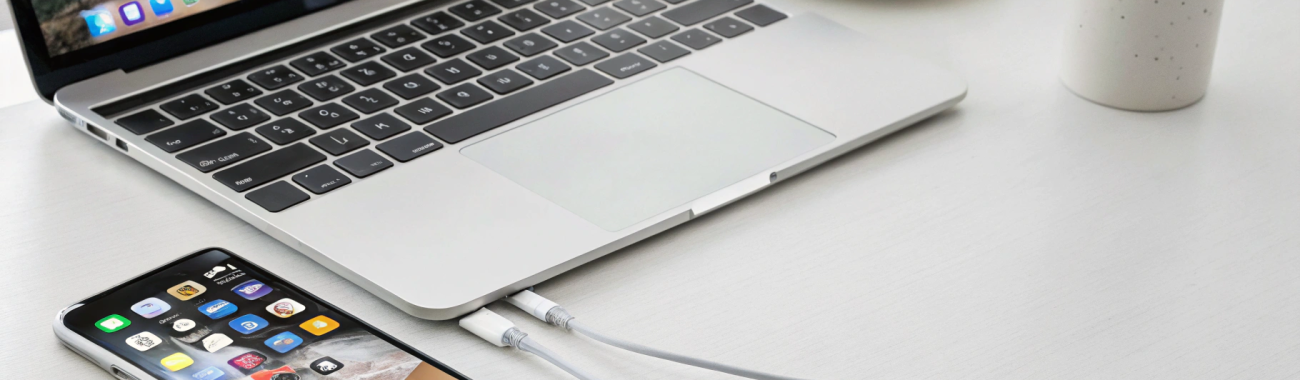
Mac не видит iPhone по кабелю: как включить доверие и заставить Finder/iTunes увидеть устройство
Если Mac не видит iPhone по кабелю, чаще всего виноваты доверие, кабель/порт или подключение через хаб. В гайде — быстрый чек‑лист и детальная диагностика: как заново запросить «Доверять этому компьютеру», проверить USB в отчёте системы и наладить импорт фото.
Ситуация знакомая: подключаете iPhone к Mac, зарядка идёт, а в Finder устройство не появляется, синхронизация не запускается, фото не импортируются. В большинстве случаев это решается за 10–20 минут без сервисов и “магии”.
Ниже — понятный чек‑лист: от самых частых причин (доверие и кабель) до менее очевидных (настройки Finder, «залипшие» процессы, особенности USB‑хабов). Идём по шагам — останавливайтесь на том, где всё заработает.
Сначала уточним: как именно «не видит»
От симптома зависит решение. Выберите свой вариант:
- iPhone заряжается, но в Finder/iTunes не появляется — чаще всего не подтверждено доверие, кабель/порт не передаёт данные или мешает хаб.
- iPhone появляется, но синхронизация не стартует — иногда мешает заблокированный iPhone, обновления iOS/macOS или «сломанная» пара доверия.
- Фото не импортируются — Finder может видеть iPhone, но «Фото»/«Захват изображений» не показывают медиатеку из‑за настроек iCloud Фото или зависшего импорта.
Шаг 1. Проверьте iPhone: разблокировка и доверие
Самая частая причина, почему iPhone не отображается в Finder: телефон подключён, но не разблокирован, или вы не подтвердили доступ к данным.
1) Разблокируйте iPhone и подождите
Подключите кабель, разблокируйте iPhone по Face ID/Touch ID и подождите 10–15 секунд. Иногда окно доверия появляется не мгновенно.
2) Нажмите «Доверять этому компьютеру»
На iPhone должен появиться диалог «Доверять этому компьютеру?». Нажмите «Доверять» и введите код‑пароль iPhone.
Если нажать «Не доверять», Mac может продолжать заряжать iPhone, но доступ к данным не получит — и устройство не появится в Finder/iTunes.
3) Как заново вызвать запрос доверия (если он не появляется)
Сбросьте сохранённые разрешения доверия на iPhone:
- Откройте Настройки → Основные → Перенос или сброс iPhone → Сброс.
- Выберите Сбросить геонастройки и конфиденциальность.
- Подключите iPhone к Mac снова, разблокируйте — запрос доверия должен появиться.
Данные не удаляются: фото и приложения останутся, но сбросятся разрешения доступа для приложений и компьютеров.
Шаг 2. Кабель и порт: «зарядка идёт» не значит «данные передаются»
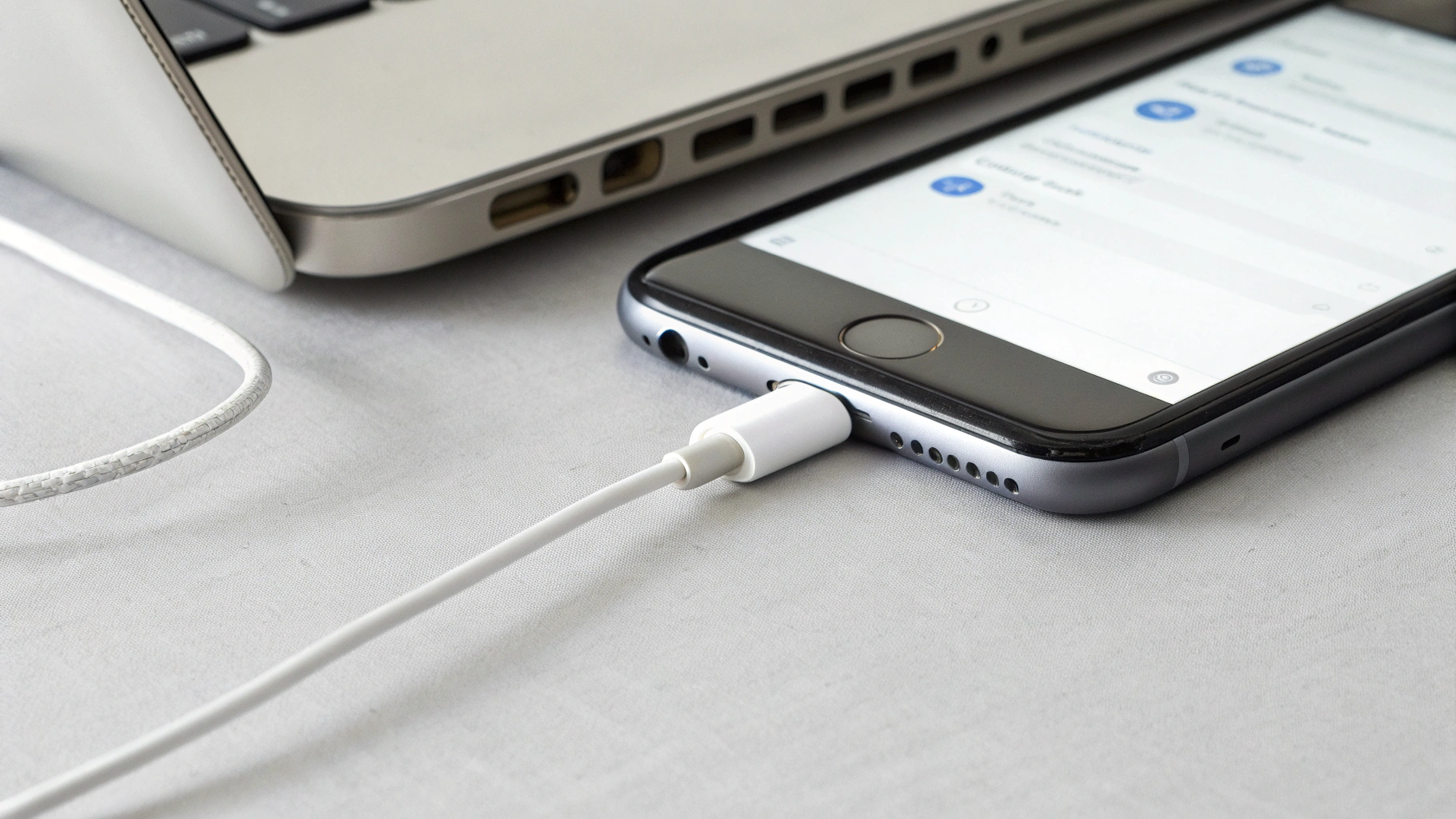
Очень частая история: кабель внешне нормальный, iPhone заряжается, но канал данных нестабилен или вообще отсутствует.
1) Проверьте кабель на передачу данных
Признаки проблемного кабеля:
- iPhone заряжается, но Finder/iTunes молчат;
- подключение то появляется, то пропадает при движении кабеля;
- другой кабель сразу решает проблему.
Если есть возможность — протестируйте другой кабель (оригинальный или качественный сертифицированный). Из аксессуаров чаще всего помогает просто заменить кабель — в каталоге аксессуаров для Apple как раз удобно подобрать подходящий.
2) Подключитесь напрямую к Mac и смените порт
- Отключите USB‑хабы, док‑станции, переходники и мониторы с USB‑хабом.
- Подключите iPhone напрямую к Mac.
- Попробуйте другой порт (на MacBook с USB‑C это часто решает проблему).
3) Проверьте разъём iPhone на мусор
Если в разъёме ворс/пыль, кабель может входить не до конца: питание есть, данные — нет.
- Осмотрите разъём при хорошем свете.
- Если видите плотный комок ворса — аккуратно уберите деревянной или пластиковой зубочисткой, без усилия.
- Не используйте металлические предметы.
Шаг 3. Finder/iTunes: где вообще должен появиться iPhone
На современных версиях macOS iPhone отображается в Finder. На старых macOS — в iTunes. Из‑за этого часто ищут устройство “не там”.
Где искать iPhone в Finder
Откройте Finder и посмотрите левую колонку, раздел «Места» — там должно появиться имя iPhone.
Если «Места» пустые, проверьте настройки бокового меню:
- Finder → Настройки (или «Параметры»).
- Вкладка Боковое меню.
- Включите пункт про устройства iOS (название может немного отличаться).
Если iPhone виден, но синхронизация не идёт
- Оставьте iPhone разблокированным на время первого подключения.
- Подождите 1–2 минуты: иногда система индексирует данные.
- Проверьте, не идёт ли обновление iOS или восстановление из резервной копии.
Шаг 4. Перезагрузка: «цепочка», которая реально помогает
Если Mac не видит iPhone даже после доверия и проверки кабеля, сделайте короткий перезапуск по порядку:
- Отключите iPhone от кабеля.
- Перезагрузите iPhone.
- Перезагрузите Mac.
- Подключите снова напрямую к Mac, разблокируйте iPhone, подтвердите доверие (если спросит).
Так часто «оживают» зависшие USB‑службы и процессы, отвечающие за связь устройства.
Шаг 5. Обновления и совместимость: iOS/macOS должны «понимать» друг друга
Иногда iPhone на свежей iOS, а Mac давно не обновлялся — и подключение по кабелю начинает вести себя странно.
- На Mac: Настройки системы → Основные → Обновление ПО.
- На iPhone: Настройки → Основные → Обновление ПО.
Если обновиться прямо сейчас нельзя, попробуйте другой профиль пользователя на этом Mac или другой Mac. Это быстро покажет, проблема системная или локальная.
Шаг 6. Диагностика через «Отчёт о системе»: видит ли macOS iPhone по USB
Этот шаг помогает понять, где «сломалось»: на уровне кабеля/порта или на уровне Finder/служб.
- Меню Apple → Об этом Mac → Подробнее → Отчёт о системе.
- Слева откройте USB (или Thunderbolt/USB4 — зависит от модели).
- Подключите iPhone и посмотрите, появляется ли он в списке устройств.
Если iPhone не появляется даже там, почти наверняка дело в кабеле/порту/хабе или разъёме iPhone. Если появляется, но Finder — нет, проблема чаще программная: доверие, настройки Finder, сбой в профиле пользователя.
Шаг 7. Если связь «помнит старую пару»: что делать, когда доверие глючит
После обновлений, миграции данных или восстановления iPhone связка «Mac ↔ iPhone» иногда ломается: USB на уровне системы видит устройство, а Finder — нет.
Обычно помогает одно из трёх:
- повторить сброс «геонастроек и конфиденциальности» на iPhone (см. шаг 1);
- подключиться к другому порту напрямую, без хаба;
- создать нового пользователя macOS и проверить подключение там (если там работает — проблема в настройках вашего профиля).
Шаг 8. Фото не импортируются: что проверить, если Finder iPhone видит
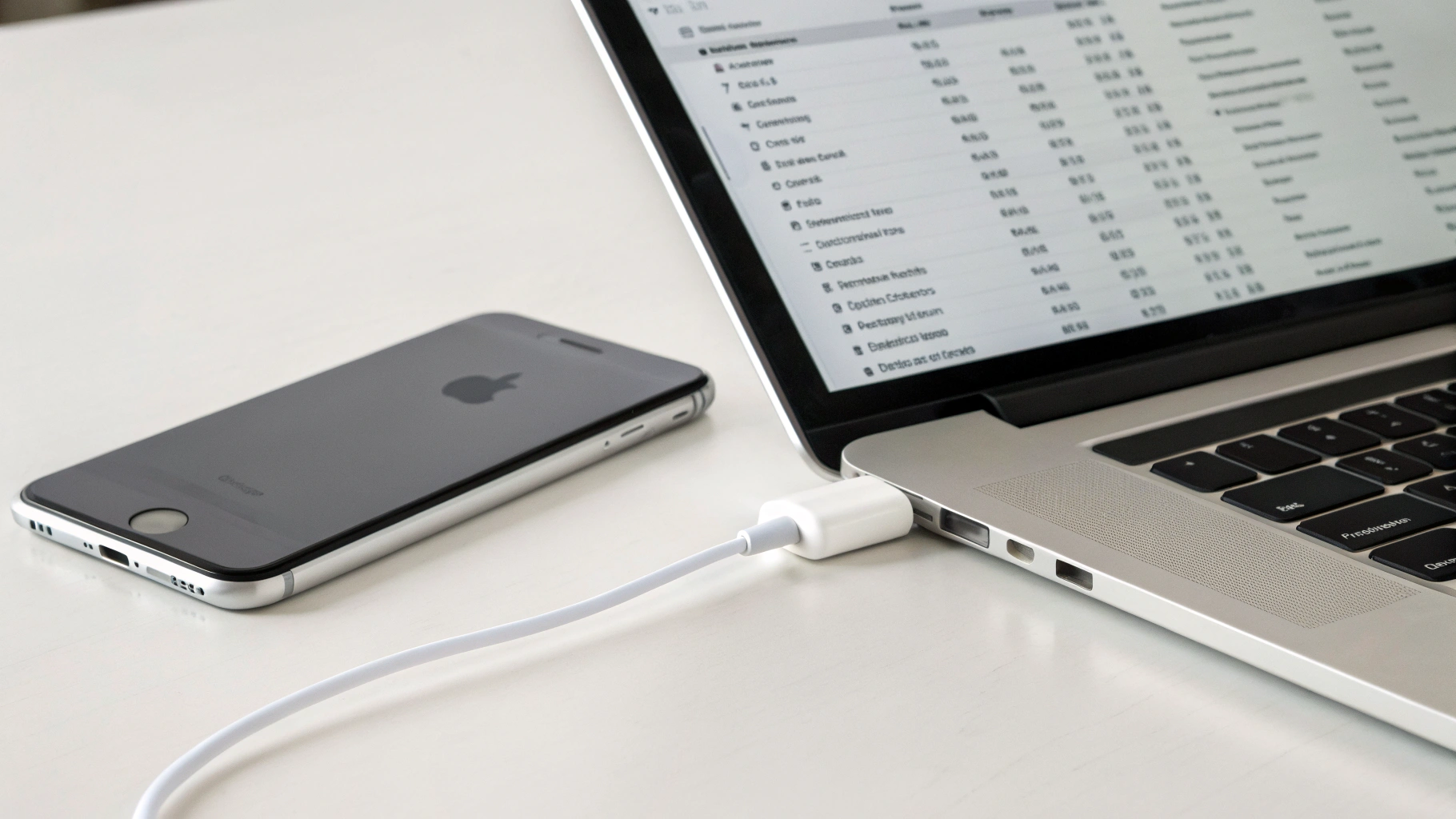
Если задача — именно «передача фото на Mac», проверьте импорт в приложениях и настройки iCloud.
1) Импорт через «Фото» и через «Захват изображений»
- Фото (Photos): вкладка «Импорт».
- Захват изображений (Image Capture): удобно, если хотите импорт в папку или «Фото» капризничает.
Если в одном приложении iPhone не виден, а в другом виден — проблема чаще в конкретном приложении, а не в кабеле.
2) iCloud Фото и «Оптимизация хранилища iPhone»
Если включены iCloud Фото и оптимизация, на iPhone может физически быть меньше оригиналов (часть хранится в облаке). Тогда импорт по кабелю не всегда даёт «весь архив».
- Нужны все оригиналы — дождитесь полной загрузки на iPhone по Wi‑Fi и питанию.
- Нужно быстро скинуть свежие фото — импортируйте то, что реально есть на устройстве сейчас.
3) Если импорт зависает на одном файле
- Импортируйте небольшими партиями (например, по неделе или по месяцу).
- Перезагрузите iPhone и повторите импорт.
- Если зависает на одном и том же видео/фото — попробуйте передать этот файл другим способом (например, AirDrop) или пересохранить его.
Шаг 9. Когда виноваты хабы, док‑станции и мониторы
Подключение iPhone через USB‑C хаб, док‑станцию или монитор «всё в одном» нередко даёт питание, но нестабильный дата‑канал. Для диагностики и первой синхронизации всегда подключайте iPhone напрямую к Mac.
Шаг 10. Если ничего не помогло: быстрые проверки, которые экономят время
- Проверьте iPhone на другом Mac тем же кабелем. Если на другом Mac работает — проблема в вашем Mac (ПО/профиль/порт).
- Проверьте другой кабель на вашем Mac. Если заработало — вопрос решён.
- Создайте нового пользователя macOS и проверьте подключение там.
- Сделайте резервную копию iPhone, если есть возможность, перед любыми серьёзными действиями.
Если вы как раз подбираете технику для работы «iPhone + Mac», удобнее всего смотреть модели в каталогах: Apple iPhone и Apple Macbook.
Короткий чек‑лист: самое частое решение за 2 минуты
- Подключите iPhone напрямую к Mac (без хаба/монитора).
- Разблокируйте iPhone.
- Нажмите «Доверять» и введите код‑пароль.
- Поменяйте кабель на заведомо рабочий (данные + зарядка).
- Поменяйте порт на Mac.
Частые вопросы
Почему iPhone заряжается от Mac, но не виден?
Питание по USB может идти даже при плохом кабеле или неплотном контакте, а для передачи данных нужен стабильный полноценный канал. Плюс без подтверждения доверия Mac не получает доступ к содержимому iPhone.
Нужно ли открывать iTunes на Mac?
На новых версиях macOS — нет, iPhone должен появляться в Finder. На старых версиях macOS — да, устройство отображается в iTunes.
Сброс «геонастроек и конфиденциальности» удалит мои данные?
Нет. Он сбрасывает разрешения и доверенные компьютеры/приложения, но не удаляет фото, контакты и приложения.
Почему фото не импортируются, хотя Finder видит iPhone?
Часто виноваты iCloud Фото/оптимизация, зависание на одном файле или сбой конкретного приложения. Попробуйте «Захват изображений» и импорт партиями.
Если хотите быстро понять причину, выпишите четыре пункта: модель Mac, версия macOS, модель iPhone и как подключаете (напрямую/через хаб/через монитор). По ним обычно сразу видно, на каком шаге “ломается” соединение.



