

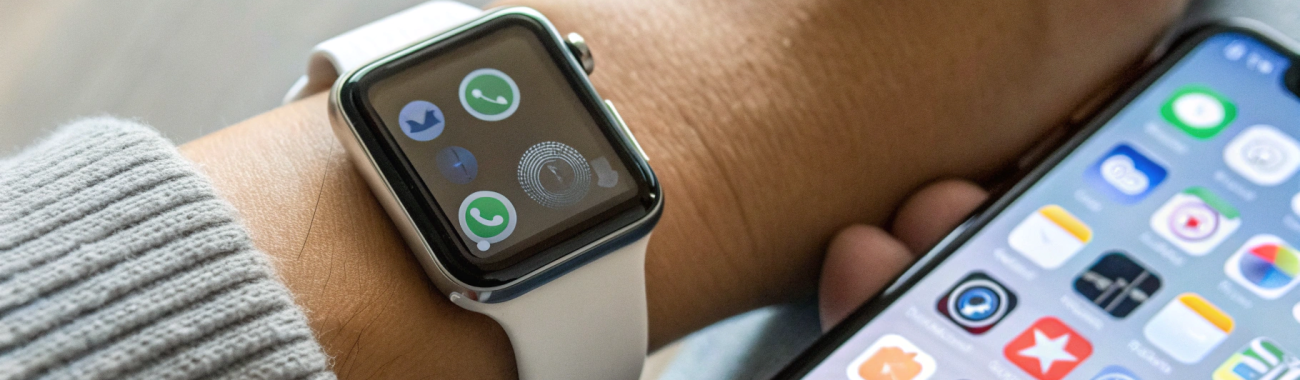
Apple Watch не показывают уведомления WhatsApp и Telegram: где включить и что ломает доставку
Если WhatsApp и Telegram не присылают уведомления на Apple Watch, обычно виноваты режим Фокус/Не беспокоить, отключённые уведомления на iPhone или запрет зеркалирования в Watch. Ниже — пошаговая проверка и быстрый чек‑лист.
Ситуация знакомая: на iPhone сообщения в WhatsApp или Telegram приходят, а на Apple Watch — тишина. Или наоборот: уведомления то появляются, то пропадают. Важно понимать логику часов: чаще всего Apple Watch показывают зеркало уведомлений iPhone — то есть берут их из системы уведомлений телефона, а не «живут отдельно». Поэтому искать причину нужно в трёх местах: настройки уведомлений iPhone, настройки в приложении Watch и режимы Фокуса/связь между устройствами.
Быстрая самопроверка: если iPhone разблокирован и вы смотрите на экран, часы обычно не дублируют уведомление. Это нормально. Дальше разбираемся, когда уведомления не приходят вообще или приходят выборочно.
Как Apple Watch доставляют уведомления от мессенджеров
Когда часы рядом с iPhone, система старается показывать уведомления там, где они «нужнее»:
- если iPhone заблокирован или лежит в стороне — уведомления уходят на часы;
- если iPhone разблокирован и вы им пользуетесь — уведомления остаются на iPhone, а часы молчат;
- если часы не видят iPhone (нет связи) — поведение зависит от модели и сценария, но мессенджеры чаще всего всё равно сильно завязаны на iPhone и его разрешения.
Вывод простой: если уведомления WhatsApp/Telegram на iPhone ограничены, Apple Watch почти всегда ничего не покажут — даже если на часах «всё включено».
Шаг 1. Убедитесь, что проблема не в «логике дублирования»
Прежде чем менять настройки, проверьте три типичных случая, когда кажется, что уведомления «сломались»:
- iPhone в руке и разблокирован: часы могут не показать пуш — это штатное поведение.
- Уведомление пришло, но без вибрации/звука: часто оно есть, просто пришло «тихо».
- Не все чаты присылают уведомления: у отдельных чатов/каналов может быть мут, архив или исключения внутри мессенджера.
Шаг 2. Проверьте уведомления WhatsApp и Telegram на iPhone
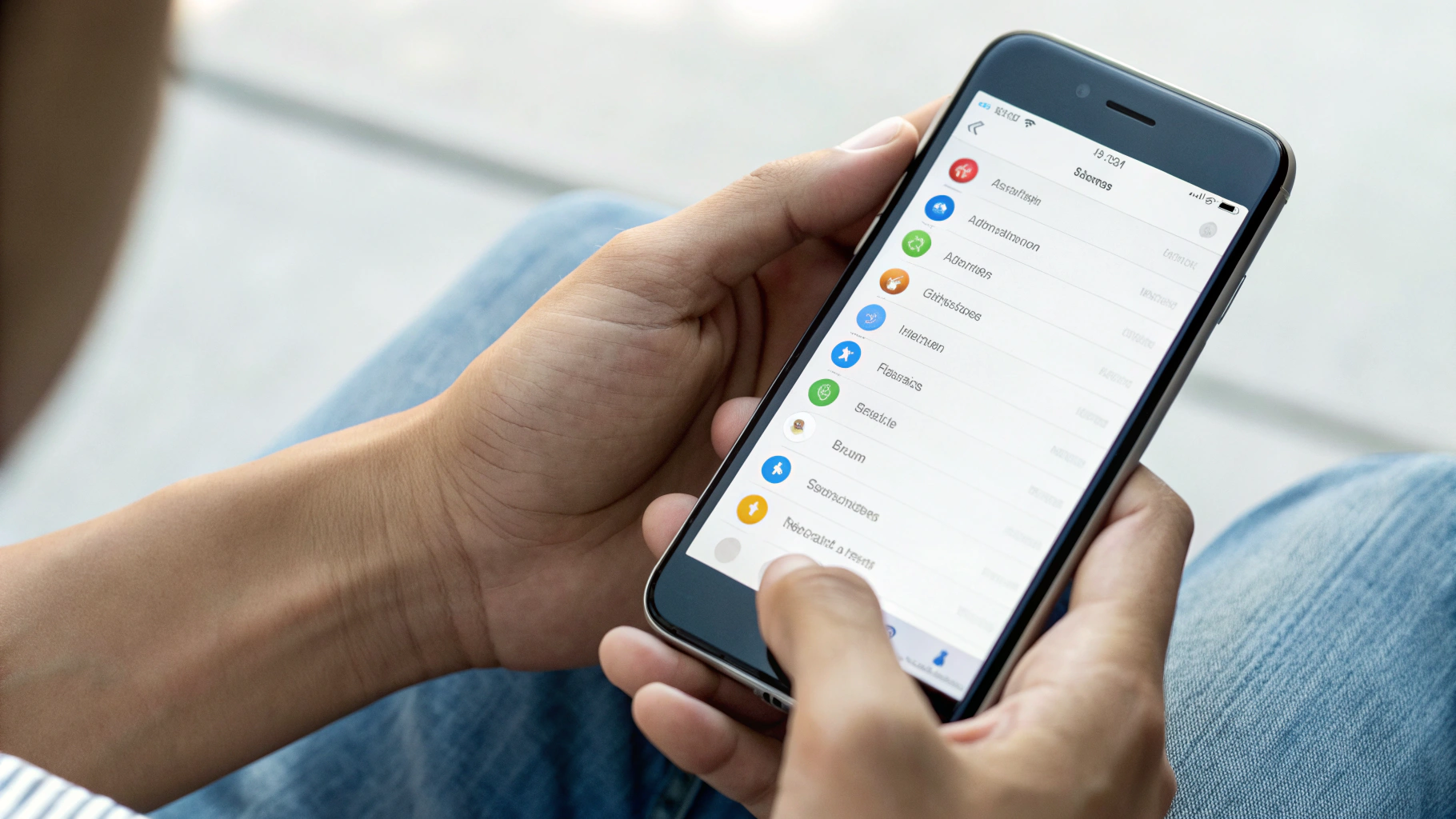
Это самая важная точка. Если на iPhone уведомления отключены или не показываются как системные (баннер/центр/экран блокировки), часам «нечего зеркалировать».
Где включить
Откройте: Настройки → Уведомления → WhatsApp и Telegram.
Для стабильной доставки на Apple Watch проверьте минимум:
- Разрешить уведомления — включено;
- Баннеры — включено (хотя бы временные);
- Центр уведомлений — включено;
- Отображение на экране блокировки — желательно включить (для теста особенно);
- Звуки — по желанию, но для диагностики лучше включить.
Если на iPhone сообщения видны только «внутри приложения» без баннера и без записи в центре уведомлений, на часах это часто выглядит как «ничего не приходило».
Шаг 3. Включите зеркалирование уведомлений в приложении Watch
Теперь проверьте настройки именно Apple Watch. Даже при идеальных настройках iPhone уведомления не появятся, если для приложения выключено зеркалирование.
Где это находится
Откройте приложение Watch на iPhone → Мои часы → Уведомления.
Дальше интерфейс может отличаться:
- в списке приложений найдите WhatsApp/Telegram и включите «Зеркалировать уведомления iPhone» (или аналогичный переключатель);
- если есть отдельный блок «Зеркалировать уведомления iPhone», убедитесь, что мессенджеры в нём включены.
Если здесь всё выключено, получаем классическую проблему: уведомления на iPhone есть, а на часах их нет.
Шаг 4. Фокус, «Не беспокоить» и режимы тишины: что чаще всего ломает доставку
Фокусировка — самая частая причина, почему уведомления на Apple Watch «вдруг» пропали без каких-либо изменений в WhatsApp/Telegram. Причём вы могли включить режим на iPhone, а он автоматически применился и к часам.
Проверьте активный Фокус на iPhone
Откройте Настройки → Фокус и посмотрите, какой режим активен. Также можно открыть Пункт управления и проверить, не включён ли «Не беспокоить» или другой Фокус.
Внутри активного режима проверьте:
- Приложения: разрешены ли WhatsApp и Telegram;
- Люди: если разрешены только избранные, сообщения от остальных могут «не проходить»;
- параметры экрана блокировки/тихого отображения (названия могут отличаться).
Проверьте, применяется ли Фокус к Apple Watch
В настройках Фокуса обычно есть опция, которая распространяет режим на часы. Если она включена, Apple Watch будут «молчать» так же строго, как iPhone.
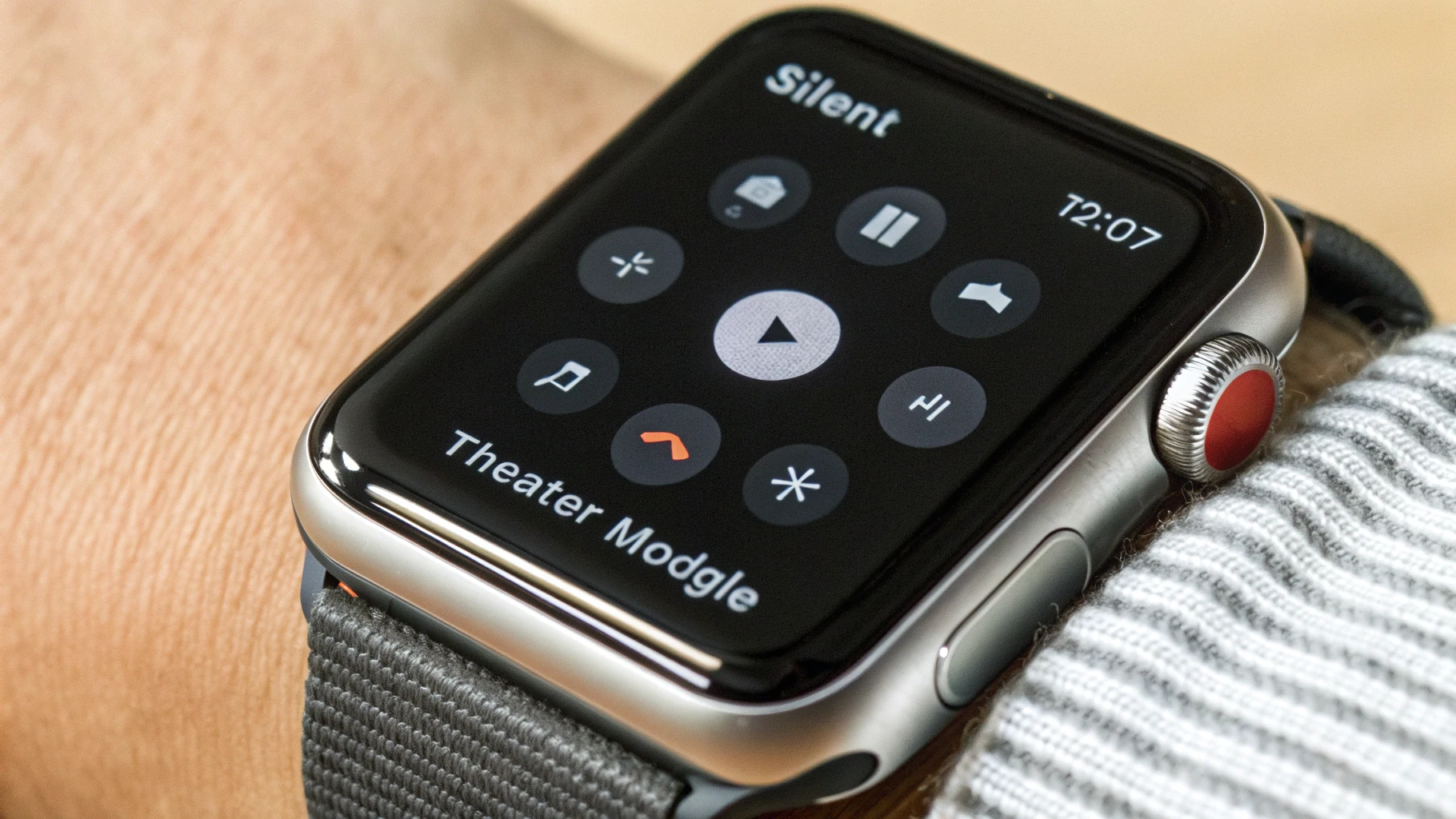
Тихий режим и «Кино» на часах
Иногда уведомление приходит, но вы его не замечаете:
- Беззвучный режим — убирает звук, но уведомления отображаются.
- Режим “Кино” — экран не загорается при уведомлениях, из-за чего кажется, что они не приходят.
Откройте Пункт управления на Apple Watch и временно отключите эти режимы для теста.
Шаг 5. Проверьте связь iPhone и Apple Watch (Bluetooth/Wi‑Fi)
Когда часы рядом с iPhone, основной канал для оперативной доставки уведомлений — Bluetooth, а Wi‑Fi выступает как подстраховка. Если связь нестабильна, уведомления могут запаздывать или пропадать.
Как быстро понять, есть ли связь
- На iPhone откройте приложение Watch и убедитесь, что часы «на связи».
- На Apple Watch откройте Пункт управления и проверьте индикаторы соединения (если часы «оторваны» от iPhone, это часто и есть причина).
Что сделать, если связь глючит
- Выключите и включите Bluetooth на iPhone.
- Перезагрузите Apple Watch.
- Перезагрузите iPhone.
- Убедитесь, что не включён режим «В самолёте» на одном из устройств.
Шаг 6. Уведомления приходят, но без текста
Если пуш отображается, но без содержания (или очень «общий»), обычно виноваты настройки приватности уведомлений.
Где проверить
- На iPhone: Настройки → Уведомления → Показ миниатюр.
- На Apple Watch: Настройки → Уведомления → параметры показа деталей (названия могут отличаться).
Для диагностики временно поставьте показ миниатюр «Всегда» и проверьте, изменилось ли поведение.
Шаг 7. Настройки внутри WhatsApp и Telegram, которые «режут» уведомления
Если системные настройки в порядке, причина может быть в самих мессенджерах — особенно когда уведомления не приходят только из отдельных чатов или каналов.
- Проверьте, не включён ли мут у нужного чата/группы.
- Откройте настройки WhatsApp и проверьте раздел Уведомления (звуки, показы, превью).
Telegram
- У каждого чата/канала есть свой переключатель уведомлений — его легко выключить случайно.
- Проверьте Уведомления и звуки в настройках Telegram.
- Если несколько аккаунтов — проверьте уведомления для нужного аккаунта.
Шаг 8. «Сводка уведомлений», тихая доставка и группировка
Иногда уведомления приходят, но выглядят «пропавшими», потому что они складываются в сводку или доставляются тихо.
Что посмотреть на iPhone
Откройте: Настройки → Уведомления и проверьте:
- Сводка уведомлений: если включена, уведомления могут приходить «пачкой» и быть менее заметными.
- стиль баннеров и отображение на экране блокировки для WhatsApp/Telegram;
- возможный режим «Доставлять тихо» для приложения (если он включён, верните обычную доставку).
Шаг 9. Энергосбережение и фоновые ограничения
Мессенджеры в основном опираются на пуш-уведомления, но агрессивная экономия энергии иногда даёт задержки и «неровную» доставку.
На iPhone
- Режим энергосбережения: временно отключите для теста.
- Обновление контента: убедитесь, что включено хотя бы для Telegram/WhatsApp.
На Apple Watch
- Проверьте, не включён ли режим энергосбережения на часах.
- Если заряд очень низкий, для теста подзарядите часы и проверьте доставку ещё раз.
Шаг 10. Если ничего не помогло: «жёсткий» план восстановления
Действуйте по нарастающей — от простого к более радикальному:
- Перезагрузите iPhone и Apple Watch.
- На iPhone отключите уведомления для WhatsApp/Telegram, подождите 10–20 секунд и включите обратно.
- В приложении Watch ещё раз проверьте зеркалирование уведомлений (иногда после обновлений оно сбрасывается).
- Крайний шаг: переподключите часы (разорвать пару и создать заново). Это займёт время и может сбросить часть настроек часов.
Если проблема появилась сразу после обновления iOS/watchOS или после переноса данных на новый iPhone, чаще всего помогает перезагрузка обоих устройств и повторная проверка Фокуса и зеркалирования в Watch.
Частые вопросы
Почему уведомления приходят на iPhone, но не появляются на Apple Watch?
Чаще всего потому, что iPhone активен и разблокирован (часы не дублируют), либо из-за Фокуса/«Не беспокоить», либо из-за отключённого зеркалирования в Watch. Реже виновата связь Bluetooth/Wi‑Fi между устройствами.
Помогают ли Apple Watch с LTE, если уведомления от WhatsApp/Telegram не приходят?
Сотовая связь помогает часам оставаться онлайн без iPhone, но уведомления мессенджеров всё равно часто завязаны на iPhone и его разрешения. Для большинства пользователей правильные настройки уведомлений и Фокуса важнее, чем наличие LTE.
Итог: короткий чек‑лист
- На iPhone включены уведомления WhatsApp и Telegram (баннеры, центр уведомлений, экран блокировки).
- В приложении Watch включено зеркалирование уведомлений iPhone для мессенджеров.
- Фокус/«Не беспокоить» не блокирует уведомления или не применяется к часам.
- iPhone и часы стабильно на связи (Bluetooth/Wi‑Fi).
- Внутри чатов/каналов нет мута и индивидуальных отключений.
Если вы как раз выбираете модель или планируете обновление, удобнее всего смотреть актуальные варианты в каталоге Apple Watch. А для iPhone (если есть подозрение на сбои уведомлений из-за старого устройства или слабой батареи) пригодится каталог Apple iPhone.
Из внутренней «автоматизации» тоже можно выжать пользу: например, настроить сценарии, которые включают нужный Фокус в нужное время и не «режут» уведомления. Подробнее — в материале про полезные автоматизации iPhone и Apple Watch.



