

Apple Watch не подключаются к iPhone: чек‑лист перед сбросом и сервисом
Сопряжение Apple Watch с iPhone не начинается, зависает на коде или появляется ошибка? Ниже — короткий и безопасный чек‑лист: что проверить в Bluetooth, сети и iCloud, как избежать проблем с Activation Lock и когда уже имеет смысл делать сброс или идти в сервис.
Симптомы: это точно проблема сопряжения
Фраза «Apple Watch не подключаются к iPhone» может означать разные сценарии. В этой инструкции считаем, что у вас один из типичных симптомов:
- в приложении Watch на iPhone есть «Создать пару», но процесс не стартует;
- пара не создается: часы крутят анимацию, iPhone «думает» и возвращается назад;
- появляется ошибка сопряжения без понятного объяснения;
- часы уже были привязаны к этому или другому iPhone, но теперь не соединяются;
- вроде бы подключились, но связь постоянно рвется: уведомления не приходят, данные не синхронизируются.
Ниже — порядок «от простого к сложному», который чаще всего помогает без радикальных шагов.
Перед началом: что важно знать (чтобы не сделать хуже)
Сброс — не первый шаг. Если часы покупались с рук и осталась старая привязка к Apple ID, сброс может не решить проблему: понадобится отключение блокировки активации владельцем.
Важно: сопряжение держится не только на Bluetooth. В процессе участвуют Wi‑Fi, iCloud и фоновые сервисы iPhone. Поэтому «перещелкнуть Bluetooth» иногда недостаточно — нужно убрать помехи в сети и учетке.
Если вы только выбираете часы или хотите понять, какие модели есть в наличии, удобнее начать с каталога Apple Watch.
Чек‑лист №1: 2 минуты на базовые проверки
1) Убедитесь, что устройства совместимы
Иногда проблема выглядит как «ошибка сопряжения», а на деле — несовместимая связка по версиям. Для первичной пары обычно нужна iOS, которая поддерживает установленную на часах watchOS.
- На iPhone откройте Настройки → Основные → Обновление ПО.
- Если обновления есть — сначала обновите iOS, и только потом пробуйте сопряжение.
2) Заряд и близость
- Часы — желательно от 50% и выше или на зарядке.
- iPhone — лучше временно отключить «Режим энергосбережения».
- Держите устройства рядом (10–20 см), без «прослойки» из металла и магнитных держателей между ними.
3) Быстрые переключатели: авиарежим, Bluetooth и Wi‑Fi
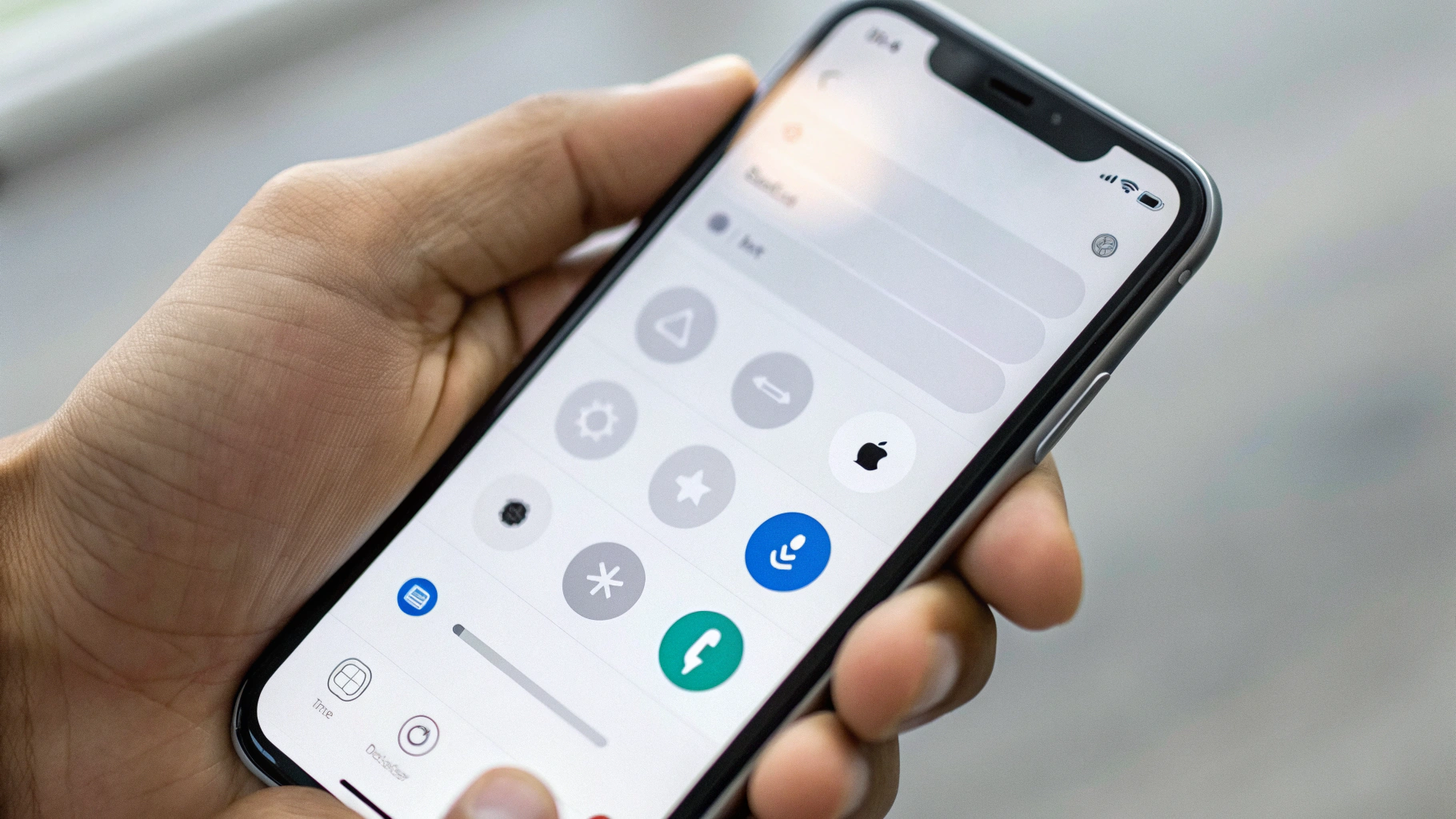
Часто самый быстрый способ убрать зависание на старте — перезапустить радиомодули так:
- На iPhone включите «Авиарежим» на 10 секунд.
- Выключите «Авиарежим».
- Зайдите именно в Настройки и проверьте, что Bluetooth и Wi‑Fi включены.
Чек‑лист №2: перезагрузка и «очистка» соединений без сброса
4) Перезагрузите iPhone и Apple Watch
Это банально, но реально работает, когда часы «вроде видны», а сопряжение не завершается.
- Перезагрузите iPhone обычным способом.
- Перезагрузите часы: удерживайте боковую кнопку, выключите, затем включите снова.
5) Проверьте, что часы не пытаются подключаться к старому iPhone
Если Apple Watch уже были в паре раньше, они могут «цепляться» за прошлое устройство. Выглядит это так: на часах идет анимация, но новый iPhone не может завершить процесс.
- Если старый iPhone рядом — выключите на нем Bluetooth и Wi‑Fi, а лучше полностью выключите устройство.
- На новом iPhone начните сопряжение заново.
6) Отключите VPN и корпоративные профили на время настройки
VPN, MDM и некоторые «фильтры трафика» иногда мешают iCloud‑проверкам, которые участвуют в активации и синхронизации. На время диагностики отключите VPN и попробуйте снова.
Чек‑лист №3: когда виноваты сеть и iCloud
7) Проверьте Apple ID и iCloud
Если iCloud «не в духе», пара может не создаваться даже при идеальном Bluetooth.
- На iPhone откройте Настройки → (ваше имя) и убедитесь, что вы вошли в Apple ID.
- Зайдите в iCloud и включите iCloud Drive хотя бы на время настройки.
- Если система просит завершить настройки безопасности (например, двухфакторную аутентификацию) — доведите до конца.
Если недавно меняли пароль Apple ID или переносили данные на новый iPhone, дайте iCloud 10–15 минут на стабильном Wi‑Fi и повторите попытку.
8) Смените сеть: Wi‑Fi вместо мобильного (или наоборот)
- Если вы на Wi‑Fi — попробуйте временно выключить Wi‑Fi и начать настройку на мобильном интернете.
- Если вы на мобильном — подключитесь к стабильному Wi‑Fi без веб‑авторизаций и «гостевых порталов».
В публичных и офисных сетях иногда блокируются нужные сервисы, и создается ощущение, что «виноват Bluetooth».
9) Дата и время: включите автоматическую настройку
Неверные дата и время могут ломать проверки учетной записи.
- Настройки → Основные → Дата и время → Автоматически.
Чек‑лист №4: приложение Watch и «залипшие» состояния
10) Закройте приложение Watch и откройте снова
Иногда «зависает» не соединение, а интерфейс. Закройте Watch из списка последних приложений и откройте заново.
11) Проверьте, что iPhone не ограничивает работу Watch
Это не универсальная причина, но при прерывании процесса настройки иногда помогает снять ограничения:
- Настройки → Watch → Уведомления: разрешите уведомления для приложения.
- Настройки → Основные → Обновление контента: включите для Watch, если используете.
Чек‑лист №5: обновление watchOS и когда оно действительно нужно
12) Если часы уже частично подключились — проверьте обновление watchOS
Если часы хотя бы видны в приложении Watch, стоит проверить обновление: несовпадение версий iOS и watchOS иногда дает ошибки сопряжения и обрывы связи.
- Watch → Основные → Обновление ПО.
- Если обновление не скачивается: подключите iPhone к Wi‑Fi, часы поставьте на зарядку и оставьте на 30–60 минут.
Если пара не создается вообще, обновить watchOS «вручную» без первичного сопряжения обычно нельзя — сначала нужно добиться базового подключения.
Когда без сброса не обойтись (и как подготовиться)
Если пункты выше не помогли и часы стабильно не создают пару — можно переходить к сбросу. Но сначала проверьте два важных момента.
13) Убедитесь, что нет Activation Lock
Самая частая причина, почему после сброса все равно «не создается пара» — часы привязаны к чужому Apple ID.
- Если часы ваши: убедитесь, что вы помните Apple ID и пароль, и что у вас есть доступ к коду 2FA.
- Если часы куплены с рук: продавец должен отвязать их от своего Apple ID (удалить из «Локатора» и из аккаунта). Иначе настройка упрется в запрос чужих данных.
14) Что будет с данными
Обычно iPhone делает резервную копию часов при разрыве пары — и после повторного подключения можно восстановиться. Но если часы не были нормально соединены, свежей копии может не быть.
Сброс Apple Watch: два варианта, какой выбрать
Под «сбросом» чаще всего подразумевают одно из двух действий: разорвать пару через iPhone (предпочтительно) или стереть часы на самих часах (если iPhone не видит устройство).
15) Предпочтительный вариант: разорвать пару через iPhone
Если iPhone видит часы хотя бы частично:
- Откройте приложение Watch.
- Откройте список часов (если устройств несколько).
- Выберите «Разорвать пару» и следуйте подсказкам.
Так обычно корректнее создается резервная копия и «чище» проходит повторная настройка.
16) Если iPhone не видит часы: стирание данных на часах
Когда связи нет, остается стереть данные на часах через настройки и затем начать сопряжение заново, снова проходя чек‑лист (особенно про сеть и Apple ID).
Если ошибка сопряжения повторяется после сброса
Если вы уже сделали сброс, а ошибка вернулась, чаще всего причина в одном из сценариев:
- Несовместимость iOS и watchOS (обновите iPhone).
- Проблема с Apple ID/iCloud (иногда помогает выйти и войти заново, но делайте это осторожно и только если уверены в пароле и 2FA).
- Сеть блокирует сервисы (попробуйте другую Wi‑Fi сеть или мобильный интернет).
- Сбой Bluetooth/Wi‑Fi модуля на одном из устройств (обычно заметно по тому, что плохо работают и другие подключения).
Когда уже пора в сервис: признаки аппаратной проблемы
Если программные методы исчерпаны, сервис — нормальный следующий шаг. Подозрение на «железо» обычно возникает, если:
- iPhone не видит не только часы, но и другие Bluetooth‑устройства (или видит через раз);
- часы уходят в перезагрузку, заметно греются, быстро разряжаются во время попытки сопряжения;
- Wi‑Fi или Bluetooth на iPhone не включается или выглядит неактивным в настройках;
- после успешной пары связь рвется каждые несколько минут в любых условиях.
Перед визитом в сервис запишите модель часов, модель iPhone, версии iOS и watchOS (если известны) и точный текст ошибки. Это ускорит диагностику.
Короткая шпаргалка: что делать по порядку
- Проверить обновления iOS, совместимость и заряд.
- На iPhone включить авиарежим на 10 секунд, затем убедиться, что Bluetooth и Wi‑Fi включены в настройках.
- Перезагрузить iPhone и Apple Watch.
- Исключить старый iPhone рядом, отключить VPN/профили на время.
- Проверить iCloud/Apple ID, переключить сеть (другой Wi‑Fi или мобильный интернет).
- Если часы видны — обновить watchOS.
- Только потом — разорвать пару или стереть часы и повторить настройку.
FAQ: быстрые ответы
Почему Bluetooth включен, а часы все равно не подключаются?
Потому что первичная настройка использует не только Bluetooth. Часто виноваты сеть, iCloud или несовместимость версий. Поэтому в чек‑листе есть Wi‑Fi/Apple ID и обновления.
Сброс Apple Watch гарантированно решит проблему?
Нет. Сброс помогает при «залипших» настройках и некорректной паре, но не снимает Activation Lock, не исправляет несовместимость версий и не лечит аппаратные неисправности.
Можно ли просто удалить часы из списка Bluetooth на iPhone?
Для Apple Watch это обычно не основной путь: часы управляются через приложение Watch. Удаление в Bluetooth редко решает проблему и иногда добавляет путаницы. Лучше действовать по чек‑листу и разрывать пару через Watch, если есть такая возможность.
Если кратко: когда Apple Watch не подключаются к iPhone, не спешите со сбросом. В большинстве случаев причина в сети/iCloud, «залипшем» состоянии радиомодулей или несовпадении версий. А уже потом — аккуратный сброс и проверка блокировки активации.



