


MacBook быстро разряжается в режиме сна: как найти причину и отключить «пробуждения»
Если MacBook заметно разряжается с закрытой крышкой, почти всегда его что-то будит: сеть, Bluetooth, Power Nap, USB-устройство или приложение. Ниже — быстрые проверки, команды для просмотра Wake reason и настройки сна в macOS.
Ситуация знакомая: закрыли крышку вечером, утром открываете — а батарея заметно просела. Кажется, что «сон не работает», хотя MacBook должен терять минимум заряда. На практике проблема обычно не в батарее, а в том, что ноутбук периодически просыпается (иногда на секунды) и тратит энергию на сеть, Bluetooth, синхронизацию, обновления или периферию.
Ниже — понятный план диагностики: от быстрых проверок до команд, которые покажут, кто именно будит Mac. Подойдёт для любых моделей Apple Macbook на macOS.
Как понять, это нормальный расход или проблема
Небольшой расход в режиме сна есть всегда: работают контроллеры, часть памяти и «дежурные» функции. Но если уходит 10–30% за ночь — это уже не норма.
- Норма: примерно 1–3% за ночь (зависит от модели, состояния батареи, подключённых устройств и настроек).
- Подозрительно: 5–10% за ночь.
- Проблема: 10% и больше, особенно если повторяется регулярно.
Важно: сон бывает «обычный» и более глубокий (standby/гибернация). Если Mac из-за настроек или частых пробуждений не доходит до глубокого сна, расход будет заметно выше.
Чаще всего MacBook будят эти вещи
Перед тем как лезть в логи, пройдитесь по типовым сценариям — они закрывают большую часть случаев.
1) Power Nap и фоновая активность
Power Nap и похожие фоновые функции позволяют Mac «на минутку» проснуться, чтобы забрать почту, обновить iCloud, выполнить обслуживание системы. Удобно — но иногда именно это и съедает заряд.
- Откройте настройки батареи и временно отключите фоновые пробуждения/обновления во сне (названия пунктов зависят от версии macOS).
- Если ноутбук часто спит без зарядки (например, в рюкзаке), на время диагностики выбирайте максимально «тихий» сон.
Для честного теста сна лучше на одну ночь отключить Power Nap и сетевые пробуждения. Так быстрее понять, «железо» виновато или фоновые функции.
2) Bluetooth: мышь, клавиатура, наушники
Частый виновник — периферия, которая случайно будит ноутбук: беспроводная мышь в сумке, клавиатура, геймпад. Иногда хватает лёгкого движения сенсора или нажатия кнопки.
- Для проверки на ночь выключите Bluetooth полностью и сравните расход.
- Если подтвердится — оставьте Bluetooth включённым, но исключите «будящие» устройства (по логам ниже будет видно, что именно).
- Если часто носите MacBook, не кладите мышь так, чтобы она могла шевелиться или нажиматься.
3) Сеть и «пробуждение для доступа»
Mac может просыпаться из-за сети: iCloud, общий доступ, обновления, обслуживание. Иногда причина — включённое «Пробуждать для доступа к сети».
- На время диагностики отключите «Пробуждать для доступа к сети» (если пункт доступен).
- Отключите общий доступ (файлы/экран), если не используете.
- Для теста оставьте Mac на ночь без Wi‑Fi и Bluetooth. Если расход стал нормальным — причина почти наверняка в беспроводных пробуждениях.
4) Внешние устройства: хабы, мониторы, диски
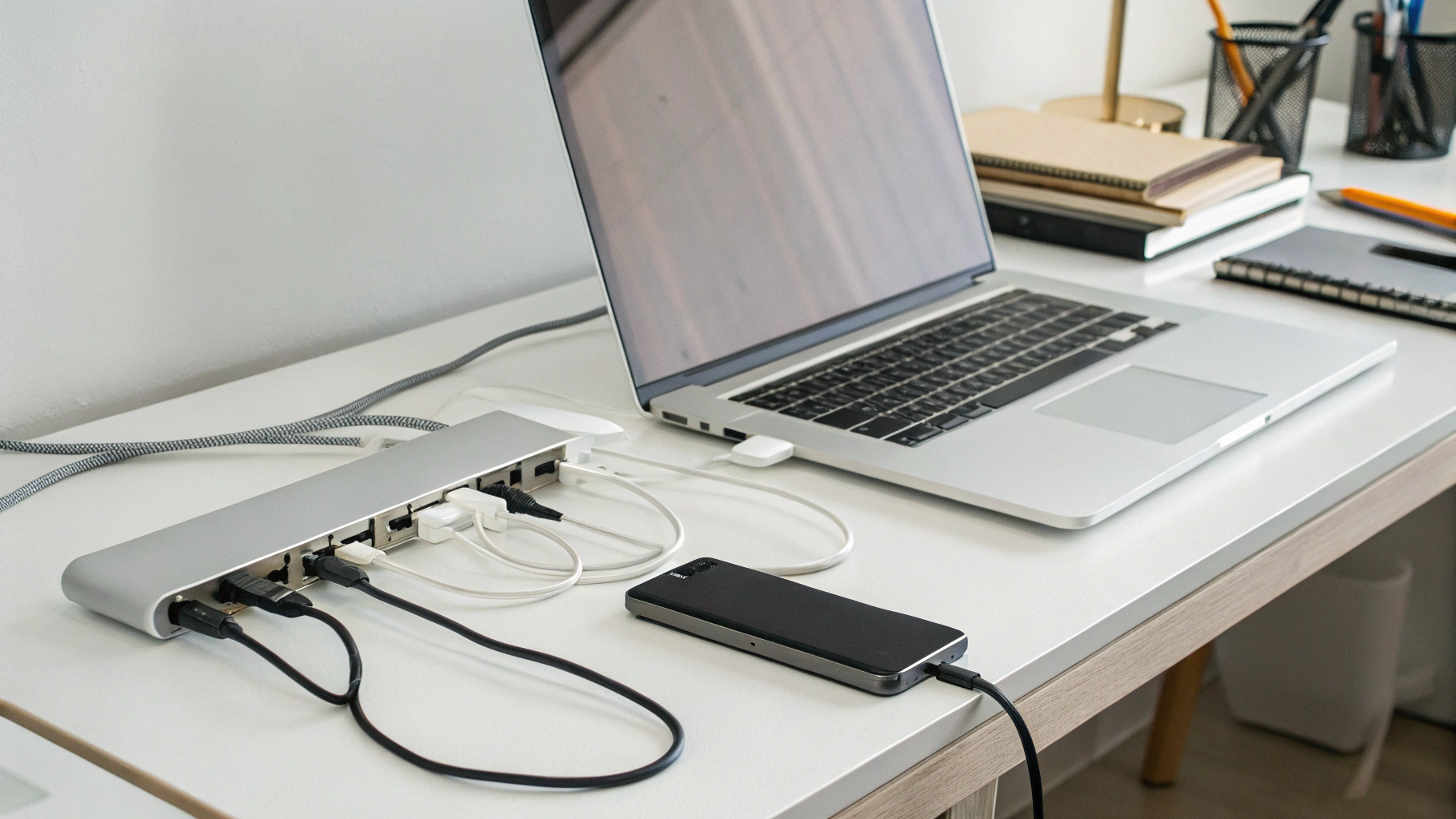
USB‑C хабы, внешние SSD, мониторы, адаптеры Ethernet (и даже некоторые кабели/переходники) могут удерживать систему в более «активном» сне или провоцировать события пробуждения.
- На ночь оставьте MacBook без хаба, дисков, HDMI и Ethernet.
- Если проблема исчезла — виновато устройство, кабель или конкретный порт.
5) Приложения, которые не дают уснуть
Даже с закрытой крышкой процессы могут мешать нормальному сну: облака, бэкап, VPN, утилиты для периферии, «мониторы всего на свете». Иногда это заметно по теплу корпуса или по тому, что заряд падает слишком быстро.
Пошаговая диагностика: как найти причину
Дальше — шаги «по нарастающей». Не обязательно делать всё сразу: идите по порядку, пока не увидите повторяющуюся причину.
Шаг 1. Проверьте, что Mac действительно спит
Закройте крышку на 2–3 минуты, затем откройте. Быстрое включение экрана само по себе нормально. Но если ноутбук тёплый, иногда слышно вентилятор (на моделях с вентиляторами) или процент упал заметнее обычного — вероятны лишние пробуждения.
Ещё косвенный признак: при открытии крышки сразу «наваливается» активность, как после работы — поднимается VPN, стартуют синхронизации, резко оживает сеть.
Шаг 2. Посмотрите «Wake reason» в журнале питания
В macOS можно увидеть, что именно будило систему: крышка, таймер, сеть, USB или Bluetooth.
pmset -g log | grep -e "Wake" -e "DarkWake" -e "Wake reason" | tail -n 80Как читать результат (упрощённо):
- Wake reason: EC.LidOpen — открыли крышку (норма).
- Wake reason: RTC — пробуждение по таймеру (часто обслуживание, обновления, фоновые задачи).
- Wake reason: XHC — событие по USB (хаб, устройство, кабель).
- Wake reason: Bluetooth или упоминания BT — будит Bluetooth-периферия.
- Wake reason: LAN/WiFi — пробуждение по сети.
Если видите одну и ту же причину много раз за ночь — это почти всегда ответ, куда копать дальше.
Шаг 3. Найдите процессы, которые удерживают сон (assertions)
Иногда Mac не «просыпается», а не может нормально перейти в глубокий сон, потому что какой-то процесс удерживает активность.
pmset -g assertionsОбращайте внимание на строки, где есть PreventUserIdleSystemSleep или PreventSystemSleep. Если видите конкретное приложение — закройте его, отключите автозапуск и повторите тест.
Если виновато приложение, чаще всего помогает обновление, отключение фоновых функций (синхронизация/сканирование), удаление из автозагрузки или временное удаление для проверки.
Шаг 4. Проверка без Терминала: «Мониторинг системы»
Если не хочется команд:
- Откройте «Мониторинг системы» и посмотрите вкладки «ЦП» и «Энергия» (если доступна).
- Отметьте процессы с высокой активностью и приложения, которые сильнее всего влияют на энергию.
- Особенно часто «виновниками» оказываются облачные клиенты, VPN и утилиты для мыши/клавиатуры.
Что отключать, чтобы Mac перестал просыпаться
Идея простая: не выключать всё подряд навсегда, а найти конкретный «тумблер», который влияет именно на ваш сценарий. После этого можно вернуть удобные функции и оставить только то, что реально мешало.
Отключите Power Nap и похожие фоновые опции (на время проверки)
В настройках батареи ищите пункты про:
- Power Nap или фоновое обновление во сне.
- Пробуждение для обслуживания/обновлений.
- Пробуждение для доступа к сети.
Если после отключения расход стал нормальным — проблема была в фоновых пробуждениях. Дальше включайте опции по одной, чтобы понять, какая именно даёт «просадки».
Сведите к нулю пробуждения от Bluetooth
Практичный способ:
- Сначала подтвердите по логам, что причина — Bluetooth.
- На ночь выключайте Bluetooth или отключайте конкретные устройства, которые могут «шевелиться».
- Если часто носите ноутбук, подумайте о простых привычках: выключать мышь/геймпад и убирать их отдельно.
Кстати, если вы подбираете новую периферию, в каталоге есть аксессуары для Apple — иногда замена хаба или мыши решает проблему с пробуждениями без танцев с настройками.
Ограничьте сетевые пробуждения
Если в логах фигурирует Wi‑Fi/LAN:
- Отключите «Пробуждать для доступа к сети».
- Выключите общий доступ и ненужные фоновые службы.
- Проверьте, не включён ли постоянный VPN, который активно держит сеть.
Уберите лишнее из автозапуска
Даже «безобидные» приложения могут создавать сетевые таймеры и фоновые задачи.
- Откройте список элементов входа и отключите всё, без чего можно прожить день-два.
- Особенно внимательно: облака, мессенджеры с синхронизацией, утилиты периферии, VPN.
Если разряд остаётся: простые углублённые проверки
Проверьте, не «залипло» обновление macOS
Иногда система пытается догрузить обновления или выполнить обслуживание. Обычно это разовая история, но при нестабильной сети или нехватке места может повторяться.
- Убедитесь, что на диске достаточно свободного места.
- Откройте настройки обновлений и проверьте, нет ли зависшего скачивания.
Перезагрузка и полное выключение (часто помогает)
На Apple Silicon нет отдельного SMC как на старых Intel, но обычная перезагрузка и полное выключение иногда снимают странные состояния сна.
- Сделайте перезагрузку.
- Если не помогло — полностью выключите MacBook, подождите минуту и включите снова.
Оцените состояние батареи
Если в логах почти нет пробуждений, а разряд всё равно большой, тогда уже смотрим на износ батареи и общее время автономности в активной работе. Но в большинстве случаев причиной оказываются именно пробуждения, а не «умирающая батарея».
Короткий чек-лист на ночь
- Выключите Bluetooth и Wi‑Fi на одну ночь.
- Оставьте MacBook без хабов/дисков/мониторов.
- Отключите Power Nap и сетевые пробуждения на время теста.
- Утром сравните проценты и посмотрите «Wake reason».
pmset -g log | grep -e "Wake reason" -e "DarkWake" | tail -n 60Если в таком «стерильном» режиме расход почти исчез — возвращайте функции и устройства по одному, пока не поймаете виновника. Это быстрее всего: без угадываний и переустановок.
Частые вопросы
Можно ли сделать так, чтобы MacBook во сне не просыпался вообще?
Почти — да, если отключить фоновые обновления, сетевые пробуждения и не давать Bluetooth/USB-устройствам будить систему. Но часть удобных вещей (синхронизация и обновления) будет происходить только когда вы откроете ноутбук.
Почему разряд сильнее, когда MacBook лежит в сумке?
Чаще всего из-за случайных пробуждений: шевелится Bluetooth-мышь, нажимаются клавиши, дёргается кабель или хаб. Плюс в сумке хуже охлаждение, и даже короткие «просыпания» заметнее греют и тратят заряд.
Если в логах «RTC», это точно Power Nap?
Не всегда, но очень часто это таймер обслуживания/обновлений. Начните с отключения Power Nap и сетевых пробуждений, затем повторите тест. Если «RTC» исчез — вы попали в точку.
Итог
Если MacBook разряжается в режиме сна, почти всегда виноваты лишние пробуждения: Power Nap, сеть, Bluetooth, USB-аксессуар или приложение, удерживающее сон. Самое полезное — посмотреть Wake reason и по очереди отключить подозрительные источники. Обычно хватает одного-двух изменений, чтобы ночной расход снова стал нормальным.



