

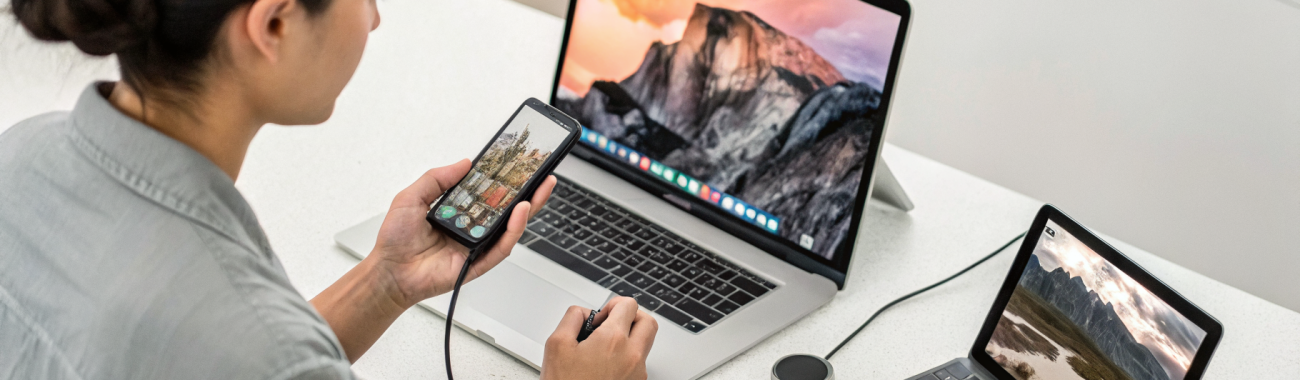
Как проверить перед покупкой, поддерживает ли iPhone, iPad или MacBook внешний монитор с зарядкой по одному USB-C кабелю
Подключение к монитору одним USB-C кабелем удобно: изображение, зарядка и иногда периферия работают сразу. Но такой сценарий зависит не только от устройства, а ещё от монитора и самого кабеля. Разберём, что проверить до покупки, чтобы не получить только зарядку без картинки или наоборот.
Идея подключить устройство к монитору одним кабелем выглядит очень удобно: пришли на рабочее место, вставили USB-C — и сразу получили изображение на большом экране, питание и иногда ещё клавиатуру, мышь, флешку или интернет через USB-хаб монитора. Но именно здесь покупатели часто сталкиваются с путаницей. На коробке везде написано USB-C, а результат бывает разный: один монитор только заряжает, другой только показывает картинку, третий делает и то и другое, но не с каждым устройством.
Если говорить просто, для работы по одному кабелю должны совпасть возможности сразу трёх звеньев: самого устройства, монитора и USB-C кабеля. Если хотя бы одно звено не подходит, схема не заработает так, как вы рассчитывали.
Эта статья поможет проверить совместимость до покупки, чтобы не тратить деньги на монитор или кабель, которые не дадут нужный сценарий. Особенно это важно, если вы выбираете Apple iPhone, Apple iPad или Apple Macbook под рабочее место с минимальным количеством проводов.
Что значит «монитор с зарядкой по одному USB-C кабелю»
В нормальном сценарии один кабель USB-C должен выполнять сразу несколько задач:
- передавать видео с iPhone, iPad или MacBook на монитор;
- передавать питание обратно в устройство через Power Delivery;
- при необходимости передавать данные для USB-портов монитора, веб-камеры, Ethernet или другой периферии.
Именно поэтому недостаточно увидеть надпись USB-C в характеристиках. Разъём USB-C — это только форма. За ним могут скрываться разные возможности. Один порт умеет только зарядку, другой — зарядку и данные, третий — ещё и вывод изображения, а четвёртый совмещает всё это вместе.
Главная ошибка перед покупкой — считать, что любой монитор с USB-C автоматически подходит для схемы «один кабель для всего».
Какие три условия должны совпасть
Устройство должно поддерживать вывод изображения через USB-C
Это первый и самый важный пункт. Если устройство не умеет выводить видео через свой USB-C порт, никакой монитор с Power Delivery не спасёт ситуацию.
С MacBook всё обычно проще: современные модели с USB-C или Thunderbolt, как правило, умеют подключаться к внешнему монитору. Но даже здесь есть нюансы по разрешению, частоте обновления и количеству одновременно поддерживаемых дисплеев.
С iPad ситуация тоже зависит от модели. Одни устройства просто дублируют картинку, другие лучше приспособлены к работе с внешним экраном и периферией.
С iPhone нужно быть особенно внимательным. Наличие USB-C на корпусе ещё не означает, что конкретная модель одинаково хорошо подходит для вывода изображения на монитор и одновременной зарядки.
Монитор должен поддерживать видео по USB-C и зарядку через Power Delivery
Второй шаг — убедиться, что USB-C порт у монитора предназначен именно для подключения ноутбука, планшета или смартфона, а не только для сервисных задач. В характеристиках нужно искать упоминания видеовхода по USB-C и подачи питания по USB-C Power Delivery.
Обычно полезные формулировки выглядят так:
- USB-C with DisplayPort Alt Mode;
- USB-C video input;
- USB-C upstream with charging;
- Power Delivery 65W, 90W, 96W и подобные значения.
Если в описании монитора есть только «USB-C hub» или «USB-C for data», это ещё не значит, что он принимает изображение. Иногда USB-C у монитора нужен только для работы встроенного USB-концентратора, а видео в таком случае подаётся отдельно через HDMI или DisplayPort.
Кабель должен поддерживать нужный режим
Даже если устройство и монитор совместимы, всё может упереться в кабель. Очень много USB-C кабелей рассчитаны только на зарядку. Некоторые поддерживают передачу данных, но не видеосигнал. В итоге зарядка идёт, а изображения нет.
Поэтому перед покупкой полезно уточнить, идёт ли в комплекте с монитором полноценный кабель USB-C для видео и питания. Если нет, лучше сразу закладывать в бюджет подходящий вариант из раздела аксессуары для Apple.
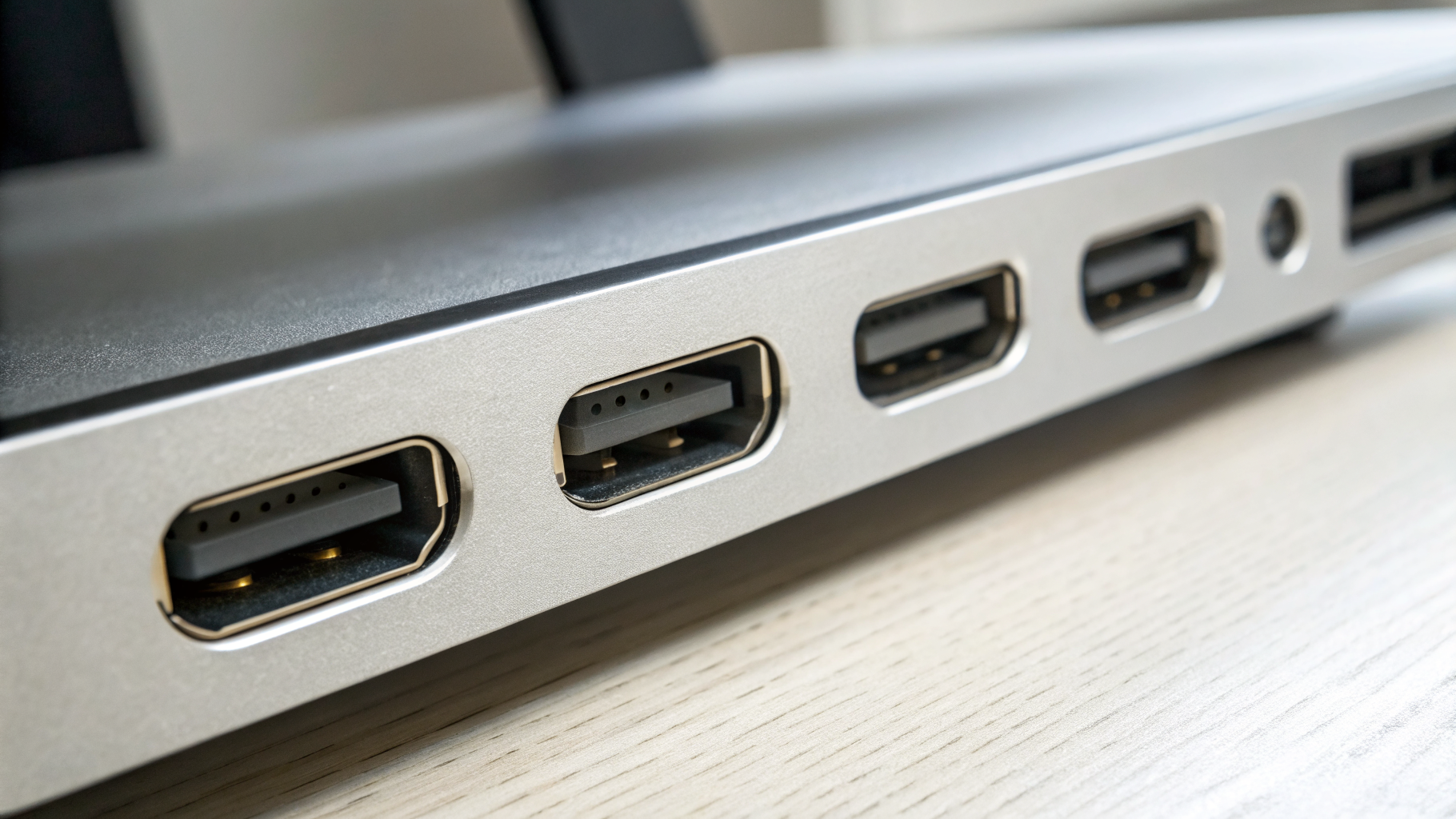
Как читать характеристики без путаницы
DisplayPort Alt Mode
Это один из главных признаков того, что через USB-C можно передавать видео на монитор. Если у устройства и монитора есть поддержка этого режима, шанс на нормальную работу по одному кабелю высокий.
Power Delivery
Это стандарт питания через USB-C. Если монитор поддерживает Power Delivery, он может заряжать подключённое устройство. Но важно смотреть не только на сам факт поддержки, а ещё и на мощность.
Мощность зарядки в ваттах
Для телефона обычно хватает меньшей мощности, чем для ноутбука. iPhone и iPad могут работать даже с умеренной подачей питания, а вот для MacBook этого иногда недостаточно. Если монитор даёт мало ватт, ноутбук может:
- медленно заряжаться;
- держать уровень батареи без заметного прироста;
- разряжаться под нагрузкой, несмотря на подключение.
Для офисного сценария с MacBook Air умеренной мощности часто хватает, а для более производительных моделей MacBook Pro лучше смотреть на мониторы с более серьёзным запасом по питанию.
Как проверить совместимость перед покупкой: пошаговый алгоритм
Шаг 1. Уточните точную модель устройства
Недостаточно помнить «у меня iPad» или «у меня MacBook на M-чипе». Важно знать точную модель. Даже близкие по названию устройства могут заметно отличаться по возможностям USB-C.
Перед покупкой выпишите для себя:
- точное название модели;
- тип порта: USB-C, Thunderbolt, USB 4;
- есть ли официальная поддержка внешнего дисплея;
- какая мощность питания нужна для комфортной работы.
Шаг 2. Проверьте, умеет ли устройство выводить видео именно через USB-C
Это ключевой вопрос для сценариев с внешним монитором. Для iPhone он особенно важен. Если в характеристиках модели нет упоминания видеовыхода через USB-C, лучше не рассчитывать на универсальную совместимость.
Если вам нужна не просто картинка, а именно удобная работа на большом экране, заранее узнайте, будет ли это зеркальное отображение или более комфортный режим с нормальной адаптацией интерфейса.
Шаг 3. Посмотрите, что именно умеет USB-C порт монитора
У хорошего монитора для подключения ноутбука или планшета в характеристиках обычно указаны три вещи:
- приём видеосигнала через USB-C;
- подача питания через USB-C Power Delivery;
- мощность этой подачи питания в ваттах.
Если один из этих пунктов не указан, лучше не додумывать за производителя, а уточнить отдельно. В карточках товара формулировки бывают сокращёнными, из-за чего легко принять обычный USB-хаб за полноценный USB-C видеовход.
Шаг 4. Сверьте мощность зарядки с потребностями устройства
Здесь действует простое правило: для телефона почти всегда достаточно, для планшета часто достаточно, для ноутбука уже нужно смотреть внимательнее. Если монитор выдаёт 15–30 Вт, это может быть нормальным вариантом для части мобильных устройств, но слабым решением для MacBook. Если монитор выдаёт 65–90 Вт и выше, сценарий с ноутбуком уже намного реалистичнее.
При этом важно учитывать не только зарядку в покое, но и работу под нагрузкой. Просмотр сайтов и документы — это одно, а видеозвонки, много вкладок, обработка фото и подключённая периферия — уже другое.
Шаг 5. Не забудьте про кабель
Если в магазине обещают работу по одному кабелю, уточните, какой именно кабель используется на витрине или идёт в комплекте. Фраза «обычный USB-C кабель» здесь бесполезна. Нужен кабель, который поддерживает и видеосигнал, и нужную мощность питания.
Шаг 6. По возможности попросите реальную проверку
Самый надёжный вариант — подключить именно вашу модель устройства к конкретному монитору. Это особенно полезно, если вы покупаете технику не для абстрактного сценария, а для повседневной работы дома или в офисе.
Если есть возможность проверить связку до оплаты, лучше потратить несколько минут заранее, чем потом разбираться, почему работает только зарядка или только изображение.
Отдельно про iPhone: где чаще всего ошибаются
Когда покупатели ищут сценарий с зарядкой через монитор для iPhone, они часто исходят из логики ноутбука: раз есть USB-C, значит всё должно работать одинаково. Но у смартфона подключение к внешнему экрану обычно более ограничено, чем у ноутбука.
Перед покупкой важно уточнить сразу несколько моментов:
- поддерживает ли конкретный iPhone видеовыход через USB-C;
- какой именно режим вывода изображения доступен;
- нужен ли для стабильной работы особый кабель или переходник;
- умеет ли монитор одновременно принимать видео и отдавать питание без конфликтов.
То есть недостаточно проверить только наличие USB-C на телефоне и мониторе. Нужна именно совместимость по видео и питанию одновременно.
Если вы ещё выбираете смартфон под такой сценарий, удобнее сразу смотреть модели в каталоге Apple iPhone и сравнивать их возможности до покупки.
Отдельно про iPad: почему один монитор подходит, а другой нет
С iPad подключение внешнего монитора выглядит логичнее и востребованнее: планшет часто используют для учёбы, документов, заметок, презентаций и переписки. Но и здесь не все конфигурации одинаково удобны.
Если нужен именно сценарий с внешним монитором и зарядкой по одному кабелю, смотрите не только на сам факт подключения, но и на реальный комфорт:
- какое разрешение поддерживается;
- будет ли удобное масштабирование интерфейса;
- как работают клавиатура, мышь и USB-порты монитора;
- хватает ли мощности Power Delivery, чтобы планшет не разряжался при длительной работе.
На бумаге совместимость может быть, но в повседневном использовании разница между «просто выводит картинку» и «действительно удобно работать» очень заметна.
Отдельно про MacBook: на что смотреть, кроме зарядки
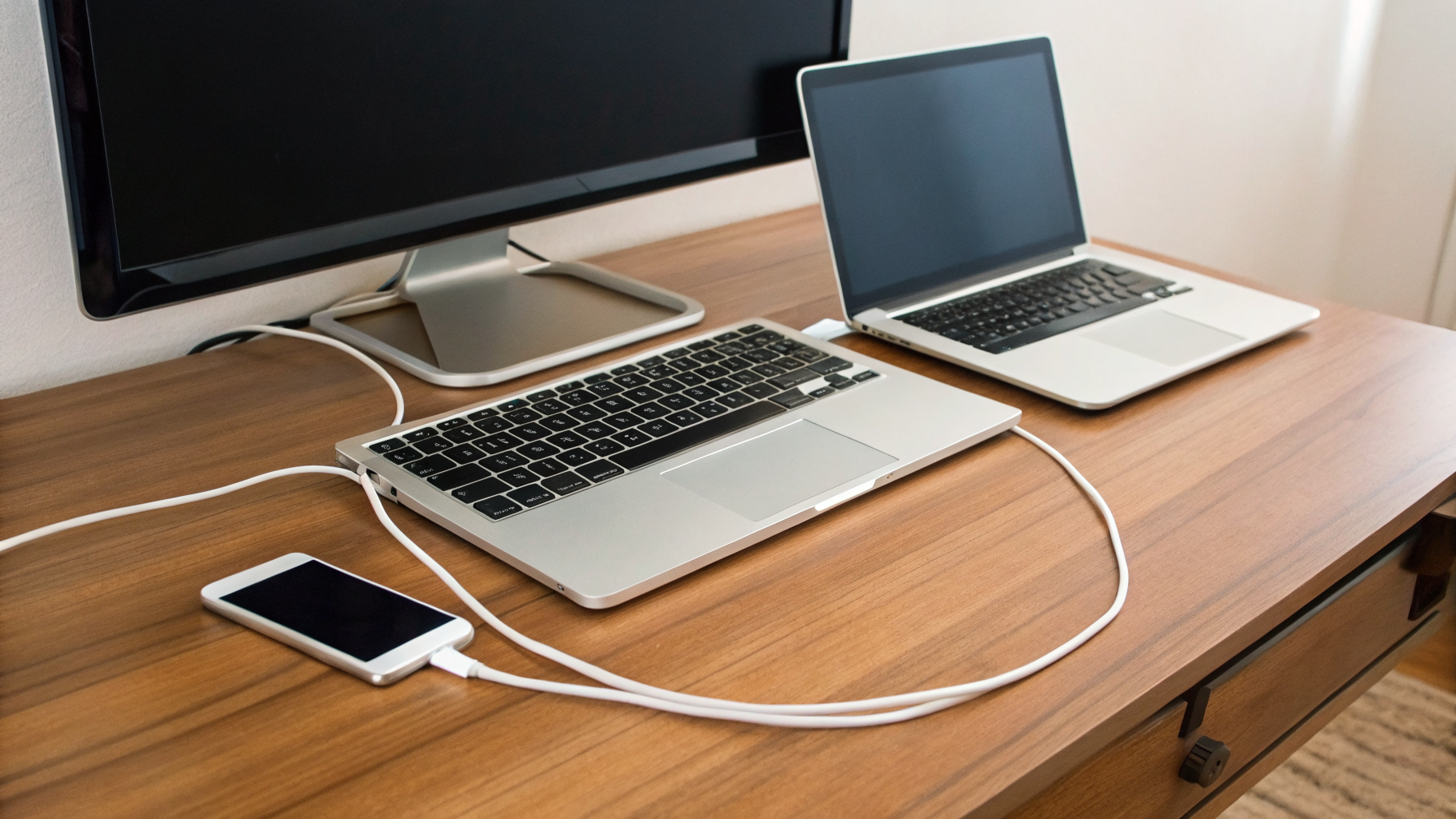
Для MacBook сценарий с одним кабелем обычно самый удобный. Подключили ноутбук к монитору — и получили рабочее место без лишних проводов. Но здесь часто забывают ещё о двух вещах.
Поддерживаемое разрешение и частота
Даже если MacBook видит монитор, важно понять, в каком режиме он будет работать: 4K, 60 Гц или ниже. Иногда ограничение кроется не в ноутбуке, а в порте монитора или кабеле.
Реальная мощность питания для вашей нагрузки
Если вы хотите, чтобы MacBook не просто держал заряд, а нормально заряжался во время работы, запас по Power Delivery имеет значение. Для лёгких задач допустим один уровень, для постоянной нагрузки — лучше брать монитор с более мощной подачей питания.
Похожий принцип работает и при выборе восстановленной техники: важно смотреть не на одно громкое слово в описании, а на реальные характеристики и состояние устройства. Если тема актуальна, почитайте материал чем отличается refurbished от rebuild.
Частые ошибки при покупке
- Покупка монитора с USB-C без поддержки видеовхода.
- Ожидание, что любой USB-C кабель подойдёт для видео и зарядки.
- Игнорирование мощности Power Delivery.
- Путаница между зарядкой устройства и полноценной работой с внешним дисплеем.
- Оценка только по внешнему виду разъёма без чтения характеристик.
- Покупка «на будущее» без проверки реальной модели устройства.
Какой минимум информации нужно узнать у продавца
Если не хочется самостоятельно разбираться во всех стандартах, можно просто задать продавцу несколько точных вопросов:
- Принимает ли этот монитор видео через USB-C без HDMI или переходников?
- Есть ли у USB-C порта монитора Power Delivery?
- Сколько ватт питания монитор отдаёт подключённому устройству?
- Идёт ли в комплекте кабель, который поддерживает и видео, и зарядку?
- Проверялась ли работа именно с моей моделью iPhone, iPad или MacBook?
Если на эти вопросы нет чёткого ответа, покупку лучше не торопить.
Короткий вывод
Чтобы схема «один кабель USB-C» действительно работала, нужно проверять не сам разъём, а набор функций по обе стороны подключения. Устройство должно уметь выводить видео, монитор — принимать этот видеосигнал и отдавать питание через Power Delivery, а кабель — поддерживать оба режима одновременно.
Если вы проверяете совместимость перед покупкой, смотрите на три вещи: видеовыход, Power Delivery и мощность зарядки. Именно это определяет, получите ли вы удобное рабочее место с одним кабелем или набор компромиссов и переходников.
Самый безопасный подход — заранее уточнить точные характеристики и, если возможно, протестировать конкретную связку до оплаты. Тогда зарядка через монитор останется не красивым обещанием в описании, а реально работающей функцией в повседневной жизни.









