

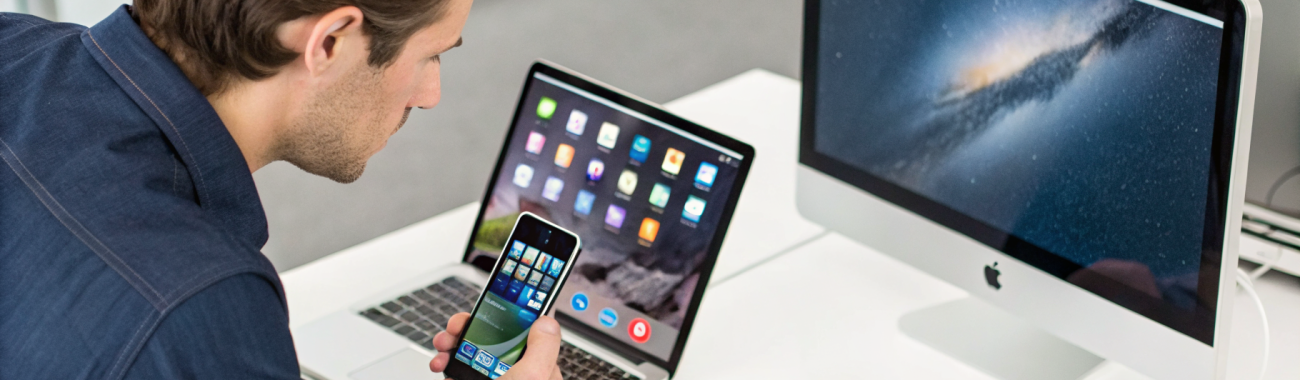
Как проверить поддержку внешнего монитора у iPhone, iPad и MacBook
Перед покупкой монитора, кабеля, хаба или самого устройства легко ошибиться: один iPad умеет Stage Manager и расширение рабочего стола, другой только дублирует экран, а у MacBook есть ограничения по числу дисплеев. Ниже — простая схема проверки совместимости заранее.
Покупатели часто смотрят на USB-C и делают логичный, но не всегда верный вывод: если разъём подходит физически, значит внешний монитор точно заработает как нужно. На практике всё сложнее. Один iPad умеет Stage Manager и отдельное рабочее пространство, другой выводит только копию экрана. Один MacBook спокойно работает с внешним дисплеем, а другой ограничен по количеству подключаемых мониторов. У iPhone внешний экран тоже работает, но обычно не в том формате, который многие ждут от «почти компьютера».
Если проверить совместимость заранее, можно избежать очень частой ошибки: купить монитор, док-станцию или кабель, а потом увидеть только дублирование, чёрные полосы, неподходящее разрешение или вообще отсутствие картинки. Поэтому перед покупкой важно смотреть не только на порт, но и на конкретную модель устройства, версию системы и нужный режим работы.
Сначала решите, какой сценарий вам нужен
Перед проверкой характеристик важно не смешивать разные задачи. Для покупателя это принципиально разные сценарии.
Просто вывести изображение — например, фото, видео, презентацию или экран приложения.
Дублировать экран — монитор показывает то же самое, что и само устройство.
Расширить рабочий стол — внешний дисплей становится отдельной рабочей областью.
Работать через Stage Manager — использовать более удобную многозадачность с окнами на совместимых iPad.
Чаще всего путаница возникает между обычным выводом изображения, дублированием и полноценным расширением рабочего пространства. Для фильмов и презентаций зеркального режима обычно достаточно. Но если вы хотите параллельно держать на экране документы, браузер, таблицы и мессенджер, нужно именно расширение рабочего стола, а оно поддерживается не всеми устройствами.
Главное правило перед покупкой простое: проверять нужно не только разъём, а связку из модели устройства, версии системы, типа подключения и ожидаемого режима работы.
Как проверить iPhone перед покупкой для подключения к монитору
С Apple iPhone всё относительно просто: смартфон умеет выводить изображение на внешний экран, но не заменяет MacBook по части полноценного второго рабочего стола. Если вам нужен именно настольный сценарий с отдельными окнами на мониторе, iPhone обычно не лучший вариант.
Что реально умеет iPhone на внешнем экране
В обычных сценариях iPhone подходит для показа видео, фото, презентаций и интерфейса приложений. Это удобно для телевизора, проектора или монитора, когда нужно продемонстрировать контент или посмотреть медиа на большом экране. Но воспринимать iPhone как устройство для полноценного расширения рабочего пространства не стоит.
Что проверить перед покупкой кабеля или адаптера
Какой разъём у вашей модели: USB-C или Lightning.
Нужен ли вам просто вывод изображения или вы ожидаете «компьютерный» режим работы.
Через что подключается монитор: HDMI, USB-C или Thunderbolt.
Нужна ли одновременная зарядка во время вывода изображения.
Поддерживает ли выбранный адаптер передачу видео, а не только питание.
Итог по iPhone простой: если нужен именно вывод контента на экран, всё обычно решается правильным кабелем или адаптером. Если нужен отдельный рабочий стол, лучше сразу смотреть на Apple iPad или Apple Macbook.
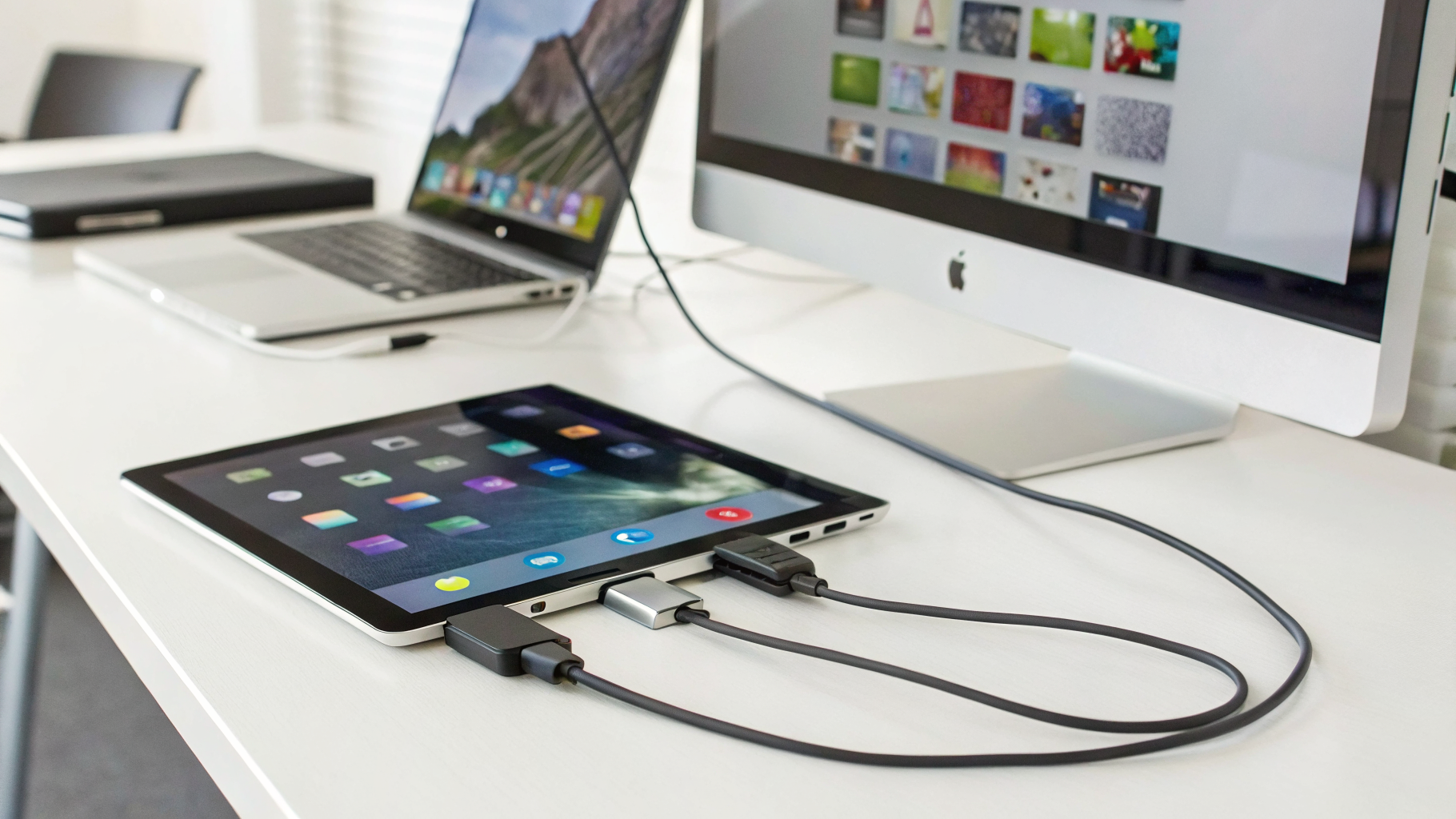
Как проверить, поддерживает ли iPad внешний монитор и Stage Manager
Именно с iPad возникает больше всего вопросов. С виду всё выглядит одинаково: большой экран, клавиатура, мышь, USB-C. Из-за этого легко подумать, что все современные модели iPad одинаково хорошо работают с монитором. Но это не так.
Обычно здесь нужно проверить сразу три вещи: умеет ли iPad вообще выводить картинку на дисплей, будет ли это дублирование или отдельное пространство, и доступен ли Stage Manager именно на вашей модели.
Шаг 1. Узнайте точную модель iPad
Фраза «у меня iPad Air» или «беру iPad Pro» сама по себе мало что говорит. Для совместимости важны поколение и аппаратная платформа. Особенно это важно при покупке с рук, когда продавец указывает только название линейки без точной модели.
Проверять нужно именно конкретное устройство, а не объём памяти или диагональ. Для работы с монитором это намного важнее.
Шаг 2. Не считайте USB-C гарантией полной поддержки
Наличие USB-C не означает автоматическое расширение рабочего стола. У части моделей этот порт удобен для зарядки и аксессуаров, но режим работы с монитором может оставаться ограниченным обычным зеркалированием.
Поэтому сам по себе монитор с USB-C ещё ничего не гарантирует. Сначала нужно понять, что умеет конкретный iPad, и только потом подбирать кабель, хаб или переходник из категории аксессуаров для Apple.
Шаг 3. Проверьте поддержку Stage Manager
Stage Manager нужен тем, кто хочет более удобную многозадачность, работу с окнами и внешний экран как отдельную рабочую область. Но эта функция есть не на всех iPad.
Безопаснее всего ориентироваться не на общие обсуждения, а на точную модель и фактическое наличие функции в настройках iPadOS. Если Stage Manager не поддерживается, монитор всё равно может быть полезен для видео, презентаций, чтения и некоторых приложений, но сценарий будет заметно проще.
Шаг 4. Уточните версию iPadOS
Даже совместимый iPad может вести себя не так, как вы ожидаете, если на нём старая версия системы. Это особенно важно при покупке подержанного устройства. Иногда проблема не в железе, а в том, что владелец давно не обновлял систему.
Шаг 5. Поймите, нужен ли Stage Manager именно вам
Не всегда есть смысл переплачивать только ради этой функции. Если монитор нужен для фильмов, заметок, чтения, видеосвязи или редких презентаций, хватит и более простого сценария. Но если вы хотите максимально приблизить iPad к настольной работе, тогда поддержка Stage Manager становится важным критерием выбора.
Если вы как раз выбираете iPad под работу с аксессуарами и стилусом, может пригодиться материал про жесты и возможности Apple Pencil Pro: он помогает понять, какой сценарий использования планшета вам ближе.
Как проверить MacBook для внешнего монитора
С Apple Macbook ситуация обычно понятнее, но и здесь бывают неприятные сюрпризы. Самая частая ошибка звучит так: «Я думал, любой MacBook одинаково работает с любым монитором». На деле всё упирается в конкретную модель, чип и официальные ограничения по числу внешних дисплеев.
Для MacBook внешний монитор — штатный сценарий
В отличие от iPhone и части iPad, MacBook изначально рассчитан на работу с внешним дисплеем. Расширение рабочего стола в macOS — обычный повседневный режим. Но разные модели отличаются по максимальному количеству мониторов, разрешению, частоте и способу подключения.
Что обязательно проверить перед покупкой
Точную модель MacBook и поколение процессора.
Сколько внешних дисплеев поддерживается официально.
Какое разрешение и какая частота доступны на нужном мониторе.
Есть ли HDMI на самом ноутбуке или понадобится USB-C либо Thunderbolt.
Планируете ли вы один монитор, два дисплея или ультраширокую панель.
Если нужен один внешний монитор для дома или офиса, большинство актуальных MacBook подходят хорошо. Но если вы строите рабочее место с несколькими экранами, проверка характеристик обязательна ещё до оплаты.
Почему один и тот же монитор даёт разный результат
Даже хороший дисплей не гарантирует одинаковый опыт на всех устройствах. С MacBook вы можете получить нормальное масштабирование и полноценное расширение рабочего стола, а с iPad — дублирование или более ограниченный интерфейс. Проблема не в мониторе, а в возможностях самого устройства.
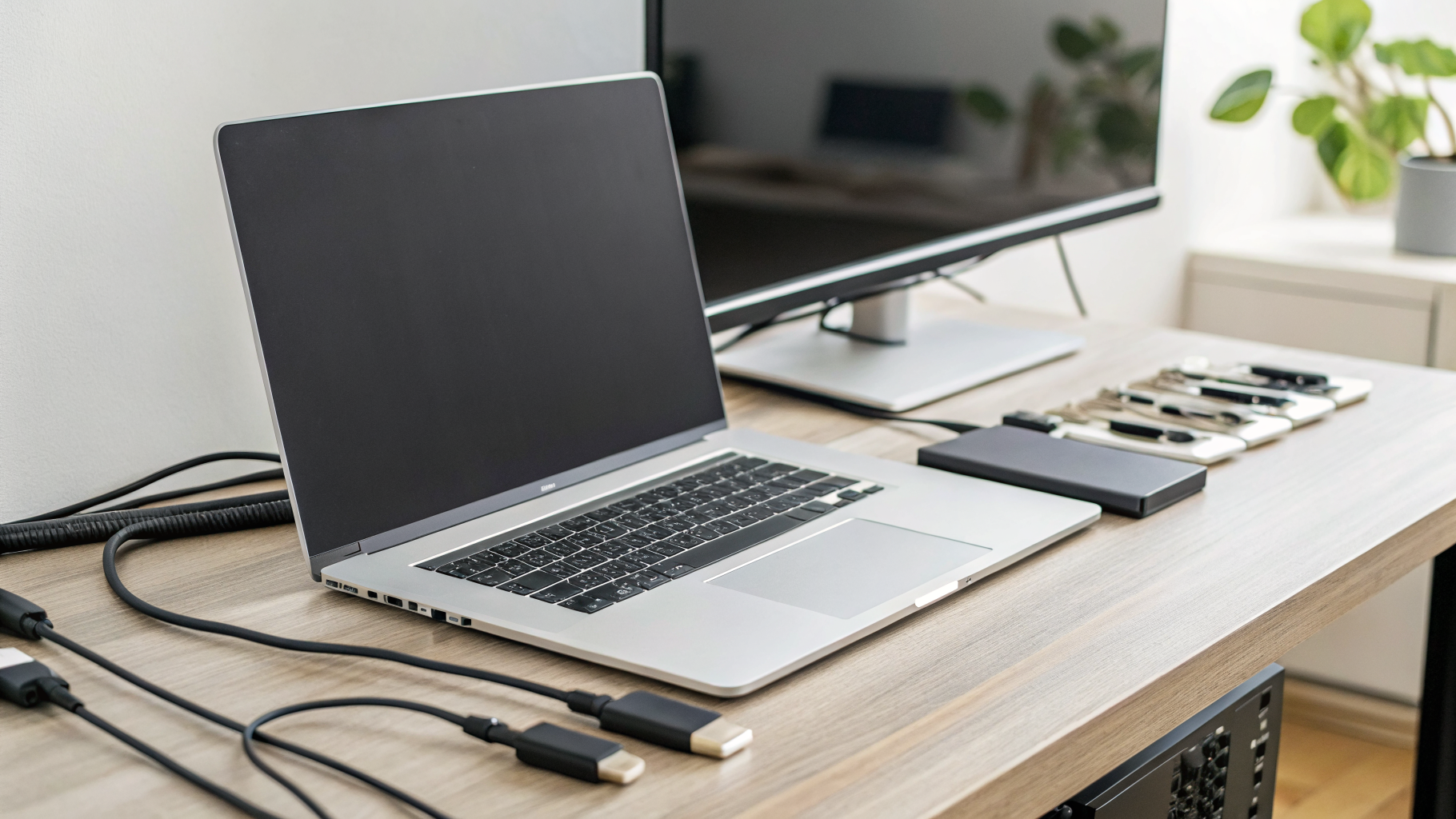
Как проверить совместимость самого монитора, кабеля и хаба
Проверка не заканчивается на устройстве. Даже если iPhone, iPad или MacBook умеет выводить картинку, важны ещё монитор, кабель и переходник.
Проверьте тип подключения
Если монитор подключается по USB-C, это ещё не значит, что порт передаёт видео. У некоторых устройств и аксессуаров USB-C используется только для данных или зарядки. В характеристиках нужно искать именно поддержку видеосигнала.
Если подключение идёт по HDMI, обычно всё проще, но тогда многое зависит от качества адаптера и от ограничений по разрешению и частоте.
Проверьте, хватает ли питания по одному кабелю
Многие хотят, чтобы один кабель передавал и изображение, и зарядку. Это удобно, но важно посмотреть мощность питания монитора или хаба. Для iPad её обычно хватает чаще, для MacBook требования выше. Если мощности мало, картинка будет, но ноутбук начнёт медленно разряжаться под нагрузкой.
Учитывайте разрешение и формат экрана
Некоторые конфигурации с iPad лучше работают на стандартных форматах экрана, чем на нестандартных ультрашироких моделях. MacBook в этом плане гибче, но и там важно смотреть, как конкретное разрешение будет масштабироваться в macOS.
Быстрая схема проверки перед покупкой
Определите устройство: iPhone, iPad или MacBook.
Решите, что вам нужно: просто вывести картинку, дублировать экран или расширить рабочее пространство.
Уточните точную модель устройства.
Проверьте версию iOS, iPadOS или macOS.
Если выбираете iPad, отдельно уточните поддержку Stage Manager.
Посмотрите тип подключения монитора: USB-C, HDMI или Thunderbolt.
Проверьте, нужен ли адаптер, хаб или специальный кабель с передачей видео.
Для MacBook заранее уточните официальное ограничение по числу внешних дисплеев.
Типичные ошибки перед покупкой
Ориентироваться только на разъём
USB-C не означает автоматически полную совместимость. Он может использоваться для зарядки, передачи данных, видео или только части этих функций.
Путать вывод изображения и Stage Manager
Если картинка появилась на мониторе, это ещё не значит, что устройство поддерживает оконный режим и отдельное рабочее пространство.
Считать, что любой MacBook одинаково работает с несколькими дисплеями
Даже внутри одной линейки возможности отличаются. Для домашнего рабочего места это может быть решающим моментом.
Не смотреть на версию системы
Функция может поддерживаться аппаратно, но быть недоступной без обновления.
Покупать кабель «на глаз»
Одна из самых частых причин разочарования — кабель с USB-C, который заряжает устройство, но не умеет передавать видео.
Что выбрать под разные сценарии
Если нужен большой экран для фильмов, фото, презентаций и редкого вывода изображения, достаточно проверить базовую видеосовместимость и подобрать правильный кабель.
Если нужен мобильный формат работы с монитором и более удобной многозадачностью, разумно смотреть на Apple iPad с подтверждённой поддержкой Stage Manager и внешнего рабочего пространства.
Если нужен максимально предсказуемый настольный сценарий с окнами, нормальным расширением рабочего стола и привычной логикой работы, самым понятным выбором остаётся Apple Macbook. Но и здесь лучше заранее проверить ограничения конкретной модели по дисплеям и подключению.
Главный вывод
Проверка совместимости с внешним монитором — это не один вопрос, а сразу несколько: что умеет само устройство, какой режим вывода вам нужен, через какой порт будет идти подключение и нет ли ограничений у конкретной модели. Если пройти по этой схеме заранее, покупка монитора, кабеля или нового устройства будет заметно спокойнее и точнее.
Если коротко: iPhone — в первую очередь про вывод изображения, iPad — про выбор между простым подключением и Stage Manager, MacBook — про полноценное расширение рабочего стола. Именно в таком порядке и проще всего понять, что подойдёт именно вам.









