


Как проверить перед покупкой, поддерживает ли iPhone, iPad или MacBook USB-C хаб без конфликтов по питанию и портам
USB-C хаб легко выбрать по картинке, но ошибки обычно всплывают уже после покупки. Разбираем, как заранее проверить совместимость iPhone, iPad и MacBook с хабом по питанию, HDMI, накопителям и одновременной работе портов.
Покупка USB-C хаба кажется простой только на первый взгляд: выбрал компактный корпус, посмотрел на количество разъёмов и оформил заказ. На практике именно здесь чаще всего начинаются вопросы. Один хаб нормально заряжает, но не выводит картинку. Другой даёт HDMI, но нестабильно работает с внешним диском. Третий вроде бы подходит по описанию, а в реальном использовании iPhone, iPad или MacBook начинает работать с ограничениями.
Проблема обычно не в том, что хаб сам по себе плохой, а в несовпадении трёх вещей: возможностей устройства, схемы питания и набора портов. Поэтому перед покупкой важно смотреть не только на название вроде 7-in-1, но и на конкретные параметры.
Ниже — понятный алгоритм, который поможет заранее оценить совместимость хаба с Apple iPhone, Apple iPad и Apple Macbook.
Почему вообще возникают конфликты с USB-C хабами
У USB-C один и тот же разъём может скрывать очень разные возможности. Внешне порт одинаковый, но по факту устройство может поддерживать только зарядку, зарядку и передачу данных либо ещё и вывод видео, работу с быстрыми накопителями, Ethernet и другими аксессуарами.
Из-за этого покупатель нередко ориентируется только на форму разъёма. Но наличие USB-C ещё не означает одинаковую функциональность у разных устройств. Именно поэтому один и тот же хаб может вести себя по-разному даже внутри одной экосистемы Apple.
Чаще всего конфликты возникают по четырём причинам:
- у устройства ограничены возможности USB-C порта;
- хабу не хватает входного питания для всех подключённых устройств;
- часть портов делит между собой общую пропускную способность;
- ожидаемый сценарий не поддерживается самой моделью устройства.
С чего начать: сначала проверяем не хаб, а само устройство
Главная ошибка перед покупкой — изучать только характеристики хаба и не смотреть на возможности iPhone, iPad или MacBook. На деле первым делом нужно ответить на вопрос: что именно умеет USB-C порт вашего устройства.
Если этого не сделать, можно купить модель с хорошим набором разъёмов, но в итоге не получить ни стабильной зарядки, ни нужного вывода изображения, ни нормальной работы накопителей.
Для начала полезно зафиксировать свой сценарий: нужен ли вам только картридер и зарядка, либо ещё HDMI, SSD, Ethernet, клавиатура и мышь одновременно.
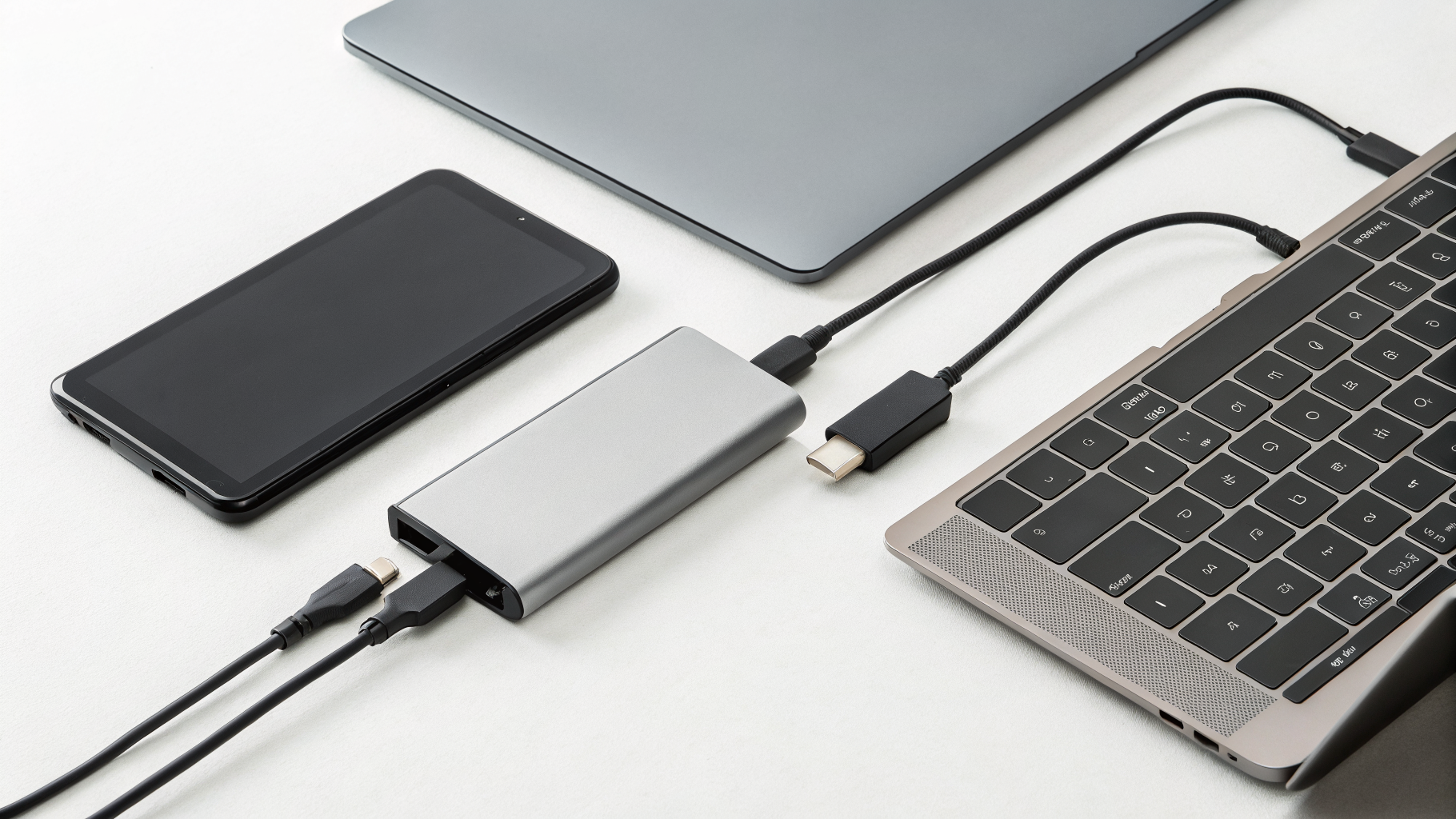
Для iPhone
Если вы выбираете хаб для iPhone, заранее уточните три вещи: нужна ли вам передача данных, нужен ли вывод изображения на монитор или телевизор и планируете ли вы одновременно заряжать смартфон через хаб.
Самые чувствительные сценарии для iPhone — это одновременная зарядка и подключение энергоёмких аксессуаров. Особенно если хаб компактный и без собственного питания.
Для iPad
С iPad ситуация обычно лучше, но и здесь не стоит считать, что любой USB-C хаб подойдёт автоматически. Важно понять, как вы собираетесь использовать планшет: для файлов, для работы с монитором, для клавиатуры и мыши, для карты памяти, для проводного интернета или для всего сразу.
Совместимость iPad с хабом чаще всего упирается в питание и в тип внешнего экрана. Если вы хотите подключать HDMI, накопитель и одновременно заряжать планшет, выбирайте модель с внятно описанной passthrough-зарядкой.
Для MacBook
Совместимость MacBook с USB-C хабом обычно самая широкая, но и ожидания у владельцев ноутбуков выше. Именно на MacBook часто хотят получить всё сразу: зарядку, внешний монитор, флешки, SSD, Ethernet, карту памяти, мышь и клавиатуру.
Здесь важно учитывать не только наличие портов, но и внутреннюю архитектуру хаба. Простые модели могут нормально работать в базовом сценарии, но ограничивать скорость накопителей или нестабильно вести себя с HDMI при нагрузке.
Если кратко: сначала определите свой сценарий, потом проверьте возможности порта устройства и только после этого сравнивайте хабы по питанию и набору разъёмов.
Главный вопрос №1: поддерживает ли устройство питание через хаб
Когда в характеристиках написано PD или passthrough charging, это не всегда означает, что устройство получит ту же мощность, что и при прямом подключении зарядного адаптера. Часть энергии хаб тратит на себя: на контроллеры, HDMI, USB-порты, Ethernet и подключённые устройства.
Поэтому проверять нужно не только сам факт поддержки питания по USB-C, но и реальную схему работы.
- Какую максимальную мощность принимает ваше устройство.
- Какую мощность принимает USB-C вход хаба.
- Сколько энергии хаб резервирует для себя.
- Сколько мощности реально остаётся устройству.
Например, если у хаба указано PD 100W, это не значит, что ноутбук или планшет получит все 100 Вт. На практике часть мощности уходит на сам хаб, и на выход может прийти меньше.
Как понять, хватит ли питания
Ориентируйтесь не на максимальные цифры в карточке товара, а на сценарий с запасом. Если MacBook обычно работает от более мощного адаптера, не стоит брать хаб впритык. Если iPad будет использоваться с внешним SSD и HDMI, запас тоже желателен. Для iPhone это особенно важно при подключении накопителей и других аксессуаров.
Если производитель не указывает, сколько мощности реально проходит дальше на устройство после собственных потерь хаба, это уже повод отнестись к модели осторожнее.
Главный вопрос №2: какие порты могут работать одновременно
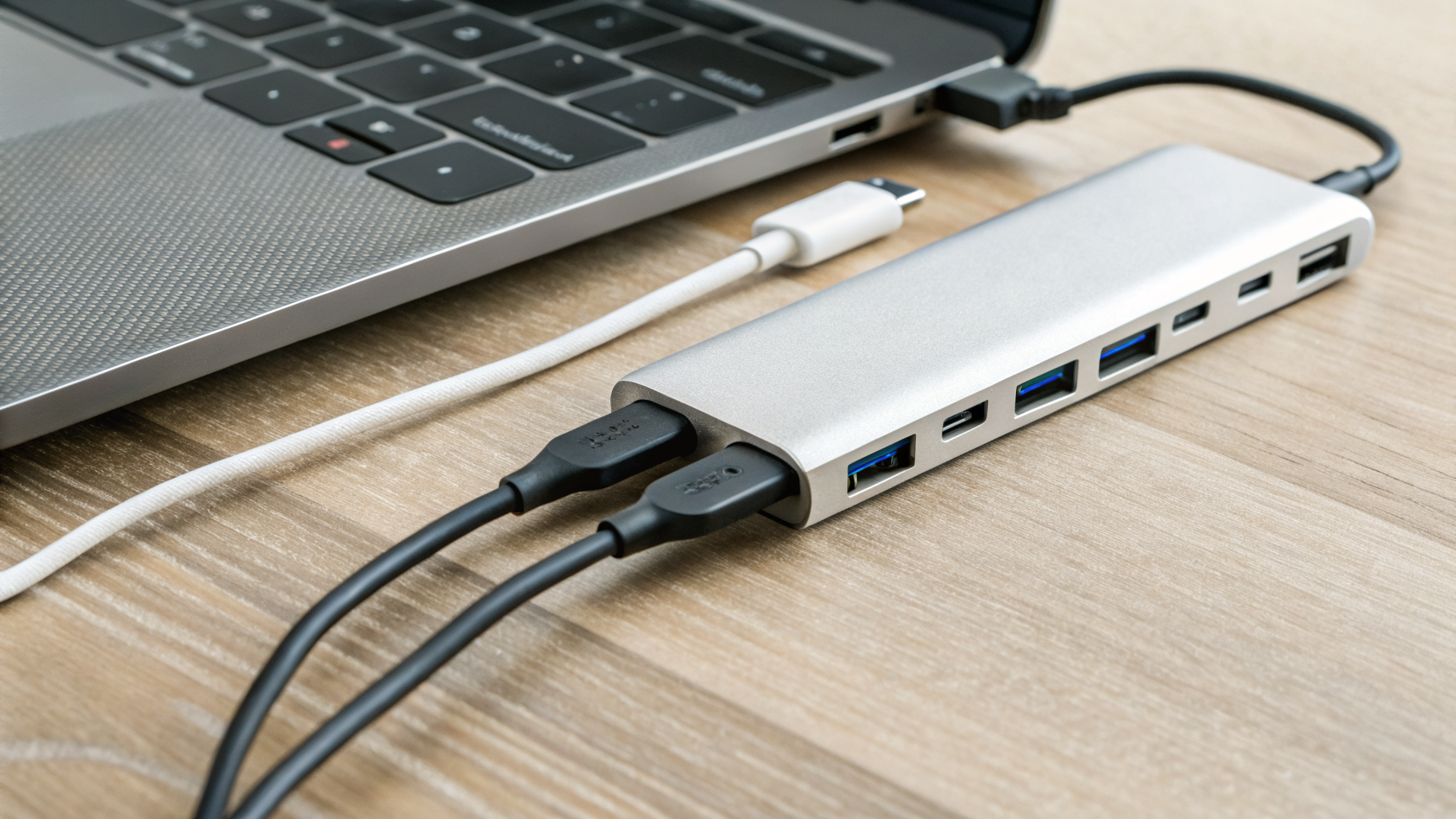
Многим кажется, что если на корпусе есть HDMI, USB-A, USB-C, SD и Ethernet, то все они будут одинаково хорошо работать в любой комбинации. Но у многих хабов есть внутренние ограничения. Некоторые порты делят одну шину данных, некоторые работают в урезанном режиме при активном HDMI, а некоторые USB-C порты вообще предназначены только для питания.
Это один из самых частых поводов для разочарования: покупатель видит два USB-C порта и думает, что один можно использовать для зарядки, а второй — для SSD или монитора. На деле второй порт может оказаться сервисным или только для питания.
Что нужно уточнить в карточке товара
- Есть ли пометка, какой USB-C порт предназначен для
PD, а какой — для данных. - Поддерживает ли HDMI работу одновременно с USB-накопителями на полной скорости.
- Не снижается ли частота или разрешение видео при подключении дополнительных устройств.
- Работает ли картридер одновременно с внешним SSD.
- Есть ли ограничения на одновременное использование Ethernet, HDMI и USB 3.x.
Если в описании хаба этого нет, стоит считать такую модель компромиссной. Для простого сценария она может подойти, но для постоянной рабочей связки — уже не всегда.
Главный вопрос №3: нужен ли вам именно HDMI, и в каком режиме
Запрос на хаб с HDMI обычно означает желание вывести картинку на монитор, телевизор или проектор. Но важно понимать, что наличие HDMI на корпусе и удобная реальная работа — не одно и то же.
Перед покупкой проверьте:
- поддерживает ли само устройство вывод видео через USB-C;
- какое разрешение и частоту заявляет хаб;
- не урезаются ли параметры видео при одновременной зарядке и работе USB-портов;
- нужен ли вам просто вывод изображения или полноценная работа с внешним экраном;
- важна ли стабильность при длительном подключении.
Для iPhone и iPad этот вопрос особенно важен, потому что пользователи часто ожидают сценарий, близкий к ноутбуку. Для MacBook также нужно учитывать ограничения самой модели по работе с внешними дисплеями.
Как проверить перед покупкой по шагам
Шаг 1. Запишите реальный сценарий
Не «на всякий случай всё сразу», а конкретно: зарядка и HDMI, зарядка и SSD, HDMI и карта памяти, Ethernet и питание, мышь и монитор. Чем точнее сценарий, тем проще подобрать правильный хаб.
Шаг 2. Проверьте возможности USB-C у вашего устройства
Нужно понять, что именно поддерживает устройство: только питание, питание и данные либо ещё и видео. Для MacBook отдельно полезно уточнить особенности работы с внешними мониторами. Если тема покупки устройства ещё только в процессе выбора, может пригодиться и материал о возможностях A19 Pro и NPU в iPhone.
Шаг 3. Смотрите на питание, а не только на порты
Если хаб нужен не только для флешки, ищите модель с понятной поддержкой passthrough-зарядки. Обращайте внимание на входную мощность PD и на то, сколько реально доходит до устройства.
Шаг 4. Проверьте, какие порты действительно рабочие
Уточните, какие USB-C порты поддерживают данные, какие — только зарядку, и можно ли одновременно использовать HDMI, USB-накопители и сеть.
Шаг 5. Ищите не только характеристики, но и ограничения
Полезнее читать не крупные цифры на первой картинке, а примечания мелким шрифтом. Формулировки вроде for PD only, not support data, bandwidth shared или maximum resolution depends on host device часто говорят о реальном поведении хаба больше, чем рекламный баннер.
Шаг 6. Оцените энергопотребление аксессуаров
Флешка, мышь и клавиатура обычно не создают серьёзной нагрузки. А вот внешний SSD, HDMI-вывод, Ethernet-адаптер, картридер и несколько устройств сразу заметно повышают требования к питанию. Если планируется такая связка, простые мини-хабы без хорошего PD лучше не рассматривать.
Типичные ошибки при выборе USB-C хаба
- Покупать хаб только по количеству портов, не проверяя, как они работают вместе.
- Считать, что любой USB-C порт на хабе умеет зарядку, данные и видео одновременно.
- Ориентироваться на максимальную мощность PD без учёта потерь на сам хаб.
- Ожидать от устройства сценарий, который ограничен самой моделью.
- Подключать энергоёмкие аксессуары без достаточного питания и считать проблемы браком.
- Игнорировать мелкие примечания в характеристиках.
Когда лучше брать простой хаб, а когда — более серьёзную модель
Если вам нужен редкий и простой сценарий — например, подключить флешку, карту памяти или HDMI время от времени, — можно смотреть на компактные модели. Но если хаб будет использоваться каждый день как центр подключения, лучше сразу выбирать вариант с более понятной схемой питания и честно описанными ограничениями.
Особенно это актуально для MacBook, когда хаб фактически заменяет док-станцию на рабочем месте. Но и для iPad такой подход оправдан, если планшет регулярно подключается к монитору, накопителям и зарядке одновременно. Если подбираете не только сам хаб, но и сопутствующие аксессуары для Apple, лучше сразу собирать связку под один сценарий использования.
Короткий чек-лист перед покупкой
- Понимаю ли я, что именно умеет USB-C порт моего устройства?
- Нужны ли мне только данные и зарядка или ещё HDMI?
- Сколько устройств я буду подключать одновременно?
- Есть ли у хаба полноценная passthrough-зарядка с понятной мощностью?
- Все ли нужные порты работают одновременно без заметных ограничений?
- Не является ли один из USB-C портов на хабе портом только для питания?
- Хватит ли питания, если подключить SSD, HDMI и зарядку сразу?
Вывод
Проверка совместимости перед покупкой — это не про сложные таблицы, а про правильный порядок действий. Сначала выясняем возможности устройства, затем оцениваем питание по USB-C, после этого смотрим на реальные сценарии одновременной работы портов и только потом выбираем конкретный хаб.
Если делать именно так, риск купить аксессуар с конфликтами по питанию и портам заметно снижается. А значит, iPhone, iPad или MacBook будут работать с хабом предсказуемо: без сюрпризов с зарядкой, без внезапных ограничений по HDMI и без ситуации, когда половина разъёмов полезна только на картинке.
Проще говоря, хороший выбор хаба начинается не с числа портов, а с ответа на вопрос: что именно должно стабильно работать в вашей связке каждый день.









