

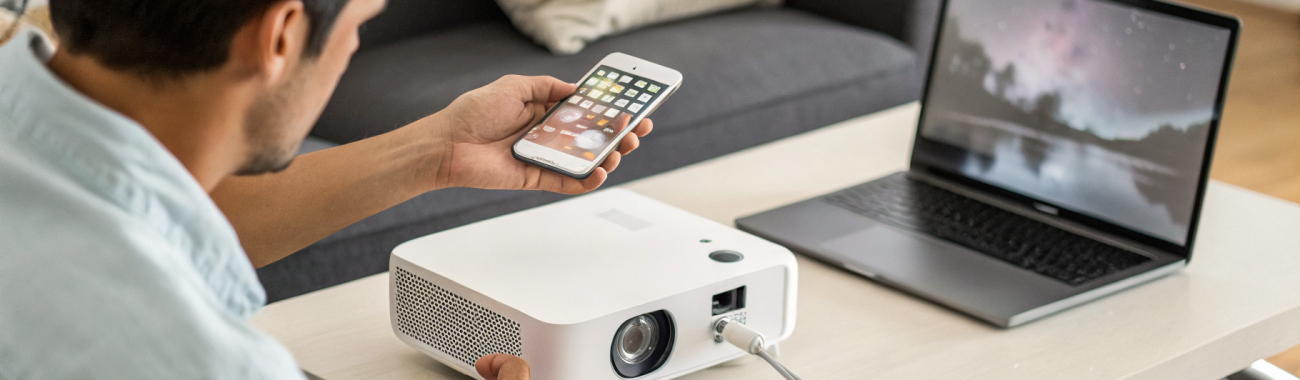
Как проверить перед покупкой, поддерживает ли iPhone, iPad или MacBook подключение к проектору без сложных переходников
Перед покупкой проектора важно заранее понять, сможет ли ваш iPhone, iPad или MacBook подключиться без лишних переходников и неприятных сюрпризов. В статье разберём, как проверить порт устройства, поддержку вывода видео, входы проектора и работу AirPlay, чтобы выбрать подходящую модель без ошибок.
Покупка проектора часто кажется простой задачей: выбрал модель по яркости, диагонали и цене, подключил телефон, планшет или ноутбук — и смотри фильмы, показывай презентации или фотографии. На практике именно подключение нередко становится самым неприятным сюрпризом. Один проектор работает с MacBook по одному кабелю, другой требует отдельный адаптер, третий нормально дружит только с беспроводной трансляцией, а четвёртый обещает поддержку смартфонов, но по факту подключается далеко не ко всем устройствам.
Если вы выбираете проектор под Apple iPhone, Apple iPad или Apple Macbook, главный вопрос звучит так: можно ли подключить устройство без сложной схемы из переходников, хабов и дополнительных настроек. Ниже — понятный алгоритм проверки совместимости до покупки, чтобы не ориентироваться только на фразы вроде «поддерживает смартфоны» или «работает с Apple».
С чего начать проверку совместимости
Первое, что нужно понять: у проектора и у вашего устройства должен совпасть не просто тип разъёма, а весь сценарий вывода изображения. Для проверки совместимости всегда смотрите на три вещи:
- какой разъём у вашего устройства;
- умеет ли оно выводить видео через этот разъём;
- какие входы и беспроводные функции есть у проектора.
Это особенно важно, потому что одинаковый на вид USB-C не всегда означает одинаковые возможности. Один USB-C может передавать видео, а другой — только зарядку и данные. То же касается беспроводного подключения: наличие Wi‑Fi в проекторе ещё не гарантирует удобную работу с AirPlay.
Главная ошибка перед покупкой — проверять только кабель или только разъём. Надо сверять всю цепочку: устройство, стандарт вывода видео, вход проектора и реальный способ подключения.
Как понять, что именно у вас: iPhone, iPad или MacBook
Перед выбором проектора стоит точно определить модель устройства и его порт. Это базовый шаг, но именно его часто пропускают. Если говорить проще, все устройства Apple для этой задачи можно разделить на несколько групп.
iPhone
У iPhone обычно встречаются два сценария:
- модели с Lightning — для проводного подключения чаще нужен отдельный цифровой AV-адаптер;
- модели с USB-C — обычно подключаются проще, но поддержку вывода видео всё равно лучше проверить заранее.
Если нужен сценарий «взял кабель и подключил», обычно удобнее модели с USB-C и видеовыходом. Но и здесь не стоит покупать проектор вслепую: важны входы самого проектора и тип кабеля.
iPad
С iPad ситуация похожая, но вариантов больше. У старых моделей может быть Lightning, у более новых — USB-C. При этом часть планшетов отлично подходит для подключения к проектору по кабелю, а часть удобнее использовать через AirPlay. Для учёбы и работы iPad часто оказывается самым гибким устройством из этой тройки.
MacBook
С MacBook всё обычно проще. Большинство современных моделей изначально рассчитаны на подключение внешнего экрана, монитора или проектора. Но и тут есть нюансы: количество портов, наличие встроенного HDMI, тип USB-C и ограничения конкретной модели.
Какие способы подключения к проектору бывают
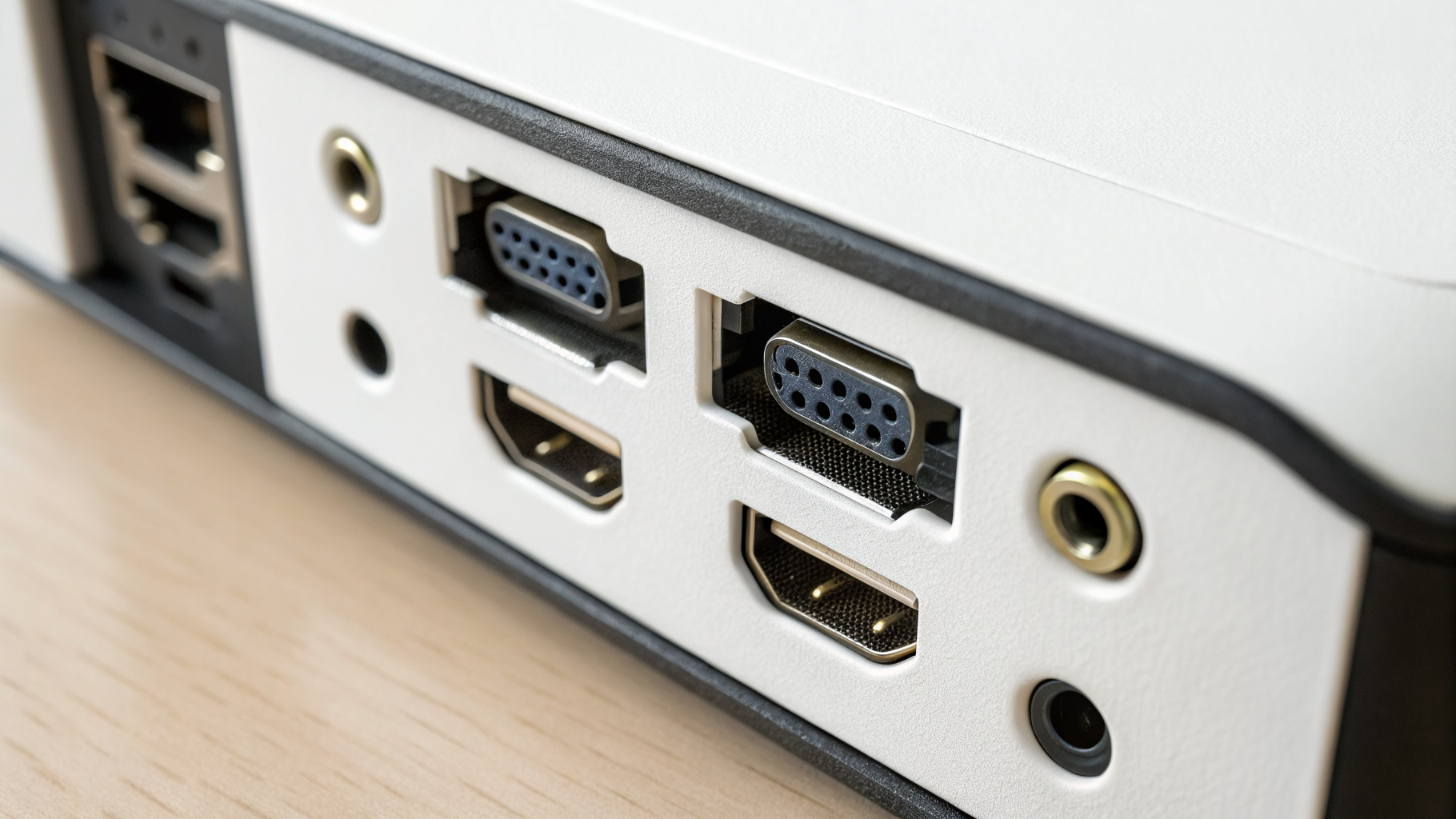
Чтобы быстро проверить совместимость, полезно понимать основные типы подключения. Для техники Apple их обычно четыре.
Прямое подключение по HDMI
Это самый понятный вариант. Если устройство может вывести видео на HDMI напрямую или через простой адаптер, вероятность проблем минимальна. Для MacBook такой сценарий особенно удобен. Для iPhone и iPad всё зависит от порта и поддержки видеовыхода.
Плюсы очевидны: стабильная картинка, меньше задержка, не нужен хороший Wi‑Fi и ниже шанс, что трансляция сорвётся в важный момент.
USB-C → HDMI
Это один из самых популярных сценариев. Люди хотят подключить iPad, iPhone или MacBook одним понятным кабелем либо через компактный переходник. Но здесь важно не путать физический разъём и реальную функциональность.
Смотрите не только на наличие USB-C, но и на формулировки о выводе изображения, поддержке внешнего дисплея, видеовыходе или DisplayPort Alt Mode. Если производитель проектора пишет только про USB-порт для флешки, это не значит, что туда можно подключить ноутбук или планшет для вывода картинки.
AirPlay
Беспроводное подключение удобно, если не хочется тянуть кабели. Некоторые проекторы имеют встроенную поддержку AirPlay, некоторые работают через приставку, а некоторые обещают «зеркалирование экрана», которое в реальности требует отдельного приложения или работает нестабильно.
Плюс AirPlay — в удобстве. Минусы — зависимость от сети, возможные задержки и ограничения в отдельных приложениях.
Lightning через адаптер
Если у вас iPhone или iPad с Lightning, чаще всего нужен цифровой AV-адаптер. Это не так удобно, как прямой USB-C, но вполне рабочий вариант. Главное — учитывать, что дешёвые несертифицированные переходники часто ведут себя нестабильно.
Как проверить совместимость устройства с проектором до покупки
Теперь перейдём к самому важному — к пошаговой проверке. Такой алгоритм помогает заранее понять, будет ли схема простой или придётся собирать целый набор аксессуаров.
Шаг 1. Определите порт на своём устройстве
Посмотрите, какой разъём у вашего iPhone, iPad или MacBook. Lightning и USB-C — это уже два разных сценария. Если речь о MacBook, уточните ещё, есть ли встроенный HDMI или только USB-C/Thunderbolt.
Шаг 2. Проверьте, умеет ли устройство выводить видео
Не любой USB-C автоматически подходит для проектора. Перед покупкой откройте характеристики устройства и ищите прямые указания на поддержку внешнего дисплея, видеовыхода или подключение монитора. Для MacBook такая поддержка обычно есть. Для iPad — тоже часто. Для iPhone всё зависит от конкретной модели и способа подключения.
Если в описании указаны только зарядка и передача данных, этого недостаточно.
Шаг 3. Посмотрите входы проектора
У проектора проверяйте не рекламный блок, а перечень входов и беспроводных функций. Вас интересуют:
- HDMI;
- USB-C с поддержкой видеовхода, если он заявлен отдельно;
- Wi‑Fi и именно поддержка AirPlay, если нужен беспроводной режим;
- ограничения по приложениям или способам трансляции.
Если на проекторе есть только USB-A, это не видеовход для телефона или ноутбука. Обычно такой порт нужен для флешек, питания или сервисных задач.
Шаг 4. Не путайте screen mirroring и полноценный AirPlay
Многие модели пишут в характеристиках что-то вроде «поддержка iOS/Android» или «беспроводное зеркалирование». Это ещё не значит, что всё будет работать так же просто, как вы ожидаете. Иногда требуется приложение производителя, иногда качество нестабильное, а иногда передаются только фото и документы, но не видео из отдельных сервисов.
Если нужен именно удобный сценарий с AirPlay, ищите прямое упоминание этой технологии, а не только общий Wi‑Fi Display.
Шаг 5. Уточните, нужен ли отдельный адаптер
Если вы не хотите сложных переходников, сразу определите для себя допустимый уровень сложности:
- идеально — один кабель USB-C → HDMI;
- нормально — один адаптер и обычный HDMI-кабель;
- неудобно — цепочка из хаба, питания, переходника и отдельной настройки приложения.
Так проще не ошибиться в магазине и не купить проектор, который технически совместим, но на практике неудобен.
Если вы как раз выбираете кабели, переходники и другие аксессуары для Apple, лучше сразу подбирать их под конкретную модель устройства и сценарий подключения.
Какие связки обычно самые удобные
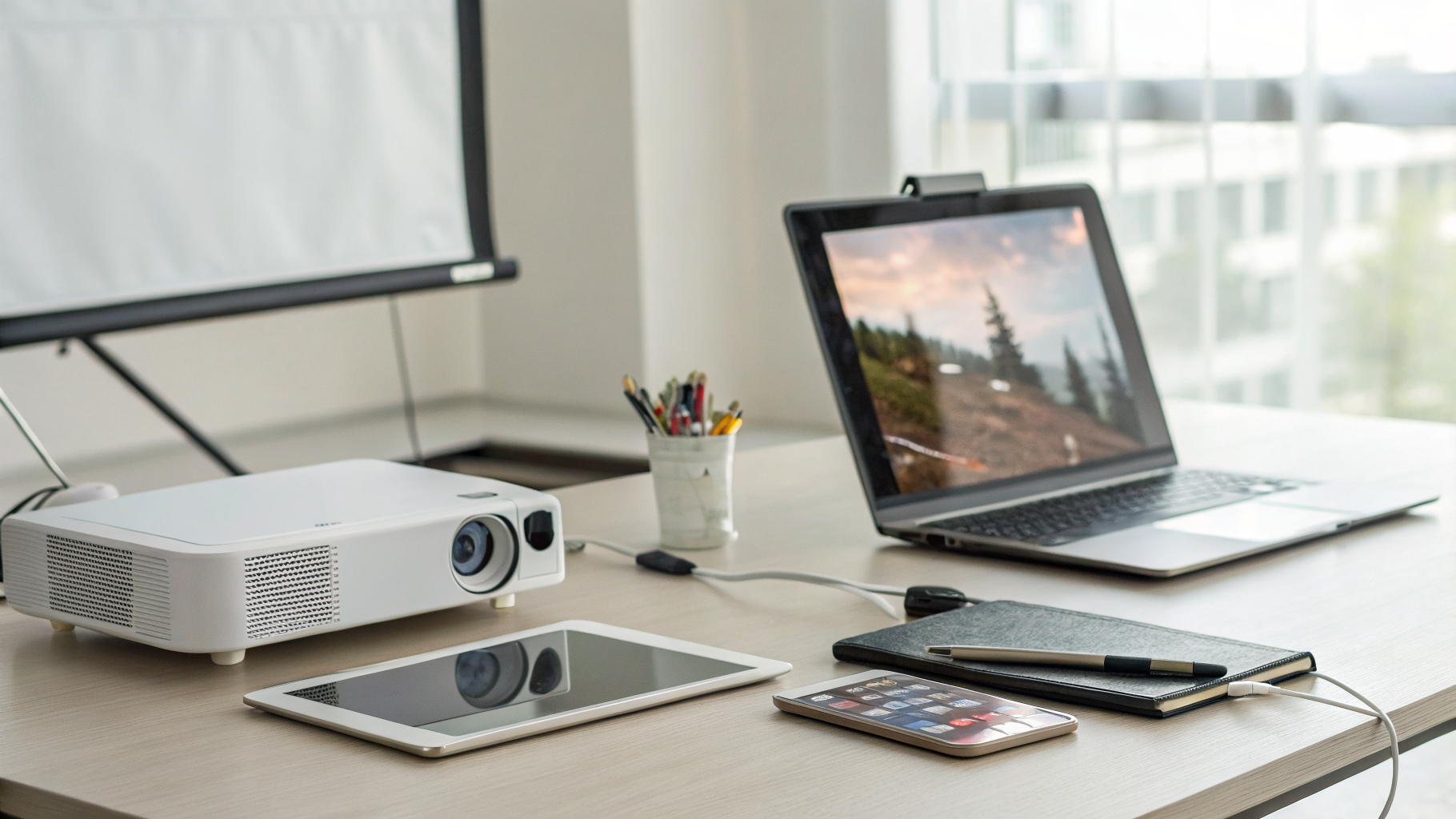
MacBook + проектор с HDMI
Один из лучших вариантов для работы и дома. Если у MacBook есть встроенный HDMI — ещё проще. Если только USB-C, обычно достаточно качественного USB-C → HDMI-кабеля или компактного адаптера. Для презентаций это почти всегда надёжнее, чем беспроводное подключение.
iPad с USB-C + проектор с HDMI
Тоже очень удобная схема. Для учёбы, офиса и просмотра видео iPad часто подключается проще, чем кажется. Главное — убедиться, что сам планшет поддерживает вывод изображения на внешний экран, а проектор имеет полноценный HDMI-вход.
iPhone с USB-C + проектор с HDMI или AirPlay
Хороший вариант, если вы хотите показывать фото, видео, презентации или экран приложений. Но перед покупкой особенно важно проверить, как именно проектор работает с телефоном: по кабелю или по AirPlay, и нет ли ограничений на отдельные сервисы.
iPhone или iPad с Lightning + проектор через HDMI-адаптер
Старый, но рабочий сценарий. Он не самый изящный, зато предсказуемый, если использовать качественный совместимый адаптер. Если у вас устройство с Lightning и вы пока не планируете обновление, лучше сразу закладывать этот вариант как основной.
Когда лучше выбирать проектор с AirPlay, а когда — с HDMI
Если проектор нужен для фильмов дома, показа фото, роликов с телефона и спонтанных презентаций без лишних проводов, AirPlay может быть действительно удобен. Особенно если проектор стоит стационарно и уже подключён к домашней сети.
Если же вам нужна максимальная надёжность для офиса, учёбы, встреч, поездок и мест с нестабильным интернетом, лучше ориентироваться на HDMI. Кабельное соединение реже подводит и меньше зависит от настроек сети.
Для покупки без сюрпризов ориентир простой: AirPlay — для удобства, HDMI — для предсказуемости. Если нужен один универсальный вариант, безопаснее выбирать проектор с хорошим HDMI-входом.
На что ещё смотреть в характеристиках проектора
- Разрешение входного сигнала. Проектор может принимать картинку в одном формате, а отображать в другом.
- Поддержка звука через HDMI или AirPlay. Иногда изображение есть, а звук приходится выводить отдельно.
- Задержка сигнала. Для фильмов это терпимо, для игр и некоторых презентаций — уже заметно.
- Требования к приложению производителя. Чем меньше обязательных приложений, тем лучше.
- Количество HDMI-входов. Удобно, если кроме ноутбука вы захотите подключить ещё и приставку или ТВ-стик.
Типичные ошибки при проверке совместимости
Покупка проектора только по фразе «подходит для смартфонов»
Это слишком общая формулировка. Она ничего не говорит о том, сможет ли именно ваше устройство Apple подключиться без проблем.
Путаница между USB-A и USB-C
USB-порт на проекторе может вообще не быть предназначен для видеосигнала. Очень многие покупатели видят слово USB и думают, что ноутбук или планшет можно подключить напрямую.
Уверенность, что любой USB-C выводит изображение
Это одна из самых частых ошибок. Для проверки совместимости обязательно уточняйте именно поддержку видео, а не просто наличие порта.
Ставка только на беспроводное подключение
Даже хороший AirPlay удобен не во всех условиях. Если проектор берётся для работы, подстраховка в виде HDMI почти всегда разумнее.
Экономия на переходнике при Lightning
Если устройство с Lightning, качество адаптера сильно влияет на итоговый результат. Слишком дешёвые варианты часто становятся источником проблем, которые потом ошибочно списывают на проектор.
Короткий чек-лист перед покупкой
- Уточните точную модель iPhone, iPad или MacBook.
- Проверьте, какой на устройстве порт: Lightning, USB-C или HDMI.
- Убедитесь, что устройство поддерживает вывод видео на внешний экран.
- Проверьте, есть ли у проектора HDMI-вход.
- Если нужен беспроводной режим, ищите именно AirPlay, а не просто Wi‑Fi.
- Уточните, нужен ли один кабель, адаптер или целая цепочка переходников.
- Проверьте, передаётся ли звук тем способом, который вы планируете использовать.
- Не ориентируйтесь только на маркетинговые надписи на коробке.
Какой вариант выбрать, если хочется минимум хлопот
Если нужен максимально простой и понятный сценарий, для большинства покупателей лучший выбор — проектор с HDMI и устройство Apple, которое можно подключить к нему напрямую или через один понятный адаптер. Это самый предсказуемый вариант для MacBook, iPad и многих сценариев с iPhone.
Если проводов не хочется совсем, смотрите на модели с нормальной реализацией AirPlay, но обязательно уточняйте, как именно она работает, нет ли ограничений и насколько стабильна связь в реальных условиях.
Если вам полезны материалы о проверке техники перед покупкой, может пригодиться и разбор как отличить восстановленное устройство от пересобранного.
В итоге правило простое: чем меньше промежуточных звеньев между вашим устройством и проектором, тем выше шанс, что всё заработает сразу. Поэтому перед покупкой лучше потратить десять минут на проверку характеристик, чем потом искать причину, почему не выводится картинка, не идёт звук или внезапно нужен ещё один переходник.









