


Планшет для работы из кафе и коворкинга: выбрать iPad, Galaxy Tab или недорогой Android
Если вы часто работаете не из офиса, а из кафе или коворкинга, планшет легко может заменить ноутбук. Важно правильно выбрать устройство — iPad, Galaxy Tab или более бюджетный Android, чтобы не переплатить и получить нужные функции.
Работа из кафе и коворкингов давно стала нормой. Хочется лёгкое устройство, которое не жалко таскать с собой каждый день, держит заряд, не занимает пол‑стола и не гудит вентилятором. На этой роли всё чаще оказывается планшет: подключил клавиатуру, надел наушники — и у тебя мини‑офис.
Но сразу возникает вопрос: что лучше в таком сценарии — iPad, Galaxy Tab или более дешёвый Android‑планшет? Разбираемся по порядку, опираясь на реальные задачи, а не на красивые рекламные картинки.
Сначала разберитесь со своими задачами
Чтобы выбрать подходящий планшет для работы, важно честно ответить себе: что именно вы будете делать из кафе и коворкинга. От этого зависит, нужен ли вам дорогой iPad или хватит простого Android.
Самые частые сценарии
- Почта и мессенджеры: Gmail, Outlook, Telegram, WhatsApp, Slack.
- Документы: Google Docs/Sheets, Microsoft 365, редакторы PDF.
- Созвоны: Zoom, Teams, Meet, видеозвонки в мессенджерах.
- Задачи и заметки: Notion, Todoist, Trello, Obsidian, заметки.
- Браузер: сайты, корпоративные порталы, CRM, онлайн‑банки.
- Лёгкая работа с фото и видео: обрезать ролик, поправить цвета, сделать презентацию.
Большинство современных планшетов справятся с этим. Разница будет в:
- скорости работы и плавности интерфейса;
- качестве экрана (важно, если долго читаете или пишете);
- качестве камеры и микрофонов для созвонов;
- удобстве набора текста (клавиатуры, подставки, трекпад);
- автономности и скорости зарядки;
- сервисах и приложениях, от которых вы зависите.
Первый шаг — составьте список из 5–7 приложений, которыми вы реально пользуетесь в работе, и уже затем смотрите, как они работают на iPadOS и Android.
Планшет как ноутбук: что важно именно для «офиса вне дома»
Работа из кафе и коворкинга накладывает свои требования. Устройства, которые хороши дома на диване, не всегда удобны «в поле».
Ключевые критерии выбора
- Автономность планшета. Хочется 6–8 часов реальной работы от одного заряда, без охоты за розеткой.
- Экран. Не слишком маленький (минимум 10 дюймов), достаточная яркость, чтобы было видно под яркими лампами и у окна.
- Клавиатура и подставка. Планшет должен уверенно стоять на столе, угол наклона экрана — регулироваться, клавиатура — быть удобной.
- Камеры и микрофоны для онлайн‑совещаний и звонков.
- Связь: нужен ли вам LTE/5G, или хватает Wi‑Fi из кафе или коворкинга.
- Порты и аксессуары: USB‑C, хабы, кардридеры, наушники.
По этим пунктам и сравним три группы устройств: iPad, Galaxy Tab и недорогие Android‑планшеты.
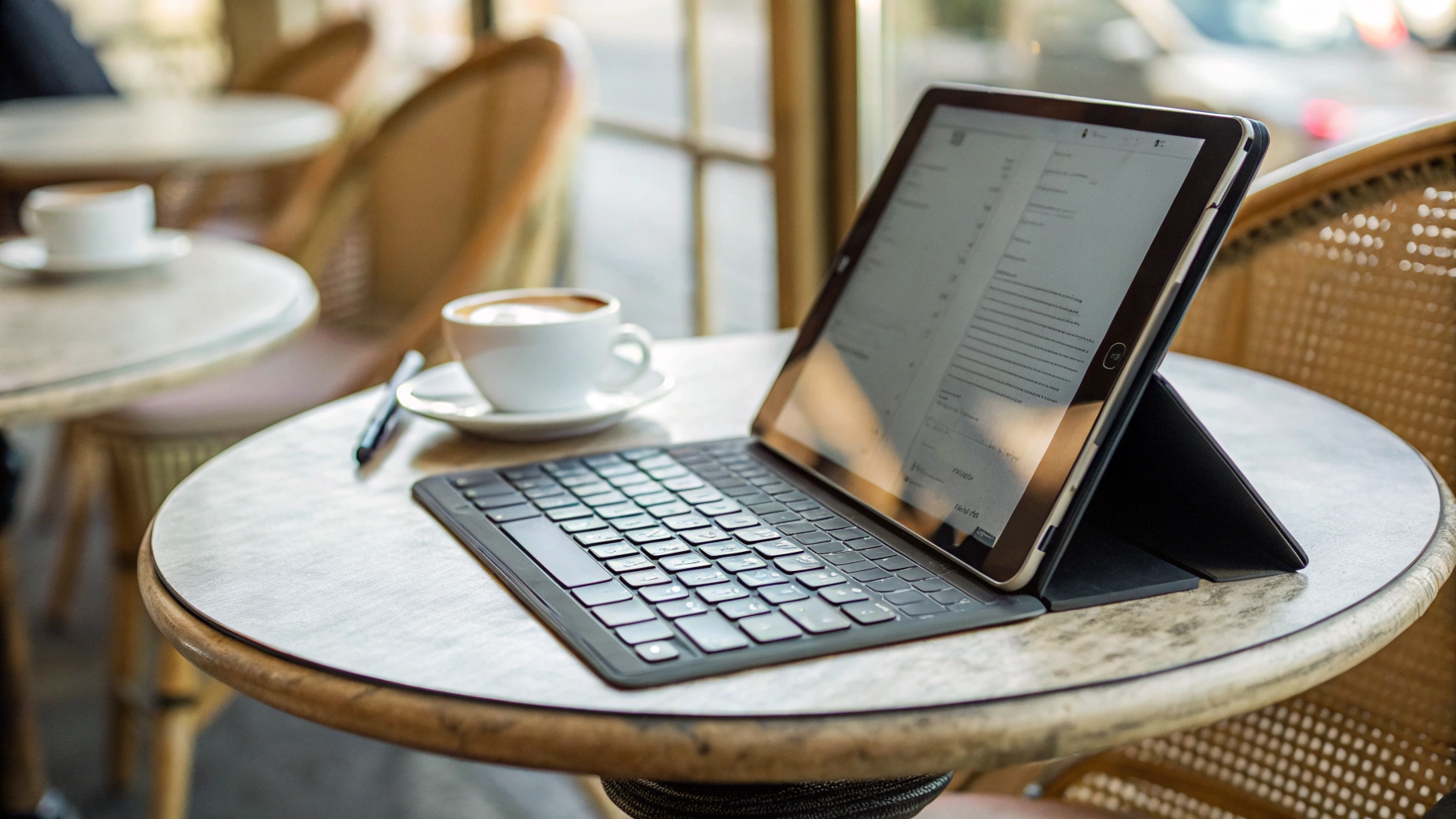
iPad: стабильность, экосистема и отличный экран
Для многих «планшет для работы» = «iPad». И не случайно: Apple давно отточила экосистему под сценарий «вместо ноутбука».
Сильные стороны iPad для работы из кафе
- Плавность и стабильность. Приложения редко вылетают, интерфейс быстрый, даже на базовых моделях. iPadOS хорошо оптимизирована под многозадачность: Split View, Slide Over, быстрое переключение между приложениями.
- Качество экрана. Даже у простых моделей — приятная цветопередача и достаточная яркость. У Air и Pro — ещё и повышенная частота обновления и более комфортное чтение при искусственном освещении.
- Экосистема приложений. У многих сервисов на iPad именно «планшетная» версия: почта, заметки, менеджеры задач, графика. Интерфейсы адаптированы под большой экран.
- Удобная работа с текстом. Есть фирменные и сторонние клавиатуры с трекпадом, хорошая поддержка жестов, удобное копирование и вставка.
- Камеры и микрофоны обычно лучше, чем у большинства бюджетных Android‑планшетов, это плюс для Zoom и Teams.
Если вы уже пользуетесь смартфоном Apple iPhone или ноутбуком Apple Macbook, связка с iPad даёт бонусы: общие заметки, таблички, закладки в браузере, работу с буфером обмена между устройствами.
Автономность iPad
Средний iPad реально выдерживает рабочий день из кафе, если вы:
- держите яркость на уровне 50–70%;
- в основном работаете с текстом и браузером;
- не устраиваете многочасовые видеозвонки подряд.
Для «чистой» офисной работы (почта, документы, чат) можно рассчитывать на 8–10 часов, для смешанного сценария с созвонами — 6–8. Быстрая зарядка от компактного блока питания легко помещается в рюкзак.
Когда iPad особенно хорош
- Вы уже пользуетесь iPhone или Mac и хотите всё синхронизировать.
- Работаете с заметками, рукописными пометками, PDF с помощью Apple Pencil.
- Часто участвуете в видеозвонках и важен хороший микрофон и камера.
- Нужны стабильные приложения и обновления iPadOS на годы вперёд.
Минусы iPad именно как «офиса вне дома»
- Цена. С учётом клавиатуры и, возможно, пера итоговая стоимость приближается к ноутбуку.
- Ограничения iPadOS. Для большинства офисных задач хватает, но узкоспециализированные десктопные программы (старые корпоративные системы, уникальные VPN‑клиенты, самописные утилиты) могут не работать.
- Меньше свободы в файловой системе по сравнению с полноценным ноутбуком. Сейчас стало лучше, но Android всё же свободнее в некоторых сценариях.
Galaxy Tab: Android‑планшет, который ближе всего к ноутбуку
Если вы любите Android и особенно смартфоны Samsung, логично смотреть на линейку Galaxy Tab. Их главный козырь — режим DeX и глубокая интеграция с экосистемой Samsung.
Чем Galaxy Tab удобен для работы
- Режим DeX. Интерфейс превращается в «почти компьютерный»: окна, панель задач, привычная многозадачность. Удобно, если вы привыкли к работе на ноутбуке.
- Гибкость Android. Легче работать с файлами, сторонними хранилищами, VPN‑клиентами. Проще подключать флешки, кардридеры и другую периферию.
- Экран. У средних и старших Galaxy Tab — яркие и контрастные дисплеи, комфортные для чтения и работы с текстом.
- Стилус S Pen часто идёт в комплекте, что удобно, если вы делаете рукописные заметки или схемы на встречах.
Если у вас уже есть один из современных смартфонов Samsung, связка с Galaxy Tab даёт удобную передачу файлов, синхронизацию уведомлений и заметок, быстрое подключение к раздаче интернета.
Автономность Galaxy Tab
По времени работы Galaxy Tab близки к iPad, а иногда и превосходят их. Для офиса вне дома это плюс: вы реже привязаны к розеткам в коворкинге.
Реалистичные цифры:
- работа в DeX с браузером, документами и мессенджерами — 6–8 часов;
- смешанный сценарий (созвоны плюс работа с текстом) — 5–7 часов;
- чтение и заметки — до 10 часов и выше.
Когда Galaxy Tab — удачный выбор
- Вы уже пользуетесь смартфоном Samsung и хотите быструю передачу файлов и общие заметки.
- Нужен «почти ноутбук» с режимом DeX, но легче и автономнее.
- Часто подключаете внешние накопители, кардридеры и другую периферию.
- Вы завязаны на сервисы Google и Android‑приложения.
Минусы Galaxy Tab для работы
- Не все приложения оптимизированы под планшет. Интерфейсы некоторых программ всё ещё выглядят как «растянутый телефон».
- Разный опыт по моделям. Средний и старший сегмент — очень комфортны, а вот совсем бюджетные Samsung‑планшеты могут заметно тормозить.
- Зависимость от производителей клавиатур и чехлов. Фирменные решения удобны, но стоят почти как у Apple; к дешёвым аналогам бывают вопросы по надёжности.
Недорогие Android‑планшеты: когда этого достаточно
На рынке много бюджетных моделей на Android: китайские бренды, старшие модели прошлых лет, «офисные» планшеты от менее известных производителей. Они привлекают ценой, но есть нюансы.
Плюсы бюджетного Android‑планшета для работы
- Низкая цена. Можно уложиться в небольшой бюджет и всё равно получить рабочий экран 10–11 дюймов.
- Простые задачи — не проблема: почта, мессенджеры, браузер, лёгкие документы — всё это работает.
- Гибкость Android. Свобода в установке приложений, работе с файлами и облачными хранилищами.
Слабые места дешёвых Android‑планшетов
- Автономность планшета часто хуже, чем у iPad и Galaxy Tab, особенно под нагрузкой. 4–6 часов реальной работы — нормальный, а не плохой результат.
- Экран может быть тусклым, с узкими углами обзора, что утомляет глаза при долгой работе под яркими лампами в коворкинге.
- Меньше удобных клавиатур‑чехлов. Стандартные универсальные клавиатуры не всегда удобны, нет стабильной подставки.
- Качество камеры и микрофонов обычно слабое. Для случайного видеозвонка годится, но для частых рабочих митингов — так себе.
- Обновления системы могут выходить редко или вообще отсутствовать, что влияет и на безопасность, и на стабильность работы.
Кому подойдёт недорогой Android‑планшет
- Тем, кто работает в основном с текстом и браузером, без тяжёлых приложений и постоянных видеозвонков.
- Тем, кому планшет нужен как дополнительный экран или устройство «взять в кафе на пару часов».
- Тем, кто готов мириться с компромиссами ради экономии.
Экран, удобство и осанка: не игнорируйте эргономику
Когда речь про «планшет для офиса вне дома», важно думать не только о мощности, но и о том, как удобно вам будет за ним сидеть.
Размер экрана
- 8–9 дюймов — удобно для чтения, но тесно для полноценной работы с документами и двумя окнами.
- 10–11 дюймов — золотая середина для мобильного офиса: ещё компактно, но уже комфортно для текста и браузера.
- 12–13 дюймов — почти ноутбук по ощущению, но и по габаритам ближе к нему же.
Для регулярной работы из кафе или коворкинга лучше смотреть на 10–12 дюймов. Меньше — будет тесно, больше — тяжелее таскать и сложнее разместить на маленьком столике.
Подставка и положение экрана
Планшет без нормальной подставки быстро превращает шею и спину в больное место: вы постоянно склоняетесь к столу.
- У iPad и Galaxy Tab есть фирменные чехлы‑подставки с несколькими углами наклона.
- У бюджетных Android‑планшетов чаще приходится искать универсальные чехлы или докупать отдельные складные подставки.
Обращайте внимание, насколько уверенно держится планшет на столе и не шатается ли при наборе текста.
Яркость и блики
В кафе и коворкингах часто яркий свет и бликующие поверхности. Слабый экран на 250–300 нит просто «тонет». Удобнее, если планшет выдаёт хотя бы 400 нит и имеет хорошее антибликовое покрытие. По этому параметру iPad и средний или старший Galaxy Tab чаще выигрывают.
Клавиатура и ввод текста: ключ к продуктивности
Если вы планируете писать больше, чем пару сообщений в мессенджере, удобная клавиатура становится обязательной.
Варианты клавиатур
- Фирменная клавиатура‑чехол (iPad, Galaxy Tab). Плюсы — компактность, хорошая интеграция, иногда есть трекпад. Минусы — цена.
- Универсальная Bluetooth‑клавиатура. Дешевле, можно использовать с несколькими устройствами (планшет, ноутбук, телефон). Но надо отдельно решать вопрос с подставкой.
- Стационарная клавиатура в коворкинге. Если вы чаще сидите в одном месте, можно оставить клавиатуру там и подключать её по Bluetooth или через USB‑C‑хаб.
Учитывайте раскладку, ход клавиш и наличие русских букв. На маленьких «обложечных» клавиатурах иногда жмутся соседние клавиши — по возможности стоит потрогать такую клавиатуру вживую перед покупкой.
Видеозвонки: камеры, микрофоны, наушники
Созвоны в Zoom, Teams и мессенджерах — часть современного офиса. С планшетом важно проверить, насколько комфортно вас будет видно и слышно.
На что смотреть
- Расположение фронтальной камеры. У iPad в некоторых моделях она сбоку в портретной ориентации, из‑за чего в горизонтальном положении кажется, что вы смотрите в сторону. У некоторых Galaxy Tab камера центрирована для пейзажного режима — удобнее для совещаний.
- Качество микрофона. У старших iPad и Galaxy Tab микрофоны ощутимо лучше, чем у бюджетных Android‑моделей. В шумном кафе это критично.
- Поддержка гарнитур. Планшету всё равно, но вам — нет. Продумайте сразу, будете ли вы работать в наушниках с микрофоном или полагаться на встроенные.
Если любите работать без проводов, посмотрите на современные TWS‑модели, например, на каталог наушников Apple AirPods — их удобно использовать и с iPad, и со смартфоном.
Связь: Wi‑Fi или LTE/5G?
Для работы из коворкинга чаще хватает стабильного Wi‑Fi. Но если вы постоянно перемещаетесь между городом, клиентами и разными заведениями, вариант с LTE или 5G в планшете заметно добавляет свободы.
- Плюсы LTE/5G в планшете: не зависите от паролей от Wi‑Fi, гостевых сетей и переполненных роутеров в популярных местах.
- Минусы: более высокая цена устройства и отдельные расходы на мобильный тариф.
Альтернатива — раздача интернета со смартфона. Но учтите, что это быстрее разряжает и смартфон, и планшет, а также нагружает телефон, который у вас и так всегда в работе. Если вы часто используете eSIM на телефоне и планшете, может быть полезно почитать подробное сравнение в статье eSIM против физической SIM‑карты.
Автономность планшета: сколько «часов из кафе» реально получить
Маркетинговые обещания «до 10–12 часов работы» редко совпадают с реальной нагрузкой. Лучше ориентироваться на типичные сценарии.
Текст, браузер, мессенджеры
- iPad: 8–10 часов при средней яркости.
- Galaxy Tab среднего и старшего уровня: 7–9 часов.
- Бюджетный Android: 4–7 часов, сильно зависит от конкретной модели.
Созвоны и видео
- 2–3 часа видеозвонков в день уже ощутимо расходуют батарею.
- В смешанном режиме (пара часов Zoom плюс остальное время — текст и браузер) рассчитывайте на 5–7 часов для iPad и Galaxy Tab, 3–5 часов для бюджетных планшетов.
Если вы хотите спокойно отработать день без зарядки, ориентируйтесь на ёмкую батарею и реальные отзывы по автономности именно в рабочих приложениях, а не только в видео и играх.
Как выбрать: iPad, Galaxy Tab или недорогой Android — под разные сценарии
Сведём всё к более практичным рекомендациям под типичные сценарии работы.
1. «Мобильный офис» каждый день
Вы почти живёте в кафе и коворкингах, постоянно двигаетесь, работаете с документами, задачами, мессенджерами и созвонами.
- Лучший вариант: iPad (Air или базовый актуального поколения) или Galaxy Tab среднего уровня плюс удобная клавиатура и хорошая гарнитура.
- Почему: предсказуемая автономность, качественный экран, приличные камеры и микрофоны, нормальная поддержка приложений.
2. Планшет как замена ноутбуку на несколько дней в неделю
Обычно вы в офисе или дома за ноутбуком, но пару раз в неделю работаете из другого места и не хотите таскать с собой тяжёлый компьютер.
- Подойдут: большинство iPad, Galaxy Tab, а также некоторые недорогие Android‑планшеты среднего уровня.
- Главное: не экономить на клавиатуре и чехле‑подставке, чтобы работать было комфортно.
3. Бюджет максимально ограничен
Важнее всего — не комфорт уровня ноутбука, а сам факт, что «есть устройство, с которого можно ответить на письма и зайти в CRM».
- Решение: недорогой Android‑планшет с хорошими отзывами по автономности и стабильности, простая Bluetooth‑клавиатура.
- Компромиссы: придётся мириться с посредственным экраном, камерой и возможными подлагиваниями.
4. Много рукописных заметок и схем
Вы часто делаете зарисовки на встречах, чертите схемы, любите писать от руки.
- Идеальные кандидаты: iPad с Apple Pencil или Galaxy Tab с S Pen.
- Почему: отточенная работа пера, множество приложений для заметок, возможность быстро превратить рукописный текст в печатный.
Если вас интересуют жесты и возможности нового пера Apple, посмотрите наш гид по функциям в статье Apple Pencil: жесты и полезные функции.
Что проверить перед покупкой
Перед тем как окончательно решить, какой планшет взять для работы из кафе и коворкинга, пройдитесь по небольшому чек‑листу.
Чек‑лист покупателя
- Ваши ключевые рабочие приложения есть и адекватно работают на iPadOS или Android.
- Экран не слишком маленький (лучше 10–12 дюймов) и достаточно яркий.
- Есть удобная клавиатура и подставка под конкретную модель или подходящая универсальная связка.
- Автономность в реальных отзывах — не меньше 6–7 часов в офисных задачах.
- Камера и микрофоны приемлемого качества для созвонов, либо вы готовы всегда использовать гарнитуру.
- Вы заранее продумали, будет ли планшет с LTE/5G или хватит раздачи с телефона.
Итог: как не переплатить и не пожалеть
Если коротко, выбор такой:
- iPad — для тех, кому важна стабильность, качественный экран, хороший звук и долгие обновления системы. Отличный вариант «каждый день в кафе с планшетом».
- Galaxy Tab — для сторонников Android и особенно Samsung, кому важен режим DeX и гибкое обращение с файлами и периферией.
- Недорогой Android‑планшет — для тех, кому нужен минимальный по цене инструмент для базовой работы с почтой, браузером и документами и кто готов терпеть компромиссы.
Главное — отталкиваться не от бренда, а от ваших рабочих сценариев: как часто вы будете использовать планшет вместо ноутбука, сколько часов он должен жить вдали от розетки и насколько критичны для вас комфортный экран, камера и клавиатура. Тогда шансы промахнуться с покупкой будут минимальными, а работа из кафе и коворкинга станет не компромиссом, а по‑настоящему удобным форматом.



