

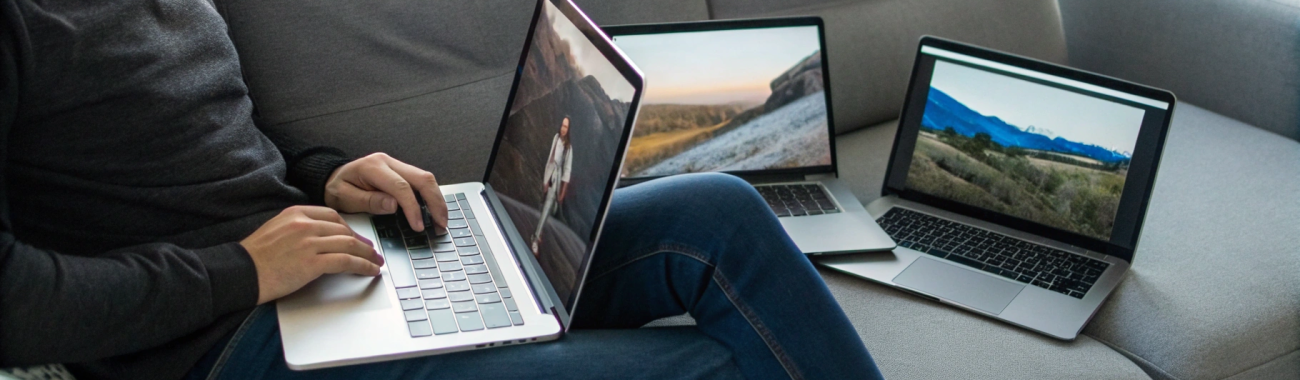
Какой ноутбук купить в 2026 только для браузера и видео: MacBook, Chromebook или Windows
Если ноутбук нужен только для браузера, фильмов и YouTube, переплачивать за «игровый монстр» не хочется. Но в 2026 году MacBook, Chromebook и недорогие Windows‑ноутбуки ведут себя по‑разному. Разбираемся, что реально выгоднее и удобнее для дома, учёбы и диванного серфинга.
В 2026 году у многих запрос на ноутбук предельно простой: «Хочу недорогой ноутбук для интернета и видео, главное — чтобы не тормозил и не шумел». Никакого монтажа, игр и 3D — максимум браузер, онлайн‑кинотеатры, YouTube, мессенджеры и немного офисных документов.
При этом витрина предлагает три больших варианта:
- классический Windows‑ноутбук;
- Chromebook на ChromeOS;
- MacBook на macOS.
Разберёмся, какой вариант логичнее взять в 2026 году, если ваши задачи — только браузер и видео, а ещё — как не переплатить и не ошибиться с «железом».
Сначала определимся с задачами: вам точно хватает «только браузера»?
Прежде чем сравнивать MacBook, Chromebook и Windows, важно честно ответить на несколько вопросов. Это поможет понять, насколько «лёгкий» ноутбук действительно вам нужен.
Подумайте про ближайшие 3–5 лет:
- Собираетесь ли вы хранить фото и видео на ноутбуке (семейный архив, скачанные фильмы)?
- Планируете ли использовать онлайн‑совещания (Zoom, Teams, Meet) регулярно?
- Нужны ли вам офлайн‑программы: Word, Excel, простая бухгалтерия, программы банка, госуслуги через смарт‑карту?
- Готовы ли вы жить в облаке, когда почти всё — в браузере и в Google‑аккаунте?
- Есть ли в доме другая техника — iPhone, Android‑смартфон, Smart TV, и важно ли, как ноутбук с ними «дружит»?
Чем больше ответов «да» на офлайн‑программы и специфичные задачи, тем осторожнее нужно относиться к Chromebook. Чем важнее комфорт и тишина — тем более интересен MacBook. Если главное — минимальный бюджет, сперва смотрим в сторону Windows и Chromebook.
Chromebook 2026: идеален для интернета, но есть нюансы
Chromebook изначально задуман как ноутбук для браузера. Операционная система ChromeOS крутится вокруг Chrome и web‑приложений. В 2026 году это уже не «игрушка», а вполне зрелая платформа, особенно для учебы и серфинга.
Плюсы Chromebook, если нужен ноутбук для интернета и видео
- Максимально простой интерфейс. Всё похоже на Chrome‑браузер: минимум настроек, сложно «сломать» систему.
- Очень быстрая загрузка. Ноутбук часто просыпается быстрее, чем вы успеваете взять кружку с чаем.
- Меньше вирусов и мусора. Установить «левых» программ гораздо сложнее, чем на Windows, поэтому система дольше остаётся чистой.
- Автообновления и резервное копирование в Google‑облако. Для нетребовательного пользователя это огромный плюс: ничего особо настраивать не нужно.
- Хорошая автономность. Даже недорогие модели часто держат 8–10 часов веб‑серфинга.
Минусы Chromebook, о которых важно знать
- Сильная привязка к интернету. Без сети можно сделать часть дел (документы, офлайн‑файлы), но это не тот ноутбук, который «живёт» офлайн. Если у вас часто пропадает интернет, это минус.
- Ограниченный выбор программ. Классический Photoshop, продвинутые видеоплееры, многие банковские и корпоративные решения здесь просто не работают.
- Меньше моделей и интерфейсов на российском рынке. Иногда сложно найти конкретную конфигурацию, сервис и запчасти.
- Привычка к Windows может мешать. Если вы или родственники привыкли к стандартному «Пуск» и знакомым программам, ChromeOS первое время будет казаться странной.
Итог по Chromebook: если вы живёте в экосистеме Google (Gmail, Drive, Docs, YouTube), ноутбук используется в основном дома с Wi‑Fi, а задач за пределами браузера минимум — Chromebook 2026 это самый честный «ноутбук для интернета».
Недорогой Windows‑ноутбук: привычно, дёшево, но не всегда комфортно
Классический выбор — взять «какой‑нибудь недорогой ноутбук на Windows», чтобы всё было как у всех. И это до сих пор рабочий сценарий, но есть подводные камни.
Плюсы Windows‑ноутбука для дома
- Привычный интерфейс. Большинство пользователей уже работали с Windows: меньше вопросов от всей семьи.
- Максимальная совместимость. Почти все программы под российские банки, госуслуги, бухгалтерию и многие онлайн‑сервисы ориентированы на Windows.
- Огромный выбор моделей. Можно подобрать ноутбук под любой бюджет, размер экрана и вес.
- Есть шанс «вырасти» из браузера. Даже если сейчас вам нужен только интернет, Windows даёт пространство для роста: вдруг через год захочется монтировать видео или играть.
Минусы недорогих Windows‑ноутбуков в 2026 году
- Слабые комплектующие в самом дешёвом сегменте. Многие «ультрабюджетные» модели до сих пор продаются с 4 ГБ ОЗУ и медленным eMMC‑накопителем. Уже через полгода даже браузер там начинает откровенно тормозить.
- Шум и нагрев. Тонкие корпуса плюс не самое удачное охлаждение — и вентилятор может постоянно жужжать даже во время видео в браузере.
- Автономность уступает топовым решениям. В той же ценовой категории Chromebook часто держит заряд дольше, а MacBook — тем более.
- Мусорное ПО. На многих моделях предустановлено много лишнего софта, который замедляет систему и отвлекает рекламой.
Минимальная конфигурация Windows‑ноутбука для интернета и видео в 2026
Если вы всё‑таки выбираете Windows, стоит ориентироваться минимум на такое «железо»:
- Оперативная память: 8 ГБ. 4 ГБ в 2026 году — мучение даже для браузера с несколькими вкладками.
- Накопитель: SSD от 256 ГБ, никакого eMMC, по возможности — NVMe SSD. Тогда система и браузер будут реально бодрыми.
- Процессор: современные энергоэффективные серии (например, Intel Core i3/i5 последних поколений, AMD Ryzen 3/5 U‑серии). Celeron и старые Pentium лучше обходить стороной.
- Экран: IPS‑матрица с Full HD (1920×1080). TN‑экраны устают глаза, особенно при фильмах и YouTube.
Главное правило: лучше заплатить немного больше за нормальный SSD и 8 ГБ ОЗУ, чем взять сверхдешёвую модель, которая тормозит уже из магазина. Для «ноутбука для интернета» это важнее, чем мощный процессор.
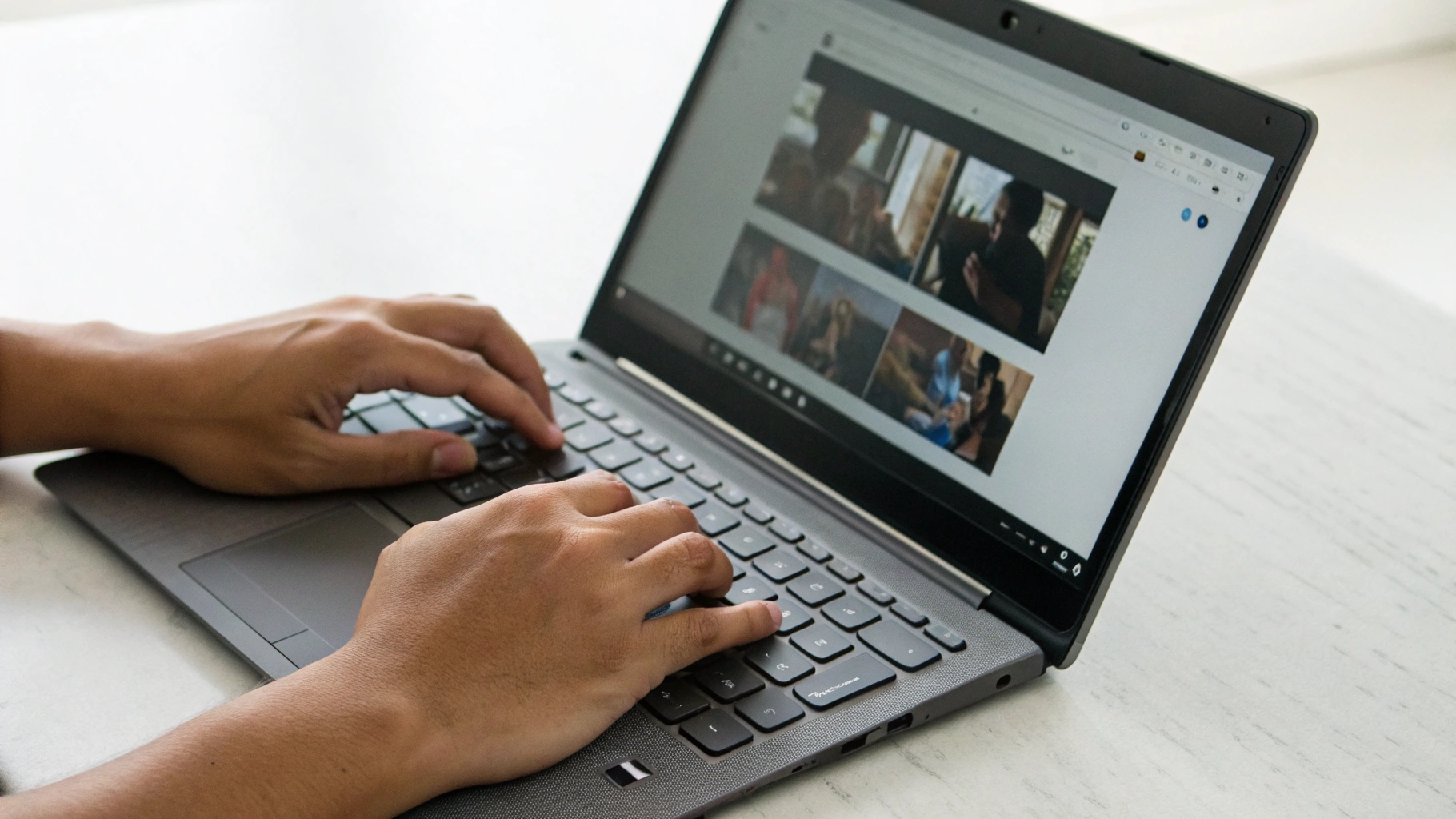
MacBook для дома: дорого на старте, выгодно на дистанции
Многие думают, что MacBook для дома — это перебор, если нужен только браузер и видео. Но в 2026 году логика меняется: macOS и чипы Apple Silicon (M‑серии) сделали эти ноутбуки очень тихими, автономными и долговечными. Для простых задач это именно тот случай, когда «просто работает».
Отдельный плюс — интеграция с другими устройствами Apple. Если у вас уже есть Apple iPhone или вы планируете брать Apple Macbook как основной компьютер, связка даёт много удобных мелочей: от AirDrop до общих заметок и вкладок.
Плюсы MacBook для интернета и видео
- Максимальная плавность и отзывчивость. Даже базовые MacBook Air на чипах M‑серии легко тянут десятки вкладок в браузере, HD/4K‑видео и онлайн‑сервисы без лагов.
- Отличные экраны. Высокая яркость, нормальная цветопередача и хорошие углы обзора. Для глаз при многочасовом просмотре YouTube и сериалов — большой плюс.
- Бесшумность. MacBook Air вообще может быть без вентилятора или с почти неслышным охлаждением. Для домашнего диванного использования это очень приятно.
- Автономность. 10–15 часов веб‑серфинга и видео — обычная история. Можно целый день смотреть сериалы вдали от розетки.
- Долгий срок службы. macOS получает обновления по 6–7 лет, а то и больше. Даже через 4–5 лет MacBook остаётся бодрым для браузера и видео.
- Экосистема Apple. Если у вас iPhone или iPad, вы получите AirDrop, общие заметки, синхронизацию вкладок браузера, быстрый вход в аккаунты и прочие удобства.
Минусы MacBook для простых задач
- Высокая цена на старте. Даже самый базовый MacBook стоит ощутимо дороже многих Chromebook и бюджетных Windows‑ноутбуков.
- Особенности macOS. Если вы всю жизнь сидели на Windows, первые пару недель придётся привыкать: другие сочетания клавиш, меню и расположение настроек.
- Меньше портов. Чаще всего только USB‑C. Для флешек, HDMI и устаревшей периферии понадобится переходник или док‑станция.
- Некоторые узкоспециальные программы недоступны. Но для сценария «браузер+видео» это обычно не критично.
Если планируете переезд с классического ПК, будет полезно заранее посмотреть гайды по переходу с Windows на macOS, например подробную инструкцию по переезду с Windows на Mac: так адаптация пройдёт гораздо проще.
Итог: если вы готовы заплатить больше, чтобы получить бесшумный и очень долговечный ноутбук для дома, который без проблем проживёт 5–7 лет, MacBook для дома часто оказывается выгоднее, чем каждые 3 года менять дешёвый Windows‑ноутбук.
Что важнее: цена, комфорт или срок службы?
Для наглядности разложим наши три варианта по трём осям: бюджет, удобство, запас на будущее.
Если главное — минимальная цена
- Chromebook или бюджетный Windows‑ноутбук — кандидаты номер один.
- Chromebook в той же цене обычно работает шустрее и дольше от батареи, но менее универсален.
- Windows чуть медленнее и шумнее, зато совместимость выше, особенно с российскими программами.
Если вы уверены, что вам не нужны специфичные программы, а интернет стабильный, Chromebook — очень рациональный выбор.
Если главное — комфорт и тишина
- MacBook Air/MacBook — почти идеал «взял, открыл, забыл про тормоза и шум».
- Экраны комфортнее для глаз, трекпад и клавиатура обычно лучше, чем у большинства недорогих Windows‑моделей.
- В Chrome, Safari и других браузерах на macOS обычные домашние задачи ощущаются быстрее и приятнее.
Если вы проводите за ноутбуком по несколько часов в день, особенно вечером, MacBook часто оправдывает цену именно ощущением «всё плавно и без нервов».
Если важно, чтобы ноутбук прожил 5–7 лет
- MacBook имеет самый большой запас по железу и долгую поддержку macOS.
- Неплохой вариант — средний Windows‑ноутбук с нормальным процессором, 16 ГБ ОЗУ и SSD от 512 ГБ: он тоже легко проживёт несколько лет для базовых задач.
- Chromebook зависит от политики обновлений Google и производителя: перед покупкой стоит проверить заявленный срок поддержки конкретной модели.

Конкретные сценарии: что выбрать в 2026 под ваши задачи
1. Ноутбук для родителей и старших родственников
Задачи: браузер, YouTube, онлайн‑кино, видеозвонки родственникам, иногда интернет‑банкинг.
Рекомендации:
- Если родители уже привыкли к Windows — простой и тихий Windows‑ноутбук с 8 ГБ ОЗУ и SSD, без лишнего софта. Главное — не брать самый дешёвый вариант на старом железе.
- Если нет сильной привязки к Windows, и вы готовы один раз настроить — очень удобен Chromebook, где меньше шансов «случайно всё сломать».
- Для максимально беспроблемного опыта и если бюджет позволяет — MacBook Air: минимум сложностей, отличная камера и микрофоны для звонков, хороший экран.
2. Ноутбук школьнику или студенту для учёбы и интернета
Задачи: браузер, онлайн‑дневник, Google Docs или Microsoft Office, мессенджеры, видеоуроки, YouTube.
- Chromebook отлично подходит под учебу в экосистеме Google Classroom и похожих сервисах. Лёгкий, автономный, сложнее «завирусить».
- Windows‑ноутбук даёт больше свободы: можно поставить настольный Office, специализированные программы, позже — что‑то попроще из игр.
- MacBook отлично подойдёт старшекласснику или студенту, особенно если есть iPhone. Это вложение «надолго», но и цена соответствующая.
3. Ноутбук для диванного серфинга и фильмов
Задачи: открыть 20 вкладок, залипнуть в сериалы и YouTube, соцсети, интернет‑магазины, иногда почта и простые документы.
- Если ноутбук будет почти всегда дома на Wi‑Fi — можно смело смотреть в сторону Chromebook или лёгкого Windows‑ультрабука.
- Если важна тишина и отсутствие троттлинга, и вы готовы заплатить больше — MacBook даёт лучший пользовательский опыт.
На что обратить внимание при покупке любого «ноутбука для интернета»
Независимо от платформы, есть несколько параметров, которые прямо влияют на комфорт.
Экран
- Разрешение не ниже Full HD (1920×1080), иначе шрифты будут крупные и «рваные», сайты и видео выглядят хуже.
- Тип матрицы: IPS или аналог. TN‑экраны давайте оставим в прошлом: устают глаза, цветопередача слабая.
- Яркость и антибликовое покрытие. Если вы часто сидите у окна или с подсветкой за спиной, это важно.
Оперативная память и накопитель
- ОЗУ: минимум 8 ГБ для Windows и macOS. Для Chromebook часто хватает 4–8 ГБ, но лучше ориентироваться на 8 ГБ «с запасом».
- SSD, а не eMMC. Для Windows и macOS — обязательно. Для Chromebook тоже желательно, если планируете хранить что‑то локально.
- Объём накопителя. Если всё в облаке и фильмы вы не скачиваете — 128–256 ГБ хватит. Если любите хранить всё на устройстве, лучше 256–512 ГБ.
Вес, автономность и шум
- Вес до 1,4–1,6 кг комфортен для дома и переносок в рюкзаке.
- Автономность от 8 часов реальной работы в браузере — ориентир, чтобы не жить у розетки.
- Шум. Если есть возможность, послушайте ноутбук в магазине под нагрузкой или почитайте реальные отзывы. Для диванного серфинга постоянный вой вентилятора быстро начинает раздражать.
Итоги: что выбрать в 2026 году под ваш профиль
Соберём всё в простые выводы.
- Chromebook 2026 — лучший «чистый» ноутбук для интернета и видео, если вы живёте в Google‑сервисах, редко используете специфичные программы и готовы к тому, что почти всё — через браузер.
- Недорогой ноутбук на Windows — самый универсальный вариант, если вам нужна совместимость с привычными программами и сервисами. Главное — не экономить на памяти и SSD.
- MacBook для дома — выбор для тех, кто ценит тишину, автономность, отличный экран и хочет ноутбук «на долгие годы». Для браузера и видео это возможно избыточно по мощности, но очень комфортно по ощущениям.
Если описать одним предложением: Chromebook — «максимум интернета за минимальные деньги», Windows — «универсальный солдат», MacBook — «комфорт и долговечность за более высокую цену».
Выбирайте, отталкиваясь не только от цены, но и от того, как вы реально будете пользоваться ноутбуком ближайшие несколько лет. Тогда покупка «ноутбука для интернета» точно не превратится в источник раздражения, а станет удобным домашним помощником.



