

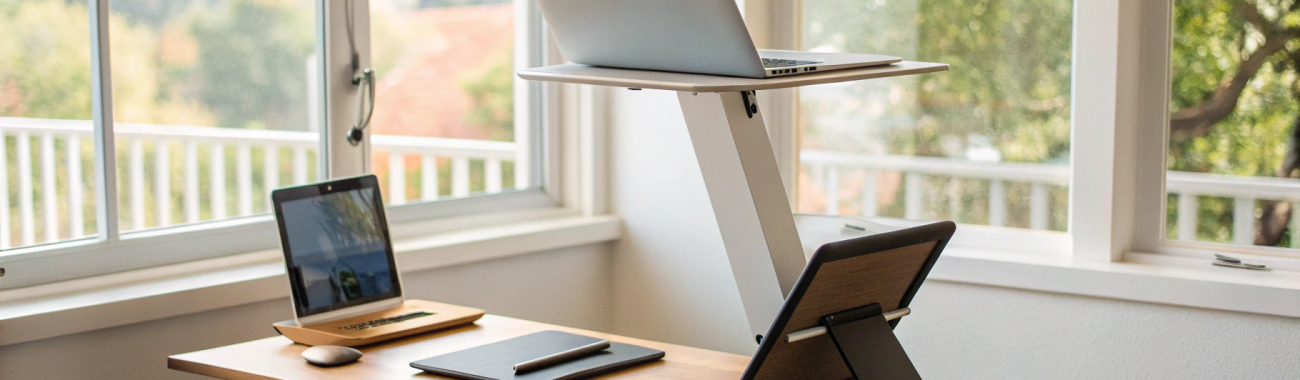
Как превратить MacBook или iPad в удобный экран для работы стоя: подставки, высота и настройки
Рабочее место стоя можно организовать даже без дорогого стола с регулировкой высоты. Достаточно MacBook или iPad, подходящей подставки и пары настроек в macOS и iPadOS. Разберём, какие подставки и аксессуары пригодятся и как уменьшить нагрузку на глаза, шею и спину.
Работа стоя уже давно не мода, а способ разгрузить спину, шею и глаза, если вы весь день за компьютером. Хорошая новость: чтобы попробовать формат «standing desk», не обязательно сразу покупать дорогой стол с регулировкой высоты. Во многих случаях достаточно вашего MacBook или iPad и правильно подобранной подставки.
Разберём, как превратить MacBook или iPad в удобный экран для работы стоя: на какой высоте ставить, какие бывают подставки, как настроить macOS и iPadOS под такой режим и чего делать не стоит.
Почему вообще стоит пробовать рабочее место стоя
Рабочее место стоя помогает решить сразу несколько типичных проблем людей, которые много сидят за ноутбуком:
- Меньше статической нагрузки на поясницу и крестец.
- Шея меньше «ломается» вперёд, если поднять экран на уровень глаз.
- Проще менять позу в течение дня, чередуя сидя и стоя.
- Часто улучшается концентрация на задачах, связанных с чтением и перепиской.
Важно понимать: стоять по 8 часов подряд так же вредно, как и всё время сидеть. Идея в том, чтобы чередовать позы: часть дня вы сидите, часть — работаете стоя, а не заменяете одно крайнее положение на другое.
Базовая эргономика: высота, расстояние и угол экрана
Прежде чем выбирать подставку для ноутбука или держатель для iPad, нужно понимать, к чему мы вообще стремимся.
На какой высоте держать экран
Есть несколько простых ориентиров, чтобы настроить рабочее место стоя примерно правильно:
- Верхняя кромка экрана — примерно на уровне глаз или чуть ниже, чтобы взгляд был направлен слегка вниз (на 10–20 градусов).
- Центр экрана — примерно на уровне кончика носа или немного ниже.
- Расстояние до экрана — примерно вытянутая рука плюс чуть-чуть. Обычно это 50–70 см от глаз.
Если экран слишком низко, вы автоматически тянете голову вперёд и вниз, перегружая шею. Если слишком высоко — будете задирать подбородок и перенапрягать затылок и плечи.
Положение плеч, локтей и запястий
Даже если вы используете только MacBook без внешней клавиатуры и трекпада, всё равно полезно помнить основную схему:
- Плечи расслаблены, не подняты к ушам.
- Локти согнуты примерно под углом 90–100 градусов и находятся рядом с корпусом.
- Запястья по возможности прямые, не сильно перегнуты вверх или вниз.
В идеале для работы стоя ноутбук используется как поднятый экран, а ввод — через внешнюю клавиатуру и мышь или трекпад, расположенные на комфортной для рук высоте. Если вы только выбираете технику, удобнее сразу смотреть в сторону лёгких ноутбуков, например линейки Apple Macbook, чтобы их проще было поднимать на нужный уровень.
Варианты организации рабочего места стоя с MacBook
MacBook удобен тем, что это и экран, и компьютер в одном корпусе, но именно из-за этого он часто стоит слишком низко — на уровне стола. Для работы стоя его почти всегда нужно поднимать.
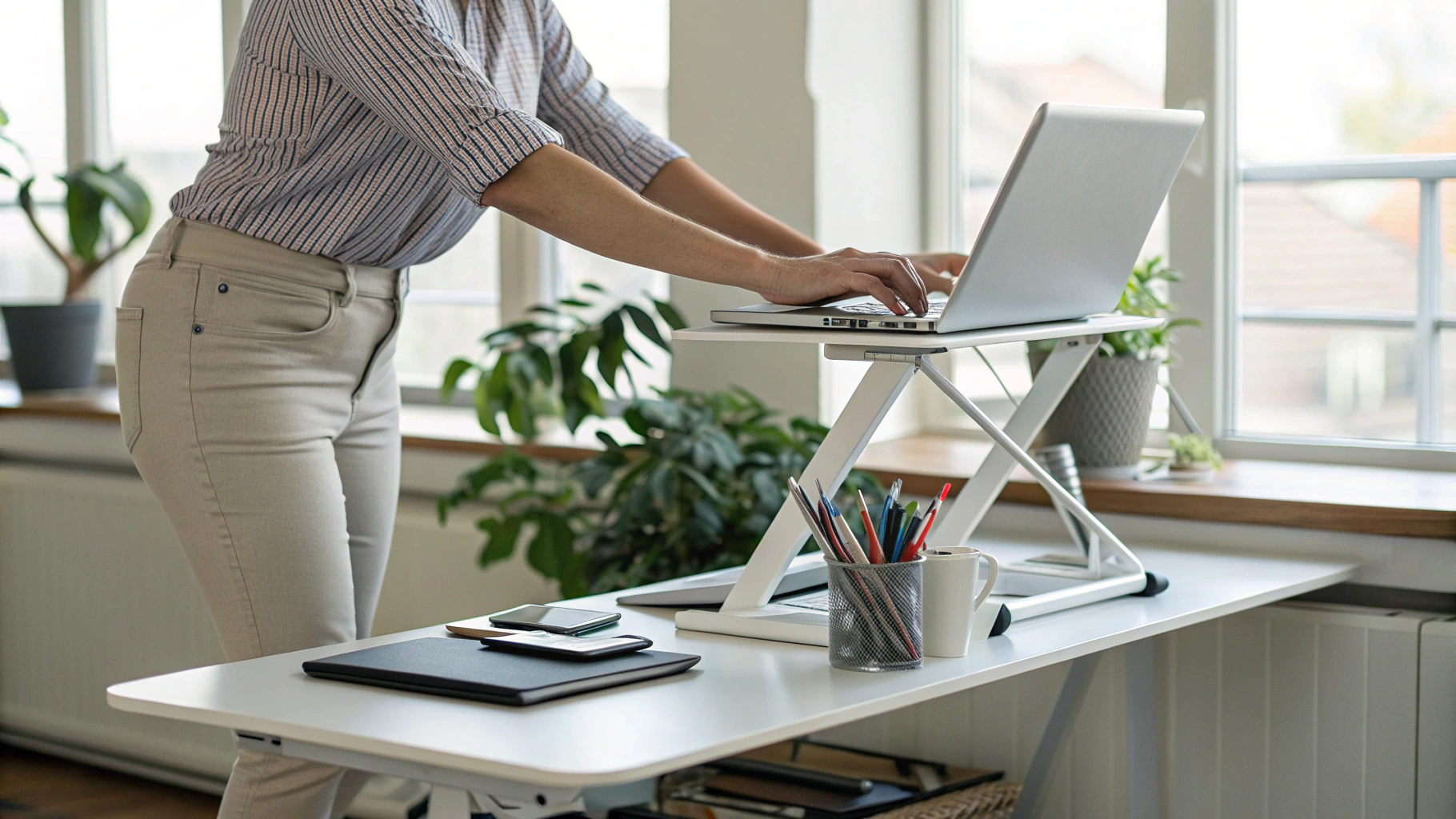
1. Используем подставку для ноутбука на обычном столе
Самый доступный вариант — купить относительно высокую подставку для ноутбука и поставить её на обычный стол. Что важно при выборе:
- Регулируемая высота. Не просто лёгкий наклон, а именно подъём ноутбука на 20–40 см над столом.
- Жёсткая конструкция. Ноутбук не должен шататься, особенно если вы планируете печатать по встроенной клавиатуре.
- Достаточная глубина. Основание подставки должно уверенно поддерживать MacBook, особенно 15-дюймовые модели.
Как использовать:
- Поставьте ноутбук на подставку так, чтобы верхняя кромка экрана была примерно на уровне глаз, когда вы стоите.
- Наклоните экран так, чтобы блики были минимальны, а вам не приходилось сильно наклонять голову.
- Если высоты не хватает — допустимо дополнительно подложить под подставку устойчивые коробки или книги, но следите за устойчивостью.
Минус такого варианта: при высокой подставке печатать по встроенной клавиатуре становится неудобно — руки будут слишком высоко. Оптимальное решение — отдельная клавиатура и мышь или трекпад на более низкой поверхности (например, на выдвижной полке или приставном столике).
2. Временный «standing desk» из подручных средств
Если покупать ничего не хотите, а попробовать работу стоя хочется, можно собрать временную конструкцию:
- Поставить ноутбук на высокий комод, тумбу или подоконник подходящей высоты.
- Использовать стопку толстых книг, коробок или упаковок воды, чтобы поднять ноутбук до уровня глаз.
Ключевой момент — устойчивость. MacBook не должен стоять на шаткой башне из коробок, особенно если рядом дети или домашние животные.
Такой вариант хорош как тест: подходит ли вам вообще формат работы стоя. Если через несколько дней поймёте, что это удобно, тогда уже можно думать о более аккуратной и безопасной подставке.
3. Полноценное рабочее место стоя с внешней клавиатурой
Самый комфортный и «правильный» вариант:
- MacBook используется как экран на подставке на уровне глаз.
- Подключены внешние клавиатура и мышь или трекпад.
- Для клавиатуры есть отдельная поверхность на уровне чуть ниже локтя (70–110 см в зависимости от вашего роста и высоты стола или тумбы).
Это может быть:
- Стол с регулировкой высоты.
- Высокий кухонный стол или барная стойка, если по высоте она подходит под вашу анатомию.
- Комбинация: ноутбук на высокой подставке, а клавиатура стоит на нижней полке или приставной тумбе.
Преимущество такого подхода в том, что он максимально близок к эргономике обычного монитора, просто вы используете MacBook как экран. При желании можно добавить и другие устройства — например, планшет Apple iPad как второй экран или умные часы Apple Watch для отслеживания активности и напоминаний о смене позы.
Как использовать iPad как экран для работы стоя
С iPad ситуация немного другая: экран меньше, зато он легче, его проще поднять на нужную высоту, и у него изначально сенсорный ввод. При этом iPad может играть разные роли:
- главный рабочий экран;
- второй экран для Mac (Sidecar или аналогичные функции);
- экран для чтения, заметок, мессенджеров при основной работе за MacBook сидя.
1. iPad как основной рабочий экран стоя
Если вы выполняете задачи, которые не требуют тяжёлых программ (видеомонтаж, сложные IDE и т.п.), iPad вполне может быть основным устройством для работы стоя: текст, почта, мессенджеры, заметки, таблицы.
Что важно для эргономики:
- Подставка с регулировкой высоты и угла наклона. iPad должен быть на уровне глаз, а не лежать плоско на столе.
- Достаточное расстояние. Из-за меньшего экрана хочется подвинуть планшет ближе, но следите, чтобы глаза не напрягались. При необходимости увеличьте масштаб интерфейса в настройках.
- Внешняя клавиатура. Печатать на экранной клавиатуре стоя неудобно и неэргономично — руки будут слишком высоко.
Если вы активно используете стилус, может быть полезна и отдельная подборка по жестам и функциям Apple Pencil, чтобы не тянуться лишний раз к экрану для типовых действий.
2. iPad как второй экран для Mac при работе стоя
Здесь вариантов несколько:
- Поставить MacBook как основной экран, а рядом — iPad на подставке на такой же высоте.
- Либо наоборот: MacBook можно оставить ниже (как «системный блок» и клавиатуру), а iPad поднять на уровень глаз и использовать как основной экран через Sidecar или аналогичные решения.
Во втором случае вы получаете почти стационарную схему: iPad как монитор, MacBook как «начинка» на более низком уровне. Это удобно, если нет возможности нормально поднять сам MacBook до уровня глаз.
Какие подставки и держатели бывают и чем они отличаются
Подставка для ноутбука или iPad — это не только про удобство, но и про безопасность устройства. Слишком слабая конструкция — риск уронить технику.
Подставки для MacBook
Условно их можно разделить на несколько типов:
- Складные компактные подставки. Обычно дают небольшой подъём и наклон ноутбука. Для работы стоя они чаще всего недостаточно высокие, зато подходят как недорогая временная мера и для переноски.
- Многоуровневые подставки типа «лестница». Позволяют поднять ноутбук заметно выше столешницы и зафиксировать на нужной высоте. Хороший вариант для стоячей работы, если конструкция достаточно жёсткая.
- Подставки-столики. Небольшие переносные столики, которые можно поставить на обычный стол и поднять тем самым рабочую поверхность. На них удобно размещать и ноутбук, и внешнюю клавиатуру.
На что обратить внимание при выборе:
- максимальная высота подъёма;
- допустимая нагрузка (поддерживает ли подставка вес вашего MacBook);
- наличие фиксирующих элементов, чтобы ноутбук не соскользнул;
- прорезиненные накладки, чтобы не царапать корпус.
Подставки и держатели для iPad
У iPad больше вариантов крепления:
- Настольные подставки с «ножкой». Похожи на маленькие мониторы: есть стойка, на которой крепится планшет. Если у подставки достаточно длинная «шея», её можно поднять на уровень глаз.
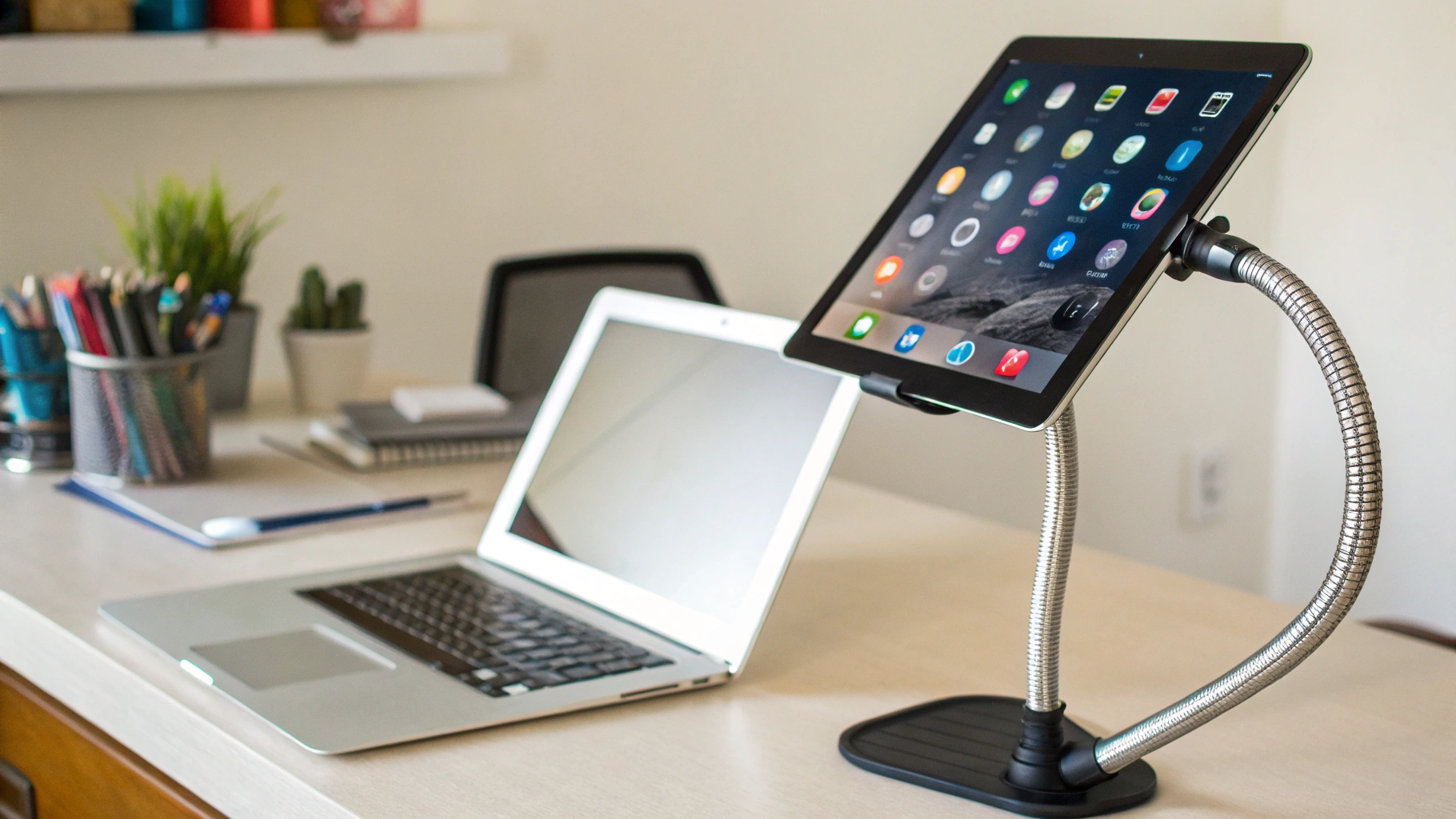
- Гибкие держатели на «гусиной шее». Крепятся к столу или стене, позволяют вывести iPad практически на любой уровень и под любым углом. Главное — чтобы держатель был качественный и не вибрировал при касаниях.
- Настенные крепления. Подходят, если вы хотите сделать стационарное рабочее место стоя, например у стены или в кухне (для работы и рецептов).
Учитывайте, что iPad легче MacBook, но и падение переживёт хуже из-за стекла во весь фронт. Поэтому лучше переплатить за качественный держатель, чем потом ремонтировать экран. При необходимости можно сразу подобрать защитное стекло и чехол в разделе с разнообразными аксессуарами для устройств Apple.
Настройки macOS для комфортной работы стоя
Когда вы поднимаете MacBook выше обычного уровня, нагрузка на глаза может увеличиться: расстояние до экрана меняется, угол обзора другой. Есть несколько базовых настроек macOS, которые стоит проверить.
Масштаб интерфейса и шрифтов
Если экран стал дальше от глаз, элементы интерфейса могут казаться мелкими. Чтобы не щуриться и не тянуть голову вперёд:
- Откройте настройки экрана в macOS и выберите режим с более крупным текстом (увеличенный масштаб).
- В приложениях, где проводите больше всего времени (почта, браузер, редактор кода), увеличьте размер шрифта.
Лучше один раз настроить всё под себя, чем потом часами работать с лишним напряжением.
Яркость и True Tone
При работе стоя источник света и блики меняются сильнее: вы можете встать ближе к окну, попадать под лампу сверху и так далее.
- Установите автоматическую яркость, а затем ручной корректировкой доведите до комфортного уровня.
- Попробуйте включить True Tone, чтобы цветовая температура адаптировалась к освещению — это обычно уменьшает усталость глаз.
- При ярком дневном свете не делайте экран слишком тёмным: глаза будут напрягаться, чтобы «додумать» картинку.
Горячие уголки и жесты
Когда ноутбук стоит выше обычного, рукой до трекпада тянуться чуть дальше, чем при классической посадке. Поэтому имеет смысл:
- активнее использовать клавиатурные сокращения (переключение окон, рабочих столов);
- включить горячие уголки для вызова Mission Control, рабочего стола и т.п., чтобы минимизировать перемещение курсора.
Если вы используете внешний трекпад или мышь, будет проще — но оптимизация под горячие клавиши всё равно идёт только в плюс.
Настройки iPadOS для работы стоя
У iPad есть свои полезные настройки, которые особенно важны при работе стоя.
Масштаб отображения
В настройках экрана iPad можно выбрать более крупное отображение интерфейса. Для работы стоя, когда планшет дальше от глаз, это полезно:
- выберите режим с увеличенным текстом и элементами интерфейса;
- при необходимости дополнительно увеличьте шрифт в приложениях для чтения и заметок.
Клавиатура и ввод
Если вы используете внешнюю клавиатуру:
- проверьте раскладку и сочетания для смены языка;
- настройте дополнительные сочетания для переключения приложений, поиска, вызова дока.
Экранную клавиатуру при работе стоя лучше использовать только для коротких ответов и заметок. Для длительного набора текста внешний аксессуар будет и удобнее, и здоровее для спины и рук.
Как чередовать работу сидя и стоя без вреда
Перейти на 100% стоячий формат за один день — не лучшая идея. Организм должен адаптироваться, особенно мышцы спины и ног.
- Начните с 15–20 минут стоя 2–3 раза в день.
- Через неделю увеличьте до 30–40 минут за подход.
- Цель — выйти на схему, когда за день вы стоите суммарно 2–4 часа, чередуя с работой сидя.
Хорошая идея — привязать смену позы к типам задач: например, стоя вы отвечаете на письма и разбираете переписку, а сидя — делаете глубокую сосредоточенную работу, где нужен максимум комфорта и концентрации.
Типичные ошибки при организации рабочего места стоя
Собрать временный «standing desk» несложно, но в этом формате часто допускают одни и те же промахи:
- Экран слишком низко. Вы стоите, но всё равно смотрите вниз, и шея перегружается почти так же, как при работе сидя.
- Слишком длинные сессии стоя. Часами стоять неподвижно — дополнительная нагрузка на ноги и суставы.
- Мягкая, неустойчивая поверхность под ноутбуком или iPad. Риск падения техники и микровибрации экрана при наборе текста.
- Сильные блики. При переносе рабочего места ближе к окну экран может начать «зеркалить», из-за чего вы непроизвольно тянетесь ближе и щуритесь.
- Слишком яркий или слишком тёмный экран. При другой позе и освещении это чаще заметно, чем за привычным столом.
Нужно ли покупать дорогой стол с регулировкой высоты
Регулируемый по высоте стол — это удобно, но далеко не всегда необходимо. Если у вас уже есть MacBook или iPad, для старта иногда достаточно:
- хорошей подставки для ноутбука или планшета;
- внешней клавиатуры и мыши или трекпада;
- немного экспериментального подхода: найти подходящую по высоте поверхность в квартире.
Стол с регулировкой высоты становится особенно логичной покупкой, если:
- вы уже уверены, что формат работы стоя вам подходит;
- проводите за техникой 6–8 часов в день и больше;
- хотите быстро и без временных конструкций переключаться между режимами сидя и стоя.
Итоги: как собрать рабочее место стоя с MacBook или iPad пошагово
- Определите, где вы можете стоять за работой: стол, барная стойка, комод, подоконник.
- Подберите подставку или временную устойчивую конструкцию, чтобы поднять MacBook или iPad так, чтобы верх экрана был примерно на уровне глаз.
- При возможности добавьте внешнюю клавиатуру и мышь или трекпад на более низкую поверхность.
- Настройте масштаб интерфейса и шрифт в macOS или iPadOS, чтобы не напрягать глаза.
- Отрегулируйте яркость, включите True Tone и понаблюдайте, нет ли бликов от окна или ламп.
- Начните с коротких сессий стоя и постепенно увеличивайте время, прислушиваясь к ощущениям в спине, шее и ногах.
Таким образом, даже без дорогой мебели вы можете собрать вполне комфортное рабочее место стоя вокруг своего MacBook или iPad и проверить, подходит ли вам такой формат надолго. Если подойти к высоте, углу и настройкам с головой, выигрыш в комфорте и самочувствии почувствуется довольно быстро.



