


Как организовать общий семейный список покупок и задач с напоминаниями по геолокации
Разберём, как сделать удобный общий семейный список покупок и задач, который синхронизируется между iPhone и Android, показывает, кто что купил, и напоминает по геолокации, когда вы подходите к магазину или дому. Поговорим о настройках и простых правилах, чтобы списком пользовались все.
Семейный список покупок и задач — одна из тех вещей, которая экономит время, деньги и нервы. Не надо вспоминать по дороге из магазина: «А что ещё нужно было?», искать бумажки на кухне или пересматривать переписку в мессенджере.
Современные приложения позволяют вести общий список, синхронизировать его между iPhone и Android, отмечать, кто что купил, и даже включать напоминания по геолокации: телефон сам подскажет, что нужно зайти в магазин, когда вы будете мимо него проходить.
Если вы только выбираете новый смартфон под такие семейные сценарии, обратите внимание, что и современные смартфоны Apple iPhone, и актуальные смартфоны Samsung хорошо умеют работать с напоминаниями, геолокацией и совместными списками.
Что мы хотим получить в итоге
Перед тем как выбирать приложение и настраивать всё, полезно понять, как выглядит «идеальный» семейный список покупок и задач.
Для большинства семей нужно следующее:
- Один общий список покупок, доступный всем членам семьи.
- Синхронизация между устройствами: кто-то на iPhone, кто-то на Android, у кого-то ещё планшет.
- Отметка в реальном времени: если муж уже купил молоко, жена сразу видит это в списке и не покупает повторно.
- Группы задач: продукты, бытовая химия, дела по дому, дела по машине, лекарства и т.д.
- Напоминания по геолокации: приложение напоминает о списке, когда вы подходите к магазину, аптеке или, например, работе.
- Простота интерфейса: чтобы родители и дети могли пользоваться без долгого обучения.
Хорошая новость: всё это можно собрать из того, что уже есть в iOS и Android, или с помощью простых кроссплатформенных приложений.
Основные подходы: какое решение выбрать
Есть три базовых сценария, которые в реальной жизни чаще всего работают:
- Стандартные напоминания на iPhone (приложение «Напоминания») + семейный доступ Apple.
- Сервис Google (Keep / Задачи Google / Список покупок в Google Ассистенте) — подходит для Android и iPhone.
- Специализированные приложения для списков (AnyList, Todoist, Microsoft To Do и аналоги).
Давайте по шагам разберём, как организовать семейный список в самых понятных вариантах: «семья на iPhone», «смешанная семья: iPhone + Android», а затем — как прикрутить напоминания по геолокации.
Сценарий 1: вся семья на iPhone
Шаг 1. Создаём общий список покупок в «Напоминаниях»
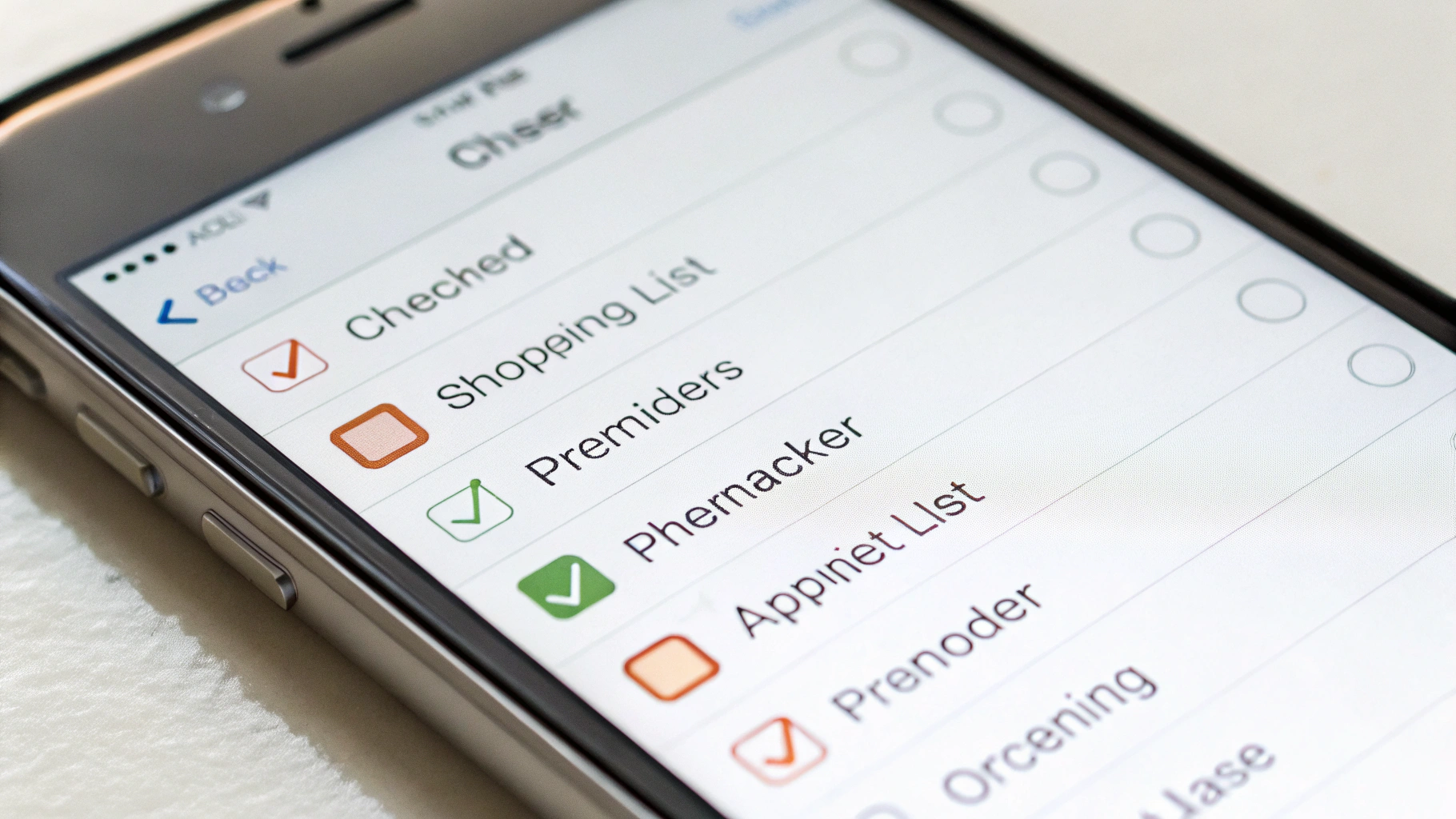
Приложение «Напоминания» на iOS и macOS умеет общие списки и напоминания по геолокации прямо из коробки.
- Откройте приложение «Напоминания» на iPhone.
- Нажмите «Добавить список» (внизу справа).
- Дайте название, например «Семейный список покупок».
- Выберите цвет и иконку, чтобы его было проще отличить.
- Сохраните.
Шаг 2. Поделитесь списком с семьёй
- Откройте созданный список.
- Нажмите на кнопку с тремя точками в правом верхнем углу.
- Выберите «Поделиться списком».
- Выберите способ — обычно проще всего «Сообщения» или «Почта».
- Отправьте приглашение членам семьи (они должны пользоваться Apple ID).
После принятия приглашения все участники смогут добавлять, редактировать и отмечать покупки как выполненные. Изменения синхронизируются почти мгновенно.
Шаг 3. Настраиваем удобную структуру списков
Рекомендуем разделить всё на несколько списков, чтобы не было хаоса:
- «Продукты на неделю» — основное, что покупаете в супермаркете.
- «Аптека» — лекарства и витамины.
- «Дом и быт» — бытовая химия, лампочки, фильтры.
- «Дела по дому» — задачи: починить шкаф, вызвать мастера, оплатить счета.
Можно вместо отдельных списков использовать теги в напоминаниях (например, #продукты, #аптека, #дом), но для начинающих проще именно несколько очевидных списков.
Шаг 4. Добавляем напоминания по геолокации
Напоминания по геолокации особенно удобны, когда вы часто проходите мимо супермаркета или торгового центра и забываете, что нужно зайти.
- Откройте нужное напоминание внутри списка (например, «Купить молоко»).
- Нажмите значок «i» или «детали» рядом с пунктом.
- Включите опцию «Напомнить в месте».
- Выберите локацию: «Текущее место», «Дом», «Работа» или найдите магазин по названию.
- Выберите: напоминать при прибытии или при уходе.
- Сохраните.
Пример: вы добавили в список «Аптека» пункт «Купить витамин D» с напоминанием по геолокации на ближайшую аптеку. Как только вы будете рядом, iPhone покажет уведомление.
Важно: чтобы напоминания по геолокации работали, у приложения «Напоминания» и у Служб геолокации в целом должен быть доступ к местоположению. Проверьте это в Настройки → Конфиденциальность и безопасность → Службы геолокации.
Когда геолокация может подвести
Иногда напоминания по геолокации срабатывают не идеально: чуть раньше, чуть позже или вообще не появляются. Чаще всего это бывает:
- в помещениях с плохим приёмом GPS (ТЦ, подземные парковки);
- если режим энергосбережения ограничивает геолокацию;
- если вы запретили доступ к местоположению для «Напоминаний» или «Карты».
Если что-то не срабатывает, первым делом зайдите в настройки геолокации и проверьте права доступа. Также полезно отключить чрезмерные ограничения батареи для системных сервисов.
Если у вас связка iPhone и Apple Watch, часть коротких задач (например, по дому или работе) можно автоматизировать и запускать прямо с часов. Про это у нас отдельная подробная инструкция — посмотрите материал как автоматизировать рутину на iPhone и Apple Watch.
Сценарий 2: семья на Android и iPhone
Когда в семье и iPhone, и Android, логичнее выбрать кроссплатформенное решение. Один из самых простых вариантов — сервисы Google, потому что они нормально работают и на Android, и на iOS.
Вариант 1. Google Keep как семейный список покупок
Google Keep — это простые заметки, которые умеют чек-листы и совместный доступ. Этого уже достаточно для большинства семей.
Как настроить:
- Установите Google Keep из магазина приложений на все смартфоны (Android и iPhone).
- Войдите на всех устройствах в Google-аккаунты (можно один общий или личные с последующим доступом).
- Создайте новую заметку-список, назовите её «Семейный список покупок».
- Включите чек-лист (список с галочками), чтобы можно было отмечать купленное.
- Нажмите на значок совместного доступа и пригласите остальных членов семьи по их Google-адресам.
Теперь у всех один общий список покупок, который обновляется в реальном времени.
Геолокационные напоминания в Google Keep
В Keep можно задать напоминание по месту для конкретной заметки. Это похоже на напоминания на iPhone, но действует на всю заметку сразу, а не на отдельные пункты.
- Откройте заметку «Семейный список покупок».
- Нажмите на значок напоминания (колокольчик).
- Выберите «Выбрать место».
- Найдите магазин, аптеку или введите адрес.
- Сохраните.
Когда вы (или любой другой участник, у кого включены уведомления и геолокация для Keep) окажетесь у этой точки, приложение покажет напоминание о списке.
Вариант 2. Список покупок в экосистеме Google (Ассистент и умная колонка)
Если дома есть умная колонка или вы часто пользуетесь Google Ассистентом, можно использовать голосовые команды:
- «Окей, Google, добавь в список покупок молоко».
- «Добавь в список покупок корм для кошки».
Далее этот список можно открыть в приложении Google или в интерфейсе Google Покупки (зависит от версии и региона). Плюс в том, что закидывать новые пункты очень удобно голосом, особенно на кухне.
Но есть минус: геолокационные напоминания могут быть менее очевидны в настройке, чем в Keep или Todoist, и интерфейс иногда меняется от версии к версии.
Вариант 3. Специализированные кроссплатформенные приложения
Если хочется больше гибкости, обратите внимание на такие приложения, как Todoist, Microsoft To Do, AnyList и им подобные. У них есть приложения под iOS и Android, веб-версия и удобные совместные списки.
На что смотреть при выборе:
- есть ли общие проекты/списки для нескольких людей;
- поддерживаются ли напоминания по геолокации;
- удобно ли отмечать выполненное и видно ли, кто выполнил задачу;
- насколько приложение просто для старших родственников.
Часто достаточно бесплатного тарифа: один общий проект «Семья» и внутри него списки покупок и задач.
Как продумать структуру семейных задач
Список покупок — это только часть семейной рутины. Очень удобно, когда в том же приложении лежат и другие совместные дела.
Простая структура, которая обычно хорошо заходит
- Покупки
- «Продукты»
- «Аптека»
- «Для дома»
- Дом
- «Ремонт и мелкие дела» — починить, подкрутить, вызвать мастера.
- «Платежи» — квартплата, интернет, садик, кружки.
- Дети
- «Школа / сад» — сменка, тетради, бумаги для подписи.
- «Кружки» — оплата, формы, соревнования.
- Долгосрочные планы
- «Крупные покупки» — техника, мебель.
- «Планы на отпуск» — документы, билеты, вещи.
Главное — не переусердствовать. Если сделать слишком много списков и подпунктов, ими перестанут пользоваться. Начните с 3–5 основных списков и постепенно корректируйте под свою семью.
Напоминания по геолокации: где они действительно полезны
Геолокация — мощный инструмент, но нет смысла вешать её на всё подряд. Лучше использовать там, где она реально экономит время и голову.
Типичные сценарии
- Рядом с супермаркетом: напоминание показать список «Продукты», когда вы подходите к магазину, мимо которого часто проходите после работы.
- Аптека по дороге домой: вы всё откладывали купить лекарства; настройте напоминание на аптеку, мимо которой ходите чаще всего.
- Работа: напоминание про задачи «Спросить коллегу», «Отдать документы» — срабатывает, когда вы приходите на работу.
- Дом: напоминание «Поставить стирку», «Проверить счётчики», «Вытащить что-то из морозилки» — срабатывает, когда вы приходите домой.
Как не утонуть в уведомлениях
Есть риск, что если повесить на каждую мелочь напоминание по геолокации, телефон начнёт «пищать» слишком часто, и вы перестанете обращать внимание.
Чтобы этого не произошло:
- делайте геолокационные напоминания только для важных задач, которые вы реально часто забываете;
- для остальных дел достаточно обычных напоминаний «по времени» или просто чек-листа;
- регулярно чистите старые задачи, чтобы не держать в списках мусор.
Как договориться в семье, чтобы список реально работал
Технически всё настроить несложно. Основная сложность — выработать привычку у всех участников пользоваться этим инструментом.
Простые правила, которые помогают
- Одно правило: «Нет в списке — не обязательно».
Договоритесь: если кто-то что-то хочет купить или сделать, он сам добавляет это в общий список. Это быстро приучает всех фиксировать свои желания и задачи. - Регулярный обзор раз в неделю.
Например, в воскресенье вечером вместе открываете список и смотрите: что актуально, что можно удалить, что перенести. - Детки тоже участвуют.
Если у детей есть смартфоны или планшеты, научите их добавлять свои пункты: тетради, материалы для поделок, спортивную форму. Это развивает ответственность. - Не перегружайте сложными правилами.
Чем проще, тем больше шансов, что все будут реально пользоваться: «Добавь → Купил → Отметь галочкой».
Примеры готовых настроек для разных семей
1. Молодая пара с одинаковыми смартфонами
Оба на iPhone или оба на Android.
- Один общий список «Покупки».
- Один общий список «Дом и быт».
- Геолокация на супермаркет рядом с домом.
- Раз в неделю чистка списков.
2. Семья с детьми, у всех разные устройства
Родители на iPhone, подросток на Android, у младшего — планшет.
- Кроссплатформенное приложение (например, Google Keep или Todoist).
- Общий список «Покупки» + список «Дела по дому».
- Отдельный список «Дети: школа и кружки», к которому есть доступ только у родителей и старшего ребёнка.
- Геолокация на ближайший супермаркет и аптеку.
3. Родители в возрасте
Основная цель — максимально просто, без лишних экранов.
- Вы создаёте список у себя (в «Напоминаниях» или Google Keep) и делитесь доступом.
- Родители в основном только отмечают купленное или проговаривают вам, а вы добавляете.
- Опционально: на их телефонах закрепляете ярлык на главный список на первом экране.
- Геолокацию можно вообще не использовать, если это их путает — часто достаточно простого списка.
Настройки безопасности и приватности
Общий список — это удобно, но важно понимать, кто к нему имеет доступ.
- Проверяйте, кому вы выдали совместный доступ — особенно если использовали общий Google-аккаунт или семейный Apple ID.
- Если кто-то из родственников перестал участвовать, удалите его из списка участников.
- Для детей можно ограничить право изменения: в некоторых приложениях есть роли (администратор, участник, только просмотр).
- Следите за настройками геолокации: если кто-то не хочет, чтобы его местоположение использовалось для напоминаний, можно оставить его только с доступом к списку без гео-опций.
Как постепенно внедрить общий список и не забросить его
Чтобы семейный список покупок и задач прижился, дайте себе пару недель на «обкатку».
- Неделя 1. Все просто добавляют покупки и отмечают их в списке. Без геолокации и сложных сценариев.
- Неделя 2. Подключаете напоминания по месту к 1–2 ключевым точкам (магазин у дома, аптека).
- Раз в неделю. Вместе смотрите, что не работает: забывают добавлять, неудобное приложение, много лишних уведомлений. По результатам корректируете структуру и настройки.
Через месяц это становится привычкой: кто-то заканчивает пачку молока — сразу достаёт телефон и добавляет её в список, а телефон сам напоминает, когда вы окажетесь рядом с магазином.
Итог: общий семейный список покупок и задач с напоминаниями по геолокации — это не про «ещё одно модное приложение», а про то, чтобы снять с головы десятки мелких вещей. Потратьте один вечер на настройку — и потом будете экономить время каждый день.



