


Настраиваем «цифровой сейф» на iPhone и Android: фото, документы и пароли под защитой
Смартфон стал личным архивом: фото, банковские приложения, сканы паспортов и пароли. Разбираемся, как за один вечер превратить iPhone или Android‑смартфон в надёжный «цифровой сейф»: настроить блокировку, шифрование, поиск устройства, скрытые альбомы и защиту резервных копий.
Смартфон сегодня — это ваш личный архив: фото, переписки, банковские приложения, документы и пароли. Потеря или взлом телефона превращается не просто в покупку нового гаджета, а в реальный риск для денег и репутации.
Идея «цифрового сейфа» простая: сделать так, чтобы даже если кто-то возьмёт ваш iPhone или Android‑смартфон в руки, получить доступ к самым важным данным было максимально сложно или вообще нереально.
Разберём, из чего состоит такой сейф и как его настроить пошагово: от блокировки экрана до скрытого хранилища для фото, документов и паролей.
Что такое «цифровой сейф» и зачем он нужен
Под «цифровым сейфом» будем понимать не конкретное приложение, а целую систему защиты:
- телефон заблокирован надёжным кодом или биометрией;
- на устройстве включено шифрование и поиск при потере;
- чувствительные данные (сканы документов, пароли, личные фото) лежат в отдельном защищённом хранилище;
- резервные копии сделаны и тоже защищены;
- доступ к этому всему есть только у вас, даже если устройство в чужих руках.
Это не паранойя, а нормальная цифровая гигиена. Телефоны воруют, теряют, дети случайно что‑то нажимают, а иногда мы сами выдаём доступ мошенникам, просто продиктовав «код из SMS». Всё это можно сильно осложнить, если заранее настроить защиту данных.
Основа сейфа: надёжная блокировка экрана
На iPhone: Face ID / Touch ID и код‑пароль
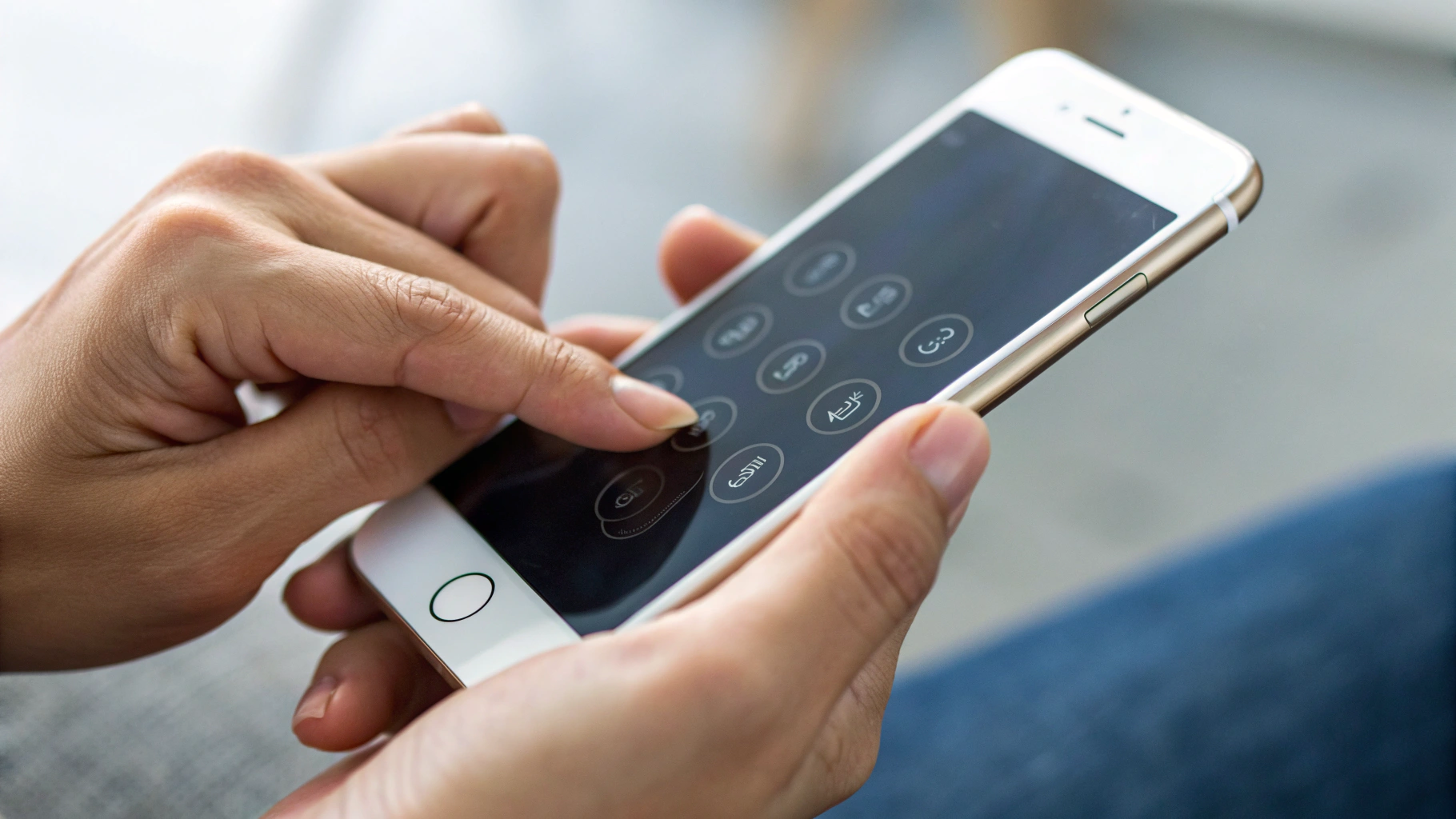
На iPhone защита начинается с кода‑пароля. Именно он — базовый ключ ко всему устройству, а Face ID или Touch ID — лишь удобная надстройка.
Рекомендации:
- Не используйте код из 4 цифр, год рождения, 0000/1234 и сам номер телефона.
- Выберите либо 6‑значный цифровой код, либо лучше — пользовательский буквенно‑цифровой пароль (даже короткий, но с буквами и цифрами).
- Включите Face ID или Touch ID, чтобы не вводить код на людях и не подсвечивать его при вводе.
Где настраивать:
- Откройте «Настройки» → «Face ID и код‑пароль» или «Touch ID и код‑пароль».
- Задайте новый код, при необходимости измените тип на более сложный.
- Убедитесь, что включена блокировка при бездействии через 30 секунд–1 минуту.
На Android: PIN, пароль, отпечаток и блокировка при краже
На Android названия пунктов могут немного отличаться в зависимости от производителя, но логика одна:
- «Настройки» → «Безопасность» или «Экран блокировки»;
- выберите PIN минимум из 6 цифр или буквенно‑цифровой пароль;
- подключите отпечаток пальца и/или распознавание лица, если они есть.
Желательно отказаться от графического ключа: его легко подсмотреть по следам на экране или за плечом. Если используете графический ключ, включите опцию «Скрывать траекторию», если она доступна.
Шифрование и защита данных на уровне системы
Современные смартфоны шифруют память по умолчанию, но важно понимать, как это работает.
- На iPhone вся память шифруется автоматически, а ключом является ваш код‑пароль.
- На большинстве Android‑смартфонов (с Android 7 и новее) шифрование тоже включено с завода. Проверить можно в разделе «Безопасность» → «Шифрование» или «Шифрование и учётные данные».
Пока смартфон заблокирован, файлы в памяти находятся в зашифрованном виде. Как только вы вводите код или прикладываете палец, система расшифровывает разделы и даёт к ним доступ.
Чем слабее код блокировки и чем чаще вы разблокируете смартфон при посторонних, тем меньше смысла в шифровании.
Если потеряли телефон: «Локатор» и поиск устройств на Android
У любого «цифрового сейфа» должна быть кнопка самоуничтожения — возможность удалённо заблокировать устройство и стереть данные, если вы его потеряли. Для этого есть встроенные сервисы.
На iPhone: включаем «Локатор» и защиту от перепривязки
«Локатор» (Find My) — ваш главный союзник, если смартфон потерялся или его украли.
Что нужно сделать заранее:
- Зайти в «Настройки» → [ваше имя] → «Локатор» → «Найти iPhone».
- Включить «Найти iPhone», «Найти сетью» и «Последняя геопозиция».
Если iPhone пропал, вы можете с другого устройства или с компьютера увидеть его на карте, включить режим пропажи или стереть данные. При этом защита от активации не даст злоумышленнику просто перепривязать iPhone к другой учётной записи.
Важно: чтобы «Локатор» реально помог, Apple ID и пароль должны быть строго конфиденциальны. Не храните их в заметках без пароля или в переписках.
На Android: «Найти устройство» (Find My Device)
На Android аналог работает через Google‑аккаунт.
Что проверить:
- «Настройки» → «Безопасность» или «Google» → «Найти устройство» (или «Безопасность и экстренные вызовы» в новых версиях).
- Убедитесь, что опция включена, и на телефоне залогинен ваш основной Google‑аккаунт.
Если телефон потерян, через веб‑интерфейс Google или другое Android‑устройство вы можете:
- определить местоположение;
- заблокировать экран и вывести сообщение/номер для связи;
- удалённо стереть данные.
Безопасное хранилище для паролей
Пароли — самый ценный «контент» вашего цифрового сейфа. Хранить их в заметках, Excel или в галерее скриншотов — небезопасно. Лучше всего — использовать менеджер паролей.
Встроенное хранилище паролей на iPhone
iOS и macOS имеют собственный менеджер паролей, встроенный в систему.
- «Настройки» → «Пароли»: здесь хранятся логины и пароли от сайтов и приложений.
- Доступ защищён Face ID / Touch ID и кодом‑паролем.
- Есть функция создания сложных паролей и автозаполнения.
Советы по безопасности:
- Проверьте раздел «Рекомендации по безопасности», смените дублирующиеся и скомпрометированные пароли.
- Включите двухфакторную аутентификацию в важных сервисах (почта, банк, мессенджеры). Если хотите глубже разобраться с новым форматом ключей доступа, посмотрите нашу подробную инструкцию в статье как работают Passkeys на iPhone и Mac.
- Не делитесь паролями через мессенджеры и SMS, используйте «Поделиться паролем» внутри менеджера или временные коды доступа.
Хранилище паролей на Android
На Android есть встроенное хранилище Google Password Manager (через учётную запись Google) и фирменные решения от некоторых производителей.
Где искать:
- В браузере Chrome → «Настройки» → «Пароли».
- В системных настройках → «Пароли и учётные записи» / «Автозаполнение» / «Google» → «Менеджер паролей».
Здесь те же правила: автозаполнение включаем, но сам доступ к хранилищу защищаем PIN‑кодом или биометрией. Не держите один и тот же пароль от почты, соцсетей и банков — это прямая дорога к взлому всего сразу.
Нужны ли отдельные приложения‑менеджеры?
Если у вас несколько устройств разных платформ (iPhone, Android, ноутбук на Windows или ноутбук Apple Macbook), удобно использовать кроссплатформенный менеджер паролей. Требования к нему такие:
- поддержка iOS, Android и настольных систем;
- надёжное шифрование (обычно AES‑256, с независимым аудитом безопасности);
- двухфакторная защита самого аккаунта менеджера;
- возможность экспорта/импорта паролей (на случай смены сервиса).
Если такой менеджер выбираете, пусть это будет один основной сервис, а не пять разных.
Где хранить личные фото и «чувствительные» альбомы
Фото — отдельная тема безопасности. Туда попадают не только красивые пейзажи, но и снимки документов, банковских карт, личные моменты. Всё это не должно оказаться в чужих руках.
Скрытые и защищённые альбомы на iPhone
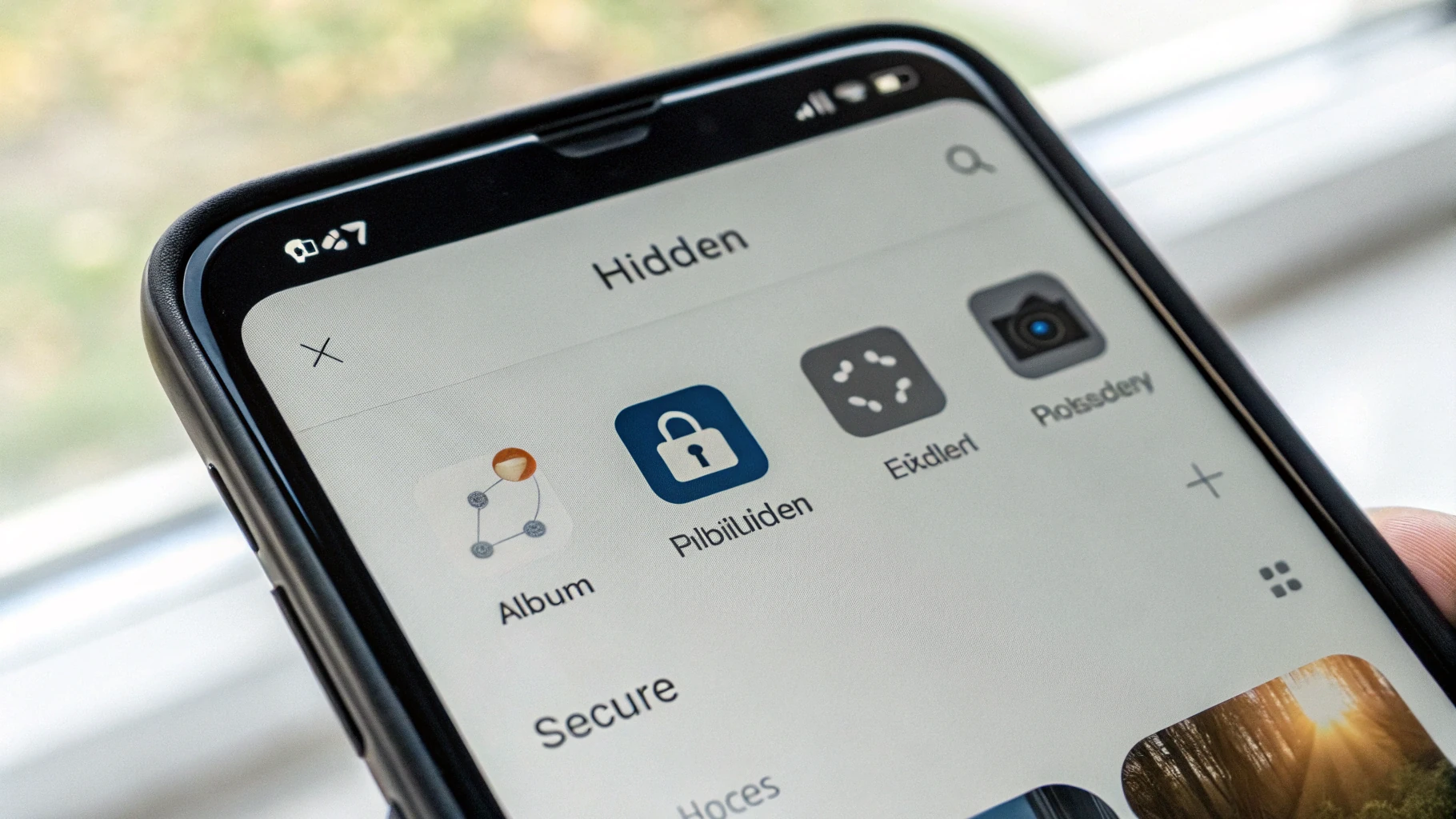
В iOS есть «Скрытый» и «Недавно удалённые» альбомы, которые можно защитить Face ID / Touch ID.
Настройка:
- «Настройки» → «Фото».
- Включите «Использовать Face ID» (или Touch ID) и опции «Скрытый альбом», «Недавно удалённые».
Дальше можно:
- открыть фото → «Поделиться» или «•••» → «Скрыть»;
- такое фото исчезнет из общего потока и попадёт в скрытый альбом, доступ к которому только по биометрии или коду.
Важно понимать: это не военное шифрование, но защита от случайных взглядов — когда даёте телефон ребёнку или другу.
«Безопасная папка» и защищённые галереи на Android
На многих Android‑смартфонах есть встроенная «Безопасная папка» или аналог (у смартфонов Samsung — Secure Folder, у других производителей — свои названия).
Обычно она позволяет:
- создать отдельное пространство внутри системы с собственным кодом / паролем;
- переместить туда фото, видео, документы и даже целые приложения;
- скрыть уведомления и содержимое от основного профиля.
Рекомендация простая: всё, что вы не хотели бы показывать при разблокированном телефоне, имеет смысл перенести в такую защищённую папку.
Сканы документов, договоры и справки: как сделать безопасное хранилище
Многие хранят фото паспорта, полиса, водительских прав прямо в галерее или в переписке с собой в мессенджере. Это удобно, но рискованно: при доступе к телефону или к облаку мессенджера злоумышленник получает и эти данные.
Минимум безопасности: отдельная папка и защищённый доступ
Самый простой вариант:
- создать отдельную папку в приложении «Файлы» (iPhone) или «Файлы» / «Мои файлы» (Android);
- запретить автоматическое резервное копирование этой папки в сторонние облака, если они вам не нужны;
- на iPhone использовать папки в заметках с паролем или зашифрованное хранилище в менеджере паролей (многие умеют хранить и файлы);
- на Android — хранить такие документы внутри «Безопасной папки» или аналогичного защищённого раздела.
Продвинутый уровень: отдельное зашифрованное приложение
Существуют приложения‑хранилища, куда можно поместить фотографии, PDF, сканы документов, а доступ закрыть паролем и биометрией. При выборе обращайте внимание на:
- открыто описанный способ шифрования (не «мы как‑то шифруем», а понятные стандарты);
- репутацию разработчика и наличие отзывов не только в магазине приложений;
- наличие резервного копирования (экспорт зашифрованной базы, бэкап в облако и т.п.);
- минимум лишних разрешений (нет доступа к микрофону или контактам без необходимости).
Но даже с такими приложениями придерживаемся правила: не единственный и не основной способ хранения важных документов. Обязательно должна быть копия в другом месте.
Резервные копии: защита не только от воров, но и от поломок
«Цифровой сейф» без резервных копий — это сейф, который утонет вместе с кораблём. Телефон можно уронить в воду, разбить, потерять. Важно, чтобы ваши данные существовали ещё где‑то, но тоже под защитой.
На iPhone: iCloud‑резервная копия и шифрование
iPhone умеет делать автоматические резервные копии в iCloud.
- «Настройки» → [ваше имя] → «iCloud» → «Резервная копия»;
- включите автоматическое создание копий при подключении к Wi‑Fi и зарядке.
Часть данных (пароли, «Здоровье», некоторые фото и файлы) в новых версиях iOS может быть зашифрована сквозным шифрованием. Это значит, что ключ есть только у вас и ваших устройств.
Рекомендация: периодически проверяйте дату последней резервной копии и объём iCloud, чтобы бэкап не внезапно перестал делаться из‑за нехватки места.
На Android: резервные копии в аккаунт Google и у производителя
На Android резервное копирование обычно включается в разделе:
- «Настройки» → «Google» → «Резервное копирование» или
- «Настройки» → «Система» → «Резервное копирование».
Там же можно включить бэкап приложений, настроек, SMS, фото (через Google Фото или альтернативы). Многие производители добавляют свои облака — их тоже можно использовать, но стоит понимать, где именно лежат данные и какой у вас к ним доступ.
Главное — регулярно проверять, что резервная копия действительно делается, а не зависла полгода назад на 10%.
Дополнительные меры защиты: от SIM‑свапа до доступа детей
Когда основа «цифрового сейфа» готова — блокировка, шифрование, поиск устройства, безопасное хранилище паролей и документов — можно добавить ещё пару уровней защиты.
SIM‑карта и доступ к SMS‑кодам
Многие сервисы всё ещё используют SMS‑коды для входа и подтверждений. Доступ к вашей SIM‑карте — это шанс перехватить эти коды.
- Запретите получение дубликата SIM без вашего личного присутствия (узнайте у оператора);
- по возможности переходите на приложения‑аутентификаторы вместо SMS, там где сервисы это поддерживают;
- не храните коды восстановления аккаунтов в открытом виде в заметках или галерее.
Отдельные профили и контроль для детей
Если ребёнок периодически пользуется вашим телефоном, лучше выделить для него отдельную среду.
- На iPhone можно использовать «Ограничения» и «Экранное время», чтобы закрыть доступ к настройкам и некоторым приложениям.
- На Android — гостевой профиль или детский режим (у разных производителей свой вариант).
Так вы не только убережёте ребёнка от лишнего контента, но и защитите свои данные от случайных нажатий. Если планируете полностью перейти с Windows‑ноутбука на Mac и хотите сохранить такой же уровень защиты уже на компьютере, посмотрите наш материал как переехать с Windows на Mac и ничего не потерять при переходе на Mac.
Чего делать не стоит: типичные ошибки с «цифровым сейфом»
Даже при хороших настройках защиты данных можно всё испортить неосторожными действиями.
- Не фотографируйте пароли и PIN‑коды карт. Лучше занести их в менеджер паролей.
- Не сохраняйте «секреты» в чатах, которые не защищены сквозным шифрованием или доступны на множестве устройств.
- Не ставьте один и тот же код‑пароль от телефона, банковских приложений и почты.
- Не отключайте блокировку экрана «на время» и не увеличивайте таймер блокировки до 10–30 минут.
- Не передавайте телефон с разблокированным доступом малознакомым людям даже «на минутку позвонить».
Краткий чек‑лист: превращаем телефон в цифровой сейф за вечер
Чтобы собрать всё воедино, ниже — пошаговый план, который вы можете пройти за один вечер.
- Поставьте надёжный код‑пароль (6+ цифр или буквенно‑цифровой), включите Face ID / Touch ID или отпечаток.
- Проверьте, что включено шифрование телефона (на iPhone — всегда, на Android — в разделе безопасности).
- Активируйте «Локатор» на iPhone или «Найти устройство» на Android, залогиньтесь в Apple ID / Google‑аккаунт.
- Настройте безопасное хранилище паролей: системное или надёжный менеджер, включите автозаполнение и двухфакторную защиту.
- Перенесите чувствительные фото и сканы документов в скрытый альбом, безопасную папку или зашифрованное хранилище.
- Включите и проверьте резервные копии: iCloud для iPhone, Google или облако производителя для Android.
- Ограничьте доступ к важным настройкам для детей и гостей (профили, экранное время, гостевой режим).
- Разберите явные «риски»: удалите фото паролей и карт, старые скриншоты с кодами, лишние копии документов в чатах.
После этих шагов ваш смартфон действительно станет «цифровым сейфом»: даже если он окажется не в тех руках, шанс, что личные фото, документы и пароли утекут, будет минимальным. А вы будете чувствовать себя спокойнее — и в повседневной жизни, и в поездках.



