
Samsung Galaxy: как включить «только 4G/LTE» и сэкономить батарею, если 5G нестабилен
Если 5G в вашем районе «прыгает», Samsung Galaxy постоянно переключается между 5G и 4G — из-за этого растёт расход батареи и бывают обрывы. Ниже — простые способы включить «только 4G/LTE» в One UI и что проверить, если пункта нет.
Нестабильный 5G — это не редкость: где-то сеть ещё «достраивается», где-то сигнал слабый в помещениях, а где-то телефон просто часто перескакивает между 5G и LTE. В итоге вы получаете не «вау‑скорость», а лишний расход батареи, нагрев и странные провалы: то сайты открываются быстро, то всё зависает.
Хорошая новость: на Samsung Galaxy можно вручную зафиксировать режим «только 4G/LTE». Обычно после этого связь становится ровнее, а телефон живёт дольше от зарядки — особенно в метро, лифтах, торговых центрах и в дороге.
Почему «скачущий» 5G быстрее разряжает батарею
Когда покрытие 5G слабое, смартфон постоянно «ищет лучший вариант» и переключается: 5G → 4G → 5G. Это означает:
- модем чаще работает на повышенной мощности, пытаясь удержать сеть;
- происходят дополнительные процедуры регистрации в сети и измерения сигналов;
- в фоне может расти активность данных из‑за повторных запросов.
В результате батарея уходит заметно быстрее, хотя реальной пользы от 5G (в скорости и задержке) вы не получаете.
Практическое правило: если 5G показывает 1–2 деления и смартфон регулярно падает в LTE, фиксация «только 4G» обычно даёт более предсказуемую связь и экономию заряда.
Как включить «только 4G/LTE» на Samsung Galaxy (основной способ)
Точные названия пунктов могут немного отличаться в зависимости от версии One UI и модели, но логика одинаковая.
Шаги в One UI
Откройте Настройки.
Перейдите в Подключения.
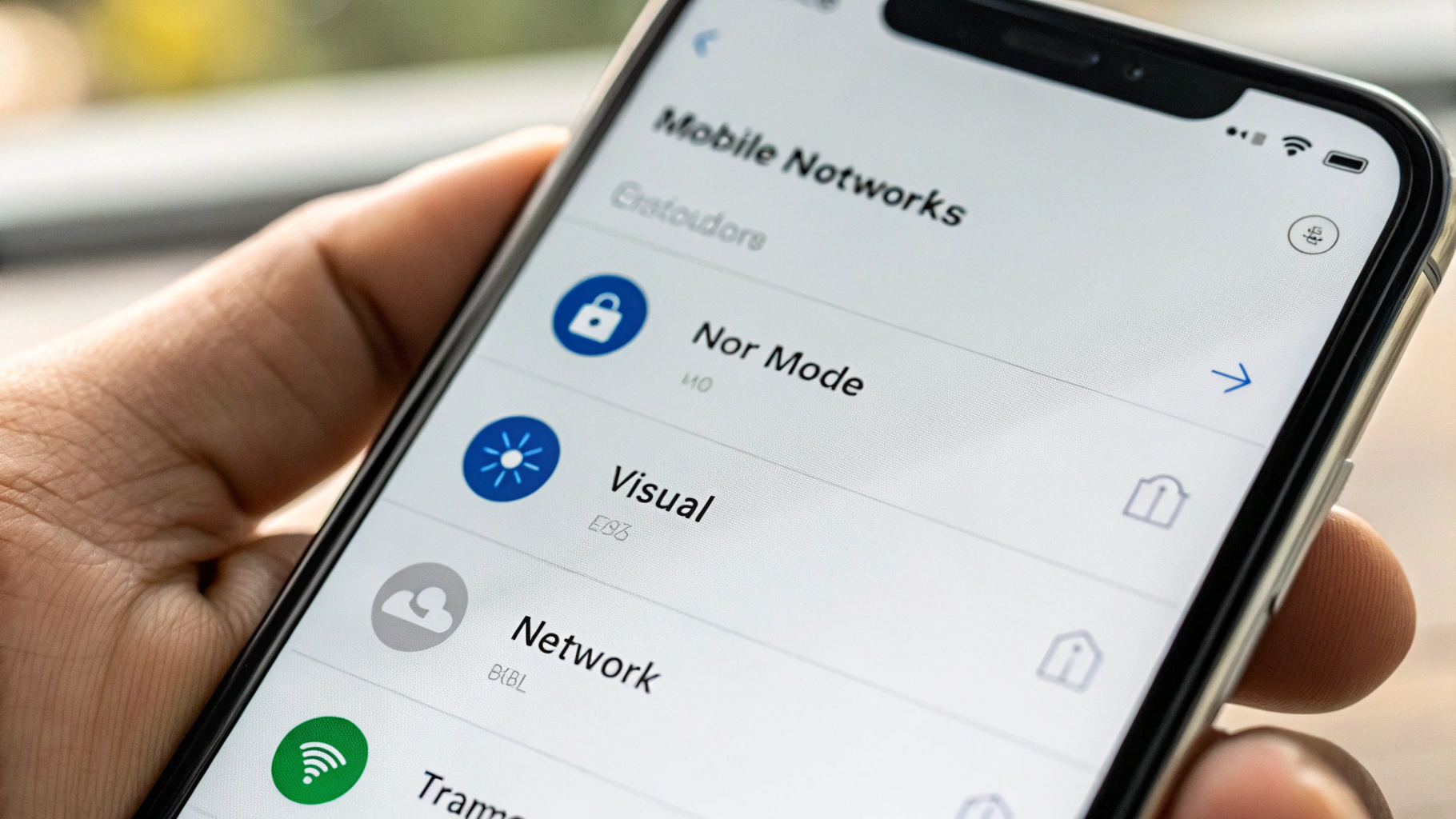
Откройте Мобильные сети.
Найдите пункт Режим сети (иногда — Тип сети).
Выберите вариант LTE/3G/2G (авто) или Только LTE (если он есть).
После этого телефон перестанет пытаться подключаться к 5G и будет работать в 4G/LTE (а при необходимости — уходить в 3G/2G там, где LTE недоступен).
Если вы как раз подбираете новый смартфон и хотите сразу выбрать модель с хорошим модемом и автономностью, посмотрите каталог смартфонов Samsung — удобно сравнить варианты по цене и характеристикам.
Если у вас две SIM/eSIM: важно выбрать правильную
На двухсимочных Samsung Galaxy настройки режима сети могут применяться отдельно к каждой линии. Перед переключением проверьте:
- какая SIM выбрана для мобильного интернета;
- не стоит ли «Данные» на одной SIM, а звонки — на другой;
- не меняется ли приоритет SIM в зависимости от сценариев.
Обычно нужные пункты находятся в Настройки → Подключения → Диспетчер SIM, а затем — в Мобильных сетях для выбранной линии.
Если используете eSIM, полезно заранее понимать отличия и ограничения форматов: см. материал eSIM или физическая SIM: что выбрать и в чём разница.
Пункта «Режим сети» нет или нет варианта LTE: что делать
Иногда Samsung или оператор скрывают выбор режима сети. Это бывает на отдельных прошивках и зависит от региона, оператора и SIM‑профиля. Ниже — безопасные варианты, которые стоит попробовать.
1) Проверьте, есть ли отдельный переключатель 5G в настройках SIM
В некоторых версиях One UI встречается явный переключатель 5G внутри параметров SIM/мобильной сети. Если видите пункт с 5G — отключите его и перезапустите передачу данных (выкл/вкл) или перезагрузите смартфон.
2) Сбросьте настройки сети (если проблемы начались после обновления)
Если после обновления One UI, замены SIM или переноса данных сеть стала вести себя странно (обрывы, постоянный поиск, пропадает LTE), помогает сброс сетевых параметров. Это безопасно для фото и приложений, но придётся заново подключить Wi‑Fi и Bluetooth‑устройства.
Настройки → Общие настройки.
Сброс → Сброс настроек сети.
Подтвердите действие и перезагрузите телефон.
3) Уточните у оператора: доступен ли 5G и корректен ли тариф/профиль
Иногда телефон «видит» 5G и пытается к нему цепляться, но услуга или профиль сети на стороне оператора настроены неидеально. Из‑за этого возможны:
- частые переподключения;
- провалы скорости «на ровном месте»;
- нестабильный пинг в играх и видеозвонках.
Если после фиксации LTE всё стало лучше — это хороший индикатор, что проблема чаще в качестве 5G вокруг вас, а не в самом смартфоне.
Как понять, что вы действительно в LTE, а не в 5G
Самое простое — посмотреть значок сети в статус‑баре: он должен показывать LTE или 4G (зависит от прошивки и оператора). Для уверенности проверьте дополнительно:
- Настройки → Подключения → Мобильные сети (на части моделей там видно текущий тип сети);
- сведения о SIM/сети (в некоторых прошивках показываются детали подключения).
Если значок периодически возвращается к 5G — значит режим не зафиксирован или настройка применена не к той SIM.
Экономия батареи: что ещё включить, если 5G нестабилен
Фиксация LTE — самый заметный шаг, но не единственный. Если цель — максимальная автономность без потери комфорта, проверьте ещё несколько настроек.
Старайтесь не держать мобильную сеть активной на «границе» покрытия
Если вы часто бываете в местах со слабым сигналом (подвал, парковка, пригород), смартфон тратит заряд на попытки удержать сеть. В таких зонах иногда выгоднее временно включать авиарежим, если связь не нужна (например, на совещании или в кино), либо пользоваться Wi‑Fi.
Используйте Wi‑Fi для тяжёлых задач
Видео, обновления, резервные копии и синхронизации лучше делать по Wi‑Fi. Мобильная сеть (особенно при слабом сигнале) — одна из самых «дорогих» по батарее.
Проверьте профиль производительности
На некоторых Samsung есть профили производительности/энергосбережения. Если включён режим максимальной производительности, телефон может активнее держать высокие частоты и повышать общее потребление. Для повседневных задач обычно комфортнее сбалансированный профиль.
Ограничьте фоновые данные для «прожорливых» приложений
Если заряд уходит быстро именно на мобильном интернете, причина может быть не только в сети, но и в приложениях, которые активно синхронизируются в фоне (соцсети, маркетплейсы, облака). Проверьте статистику батареи и при необходимости ограничьте фон.
Частые вопросы
Будут ли звонки работать, если включить «только LTE»?
Да, в большинстве случаев звонки работают как обычно. Если у оператора включены VoLTE/голос по LTE, качество связи часто даже лучше. Если VoLTE не используется, смартфон может переключаться на 3G/2G на время звонка — это нормально.
Сильно ли упадёт скорость интернета без 5G?
Зависит от вашего района и загрузки сети. На практике хороший LTE даёт комфортные скорости для видео, навигации, соцсетей и работы. А нестабильный 5G иногда кажется быстрее только «в моменте», но проигрывает по стабильности.
Когда стоит обратно включить 5G?
Когда в привычных местах 5G держится уверенно (индикатор стабильный, нет переподключений), а ваши задачи реально выигрывают от скорости — например, раздача интернета на ноутбук или большие загрузки. В остальных сценариях LTE часто оказывается более рациональным.
Итог: «только LTE» — простой способ сделать связь стабильнее
Если 5G в вашем районе нестабилен, самый понятный шаг — отключить 5G и зафиксировать режим LTE. Это уменьшает «прыжки» между сетями, часто даёт более ровную скорость и заметную экономию батареи в реальной жизни.
Попробуйте пожить день‑два в LTE. Если автономность и стабильность улучшились — значит, в вашем месте 5G пока не даёт преимуществ, и можно спокойно оставить LTE/3G/2G (авто) до тех пор, пока покрытие не станет лучше.