

Samsung Galaxy: как проверить состояние аккумулятора и понять, пора ли менять батарею
Аккумулятор в Samsung Galaxy стареет постепенно: падает автономность, растёт нагрев, заряд может «прыгать». В этом гайде — быстрые проверки в One UI и Samsung Members, домашние мини‑тесты и понятные признаки, когда батарею уже лучше менять.
Со временем любой Samsung Galaxy начинает держать заряд хуже: проценты тают быстрее, смартфон чаще греется, а зарядка кажется «дольше обычного». Это нормальный износ, но важно отличать его от прожорливых приложений, проблем со связью, кабелем или последствий обновления. Ниже — практичная диагностика: что проверить в One UI, как запустить тест в Samsung Members и по каким симптомам понять, что батарею пора менять.
Что считается нормальным износом аккумулятора
В Galaxy стоят литий‑ионные или литий‑полимерные батареи. Они стареют от циклов заряд‑разряд, высокой температуры и привычки подолгу держать телефон на 100% (или разряжать «в ноль»). Обычно это проявляется так:
автономность падает даже при тех же сценариях;
в жару телефон может подтормаживать (срабатывает защита от перегрева);
на холоде заряд уходит быстрее — старые батареи хуже переносят низкие температуры.
Сам по себе износ не всегда означает срочную замену. Главный критерий — мешает ли это пользоваться смартфоном и нет ли опасных симптомов вроде вздутия или самопроизвольных выключений.
Точного «процента здоровья батареи» как на iPhone в большинстве версий One UI нет. Поэтому оценка на Samsung — это сочетание статистики расхода, результатов тестов и реальных симптомов.
Быстрая проверка в One UI: исключаем «не батарею»
Первым делом убедитесь, что автономность просела не из-за настроек, сети или конкретного приложения.
1) Посмотрите, кто разряжает смартфон
Откройте Настройки → Батарея (или Обслуживание устройства → Батарея — зависит от версии One UI) и зайдите в Использование батареи.
Посмотрите приложения вверху списка: если там внезапно «висит» мессенджер, соцсеть или навигатор — причина часто в фоне, а не в износе.
Отдельно оцените мобильную сеть: при слабом сигнале смартфон тратит заметно больше энергии (особенно с 5G).
Сравните картину с привычной: если стало хуже «со вчера на сегодня», чаще виновато обновление/сбой/новое приложение.
2) Проверьте энергосбережение и лимит зарядки
В One UI есть режимы, которые легко перепутать с деградацией батареи:
Энергосбережение снижает производительность и активность в фоне — иногда это полезно после обновления, но ощущения от работы могут измениться.
Защита аккумулятора (лимит зарядки до 80/85/90% — зависит от модели) действительно уменьшает износ, но при включённом лимите логично, что «как на 100% раньше» уже не будет.
Если лимит включён, сравнивайте автономность корректно: не «раньше на 100%», а «сейчас на 80–90%».
3) Оцените поведение процентов
Проценты в Android считаются алгоритмами (учитываются температура и напряжение), поэтому небольшие «плавающие» моменты бывают. Но есть признаки, которые часто указывают на износ:
резкий провал примерно с 20–30% до 5–10% без холода и без тяжёлой нагрузки;
выключение на 10–30% (особенно при запуске камеры, навигации, игр);
сильный разряд в простое (например, за ночь уходит 15–25%), при этом в статистике нет явного «виновника».
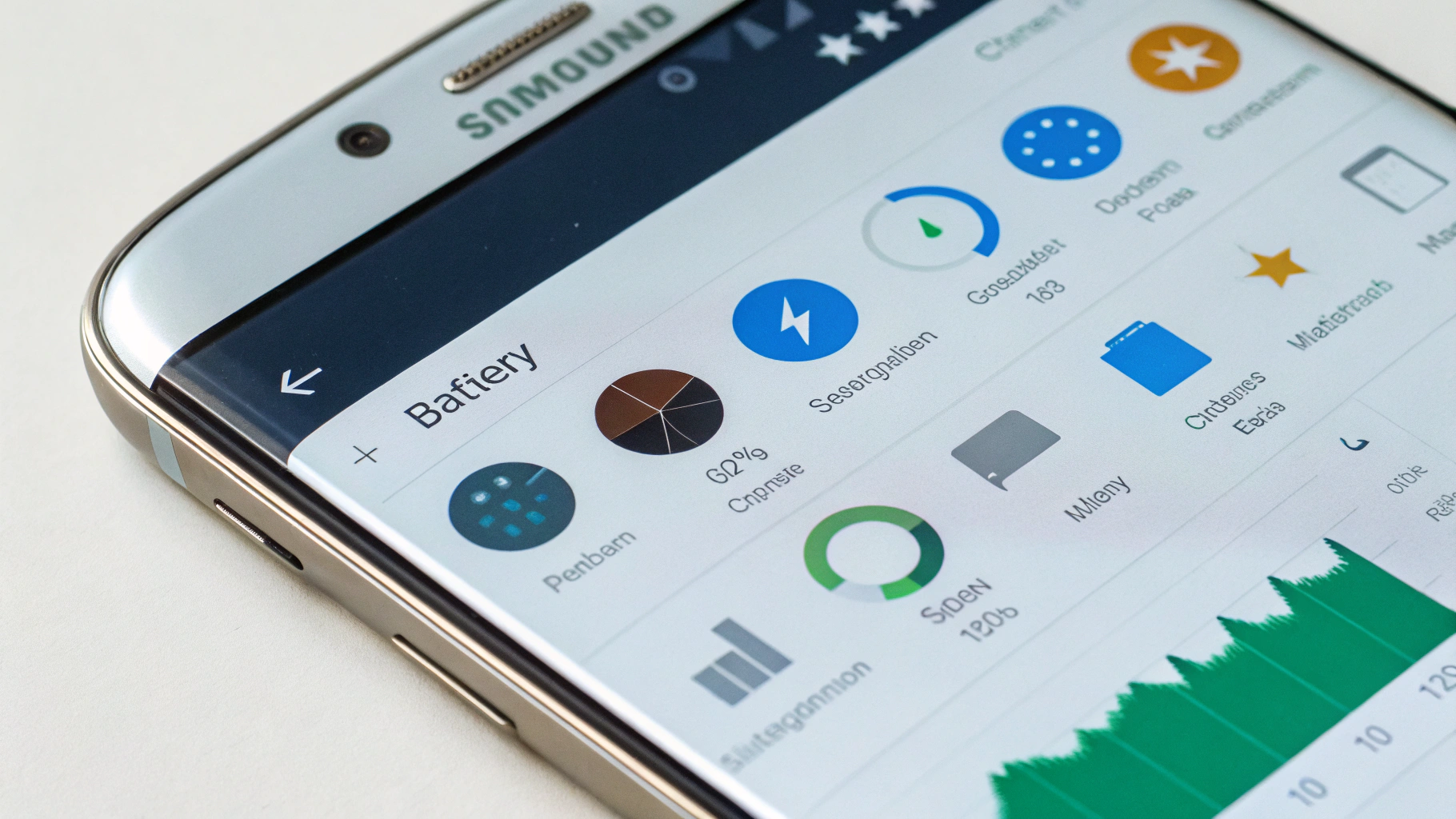
Диагностика батареи через Samsung Members
Если установлено приложение Samsung Members, это один из самых удобных способов базовой самопроверки.
Где искать тест аккумулятора
Обычно путь такой: Samsung Members → Поддержка или Диагностика → тесты устройства → Аккумулятор (Battery). Названия пунктов могут немного отличаться по регионам и версиям.
Что обычно даёт этот тест:
быструю оценку уровня «нормально/требует внимания»;
подсказки, что отключить или оптимизировать;
дополнительные проверки, связанные с зарядкой и базовым поведением питания.
Минус — чаще всего вы не увидите точную цифру остаточной ёмкости. Но как индикатор, что проблема «похожа на батарею», это полезно.
Проверку в Samsung Members лучше делать после дня обычного использования, а не сразу после обновления или переноса данных: в первые часы система может активно индексировать файлы и расходовать больше энергии.
Симптомы, которые чаще всего говорят именно про износ
Когда нет единого «процента здоровья», решают наблюдения. Вот что чаще связано с батареей, а не с настройками.
1) Самопроизвольные выключения и перезагрузки
Если Galaxy отключается на 15–25% или перезагружается при нагрузке (камера, видео, игра, навигатор) — это типичная «просадка»: батарея не может отдать нужный ток, напряжение падает, система выключается ради защиты.
2) Нагрев стал заметно сильнее в обычных задачах
Греться может и процессор, и сеть, и зарядка. Но у стареющей батареи растёт внутреннее сопротивление — из-за этого больше потерь и тепла. Если телефон стал ощутимо тёплым даже в браузере и мессенджерах, стоит перепроверить расход и батарею.
3) «Странная» зарядка: зависает на 99–100% или проценты скачут
Иногда смартфон быстро добегает до высоких процентов, а затем долго «дожимает» последние 5–10%. Само по себе это не диагноз, но вместе с падением автономности и выключениями — сильный сигнал.
4) Вздутие — менять сразу
Если экран приподнялся, задняя крышка «разошлась» или корпус заметно выгнуло, это может быть вздутие. Не давите на корпус и не откладывайте замену: это вопрос безопасности.
Мини‑тесты дома: быстро оценить автономность без инструментов
Смысл — сравнить ваш Galaxy «с самим собой» в одинаковых условиях и понять, действительно ли батарея деградировала.
Тест 1: ночной разряд
Зарядите смартфон до привычного уровня (например, 80–100%).
Отключите раздачу интернета и навигацию, оставьте обычную сеть/Wi‑Fi.
Утром проверьте, сколько процентов ушло, и откройте статистику расхода.
Если за ночь уходит 15–25% и больше, но в расходе нет явных причин, сделайте ещё один тест — на экране/видео.
Тест 2: разряд на видео
Запустите длинное видео (офлайн или по Wi‑Fi), поставьте среднюю яркость и посмотрите, насколько стабильно уходит заряд за час. Делайте тест в похожих условиях. Если уходит условные 20–30% за час на обычном видео — это уже похоже на проблему.
Тест 3: проверка просадки под нагрузкой
На 30–40% заряда откройте камеру, сделайте несколько фото/короткое видео, включите навигатор на 5–10 минут. Резкие провалы процентов или перезагрузка — частый признак износа.
Когда точно пора менять батарею: простые критерии
Ориентируйтесь не на возраст смартфона, а на удобство и симптомы. Пора в сервис, если:
телефон выключается на 10–30% или перезагружается от нагрузки;
автономность стала в 1,5–2 раза хуже при тех же привычках и без новых «тяжёлых» сценариев;
быстро растёт нагрев даже в простых задачах;
есть вздутие корпуса/экрана;
заряд заметно «прыгает», и это не лечится настройками/обновлениями.
Если совпало 2–3 пункта, домашняя диагностика обычно уже дала максимум — дальше логичнее обращаться в сервис на замену аккумулятора.
Что сделать перед сервисом
Сделайте резервную копию (облако или компьютер).
Проверьте кабель и адаптер: проблемы с зарядкой иногда маскируются под «умирающую батарею».
Обновите One UI: иногда автономность улучшают патчами, и диагностировать на актуальной версии проще.
Зафиксируйте симптомы: фото/скриншот резкого провала процентов или выключения на 18% поможет быстрее объяснить проблему.
Как продлить ресурс батареи Samsung после проверки
Включите защиту аккумулятора (лимит зарядки)
Если часто заряжаете ночью или подолгу держите на зарядке, лимит до 80–90% действительно помогает замедлить износ.
Избегайте перегрева
не оставляйте смартфон под солнцем (например, в машине);
не играйте и не снимайте долгие видео во время зарядки;
если телефон перегрелся — дайте ему остыть, а не «дожимайте» задачами.
Стабилизируйте фоновые расходы
Если «заряд уходит сам», часто виноваты фоновые сценарии: синхронизация, геолокация, постоянные подключения. Проверьте разрешения приложений и ограничения фоновой активности в настройках батареи.
Частые вопросы
Почему после обновления автономность стала хуже?
После обновления система может заново оптимизировать приложения и индексировать данные, поэтому 1–3 дня расход бывает выше. Если не проходит — смотрите статистику использования батареи и сделайте мини‑тесты выше.
Можно ли «калибровать» батарею, разряжая до нуля?
Постоянно разряжать до 0% не стоит — глубокий разряд ускоряет износ. Иногда один полный цикл (почти до нуля и затем до 100%) помогает сделать индикатор процентов точнее, но «вылечить» деградировавшую батарею он не может.
Быстрая зарядка портит аккумулятор?
Штатная быстрая зарядка сама по себе не «убивает» батарею. Важнее температура: если при быстрой зарядке смартфон заметно греется (особенно в чехле и в жаре), износ будет быстрее. В таких условиях лучше заряжать медленнее или снять чехол.
Итог: как быстро принять решение
Проверьте расход в One UI, запустите диагностику в Samsung Members и сделайте 2–3 простых теста (ночной разряд, час видео, нагрузка камерой). Если есть выключения, резкие провалы процентов, постоянный нагрев или тем более вздутие — тянуть не стоит, батарею лучше заменить. А если картина больше похожа на «кто-то ест заряд», обычно помогает настройка фоновой активности, связи и режимов энергосбережения.
Посмотреть актуальные модели и сравнить варианты можно в каталоге смартфонов Samsung.









