


Samsung Galaxy: как включить нормальную запись голоса и улучшить звук на видео без приложений
Если на видео с Samsung Galaxy голос «проваливается», а фон звучит громче речи, чаще всего помогает не покупка микрофона, а правильные настройки Камеры и One UI. Ниже — быстрые шаги: режимы микрофона, шумоподавление, Bluetooth и чек‑лист перед записью.
Плохой звук на видео — самая частая причина, почему ролик выглядит «несерьёзно», даже если картинка отличная. На Samsung Galaxy это часто решается не покупкой внешнего микрофона и не сторонними приложениями, а несколькими настройками в приложении Камера и параметрах One UI.
Ниже — практичный гид: как включить «нормальную» запись голоса, где искать режимы микрофона, как работает шумоподавление микрофона и какие мелочи реально влияют на качество звука в видео.
Почему на видео плохо слышно голос: 5 типичных причин
- Телефон далеко: микрофоны смартфона рассчитаны на разговорную дистанцию, а не на съёмку «издалека».
- Ветер и трение: порывы воздуха и шуршание пальцев по корпусу легко забивают речь.
- Неверный режим микрофона: камера может усиливать фон или, наоборот, слишком агрессивно «чистить» звук.
- Bluetooth-гарнитура перехватила микрофон: иногда Galaxy пишет звук с подключённых наушников, и получается глухо/далеко.
- Перекрытые или загрязнённые отверстия микрофона: чехол, держатель, пыль — и голос становится тише.
Цель простая: смартфон должен «понимать», что главный источник — ваш голос, а не улица, музыка или эхо комнаты.
Шаг 1. Проверьте, какой микрофон используется во время съёмки
Перед тем как включать «улучшалки», исключите ситуацию, когда Galaxy записывает звук не тем микрофоном или не оттуда.
1) На время теста отключите Bluetooth
Если подключены TWS‑наушники или часы с гарнитурой, некоторые модели/прошивки могут использовать их микрофон в отдельных сценариях. Для честного сравнения:
- выключите Bluetooth на 1–2 минуты;
- снимите короткое видео в штатной Камере;
- сравните со звуком на видео при включённом Bluetooth.
Если с Bluetooth заметно хуже — на время съёмки держите его выключенным или отключайте конкретное устройство.
2) Убедитесь, что микрофоны не перекрыты
Часто микрофоны перекрывает плотный чехол, держатель, пальцы на рамке или просто грязь. Быстрая проверка:
- снимите чехол;
- держите смартфон так, чтобы пальцы не лежали на нижнем торце и возле блока камер;
- снимите 10 секунд речи и 10 секунд «тишины», чтобы оценить фон.
Если вы как раз выбираете новый аппарат, удобнее всего сравнивать качество микрофона «вживую» на разных моделях из линейки смартфонов Samsung — там же можно посмотреть характеристики и варианты памяти.
Шаг 2. Включите и настройте режимы микрофона в Камере (самый важный пункт)
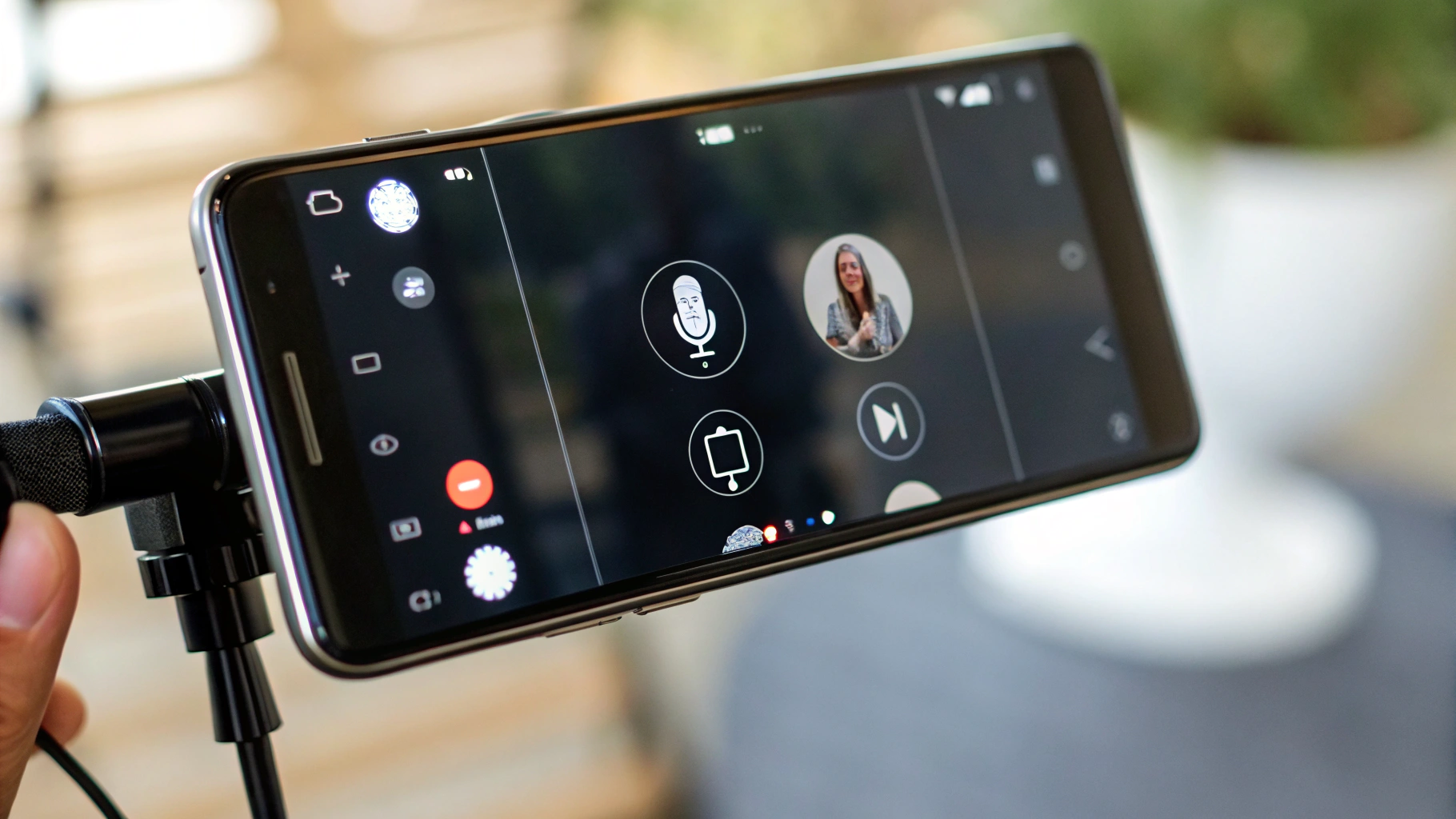
На многих Galaxy в приложении «Камера» есть переключатели, которые напрямую влияют на запись голоса. Названия могут отличаться в зависимости от модели и версии One UI, но логика одинаковая: вы выбираете, что смартфон считает главным источником звука.
Где искать «режимы микрофона»
Откройте Камера → Видео и проверьте:
- значок микрофона/аудио на экране съёмки;
- или Настройки (шестерёнка) внутри Камеры → пункты про звук;
- или меню дополнительных параметров при записи.
Если видите варианты вроде «Обычный», «Фокус на голосе», «Снижение шума/ветра», «Направленный», «Зум микрофона» — это то, что нужно.
Какие режимы микрофона выбрать для разных сцен
Чтобы быстро улучшить звук без лишней возни, используйте простой принцип: режим — под задачу.
1) Влог/обращение к камере, сторис, разговор
- Выбор: «Фокус на голосе», «Голос/Речь», Voice focus, «Усиление голоса» (как будет называться у вас).
- Что даст: речь станет ближе и понятнее, фон — тише.
- Важно: в очень шумном месте алгоритм иногда делает голос «плоским». В таком случае лучше просто приблизиться к телефону.
2) Улица и ветер
- Выбор: «Снижение шума ветра», Wind noise reduction, «Шумоподавление».
- Что даст: убирает низкочастотные «удары» ветра и гул.
- Важно: в помещении сильное шумоподавление иногда «съедает» тембр. Если голос стал неестественным — попробуйте «Обычный» или «Фокус на голосе».
3) Концерт/мероприятие (очень громкий звук)
- Выбор: если есть режим типа «Громкая среда», «Концерт», «Высокий SPL», «Зум микрофона» — пробуйте его.
- Что даст: меньше хрипов и «каши» на басах, лучше контроль перегруза.
- Важно: если режима нет — не снимайте вплотную к колонкам и не закрывайте микрофоны пальцами.
4) Съёмка другого человека (интервью)
- Выбор: «Направленный микрофон», Front focus, Focus on subject, «Зум микрофона» (в зависимости от того, где источник — перед вами или в кадре).
- Что даст: меньше «комнаты» и посторонних звуков, больше голоса.
- Важно: правильная дистанция всё равно решает больше, чем любой режим.
Если сомневаетесь, начните с «Фокус на голосе» для речи и «Снижение шума ветра» для улицы. Это два режима, которые чаще всего дают заметный эффект сразу.
Шаг 3. Проверьте шумоподавление в системных настройках One UI
Кроме настроек Камеры, в One UI встречаются системные улучшения звука. В зависимости от модели пункты могут отличаться, но искать стоит здесь:
- Настройки → Звуки и вибрация → разделы про улучшение качества/чёткости голоса (если есть);
- Настройки → Специальные возможности → Улучшение слуха (в некоторых версиях);
- Настройки → Приложения → Камера → Разрешения (проверьте, что Камере разрешён доступ к микрофону).
Что включать, а с чем быть осторожнее
- Шумоподавление — полезно на улице и в шумном помещении.
- Усиление/повышение чёткости голоса — хорошо подходит для разговорных видео.
- Суперагрессивные «улучшатели» — если голос стал металлическим или «как по рации», ослабьте эффект или отключите и вернитесь к режимам микрофона в Камере.
Шаг 4. Настройки видео, которые неожиданно влияют на звук
Формально частота кадров и разрешение не «улучшают микрофон». Но на практике некоторые режимы записи сильнее нагружают смартфон, а ещё провоцируют снимать «дальше/шире», из‑за чего голос становится тише.
Для разговорных роликов выбирайте предсказуемый режим
- 4K 30 fps или 1080p 30 fps — обычно самые стабильные варианты.
- Без необходимости избегайте «экстремальных» сценариев: 60 fps в помещении, сильный зум издалека, сверхширик в темноте.
Осторожнее с усиленной стабилизацией
В отдельных режимах усиленная стабилизация меняет сценарий съёмки (например, вы снимаете более широким углом и дальше от себя). Итог — голос тише. Если звук важнее «суперплавности», попробуйте обычную стабилизацию и подойдите ближе.
Шаг 5. Практика: как поставить телефон, чтобы голос записался «как надо»
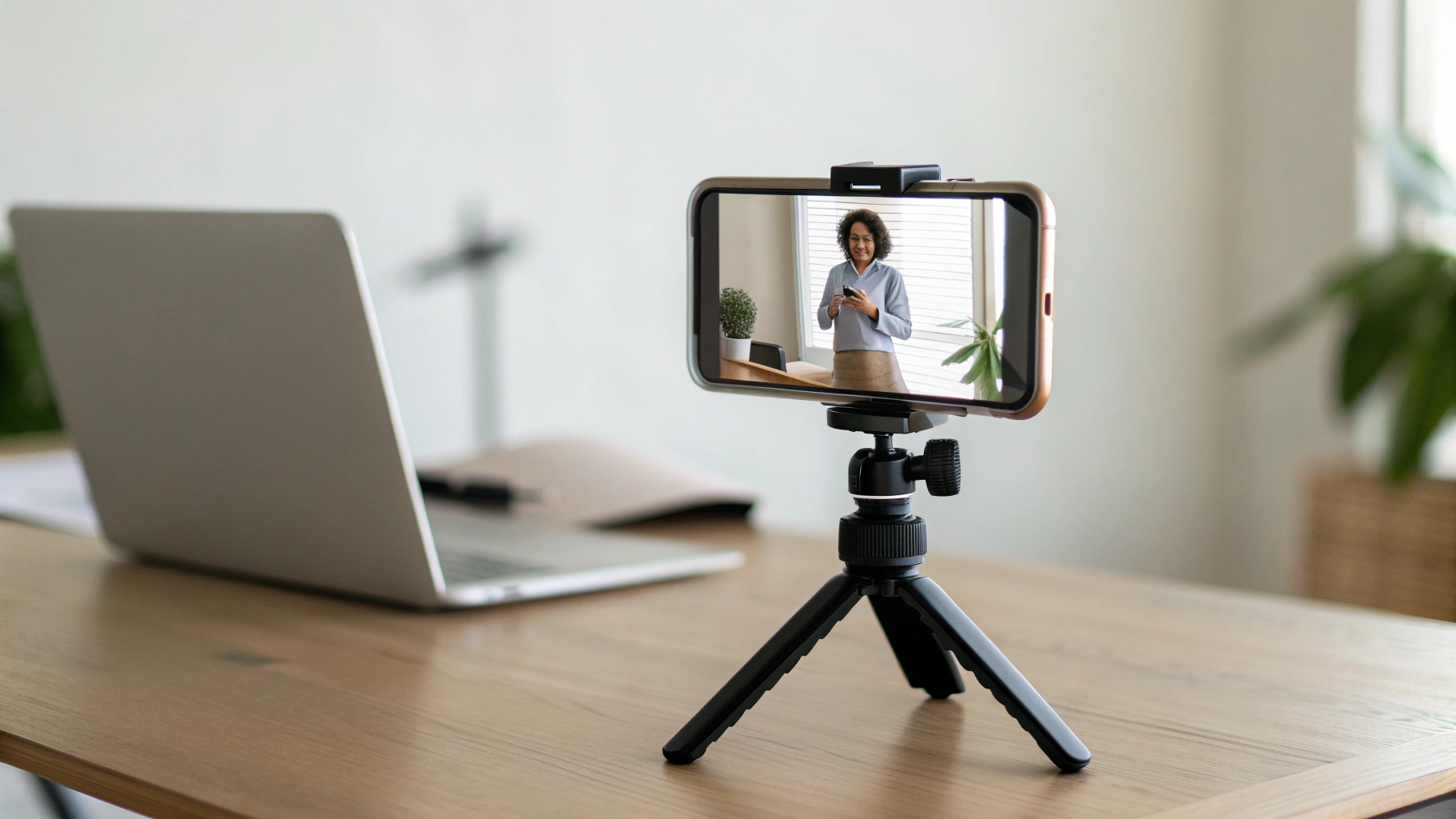
Даже идеальные настройки не спасут, если физически звук не долетает до микрофона.
Золотые правила дистанции
- Лицо в кадре (влог): держите телефон на расстоянии 30–60 см. Дальше голос заметно «тонет» в комнате.
- Интервью: лучше поднести телефон ближе к говорящему (без «впритык»), чем снимать с двух метров на зум.
- Шумная улица: дистанцию сокращайте в первую очередь, а режимы микрофона включайте во вторую.
Как держать Galaxy, чтобы не портить звук
- не обхватывайте нижний торец ладонью;
- не «шкрябайте» пальцами по рамке во время записи;
- если чехол с толстыми бортами — сравните звук с чехлом и без.
Мини‑чек‑лист перед съёмкой (30 секунд)
- Откройте Камера → Видео.
- Выберите подходящий режим микрофона (голос / ветер / направленный).
- Выключите Bluetooth для теста или убедитесь, что микрофон не «уехал» в гарнитуру.
- Снимите 5 секунд теста и прослушайте прямо в Галерее.
- Если голос тихий — подойдите ближе и только потом добавляйте шумоподавление.
Частые проблемы и быстрые решения
Голос слышно, но он «как в банке»
- Ослабьте шумоподавление или переключите режим микрофона на «Обычный» и подойдите ближе.
- Не снимайте в самом углу комнаты: меньше отражений — чище речь.
Фон (улица, кондиционер) громче голоса
- Включите «Фокус на голосе» или «Направленный» режим микрофона.
- Повернитесь спиной к шумному источнику, а телефон разверните микрофонами к себе.
На концерте звук «хрипит»
- Отойдите от колонок и не закрывайте микрофоны.
- Если есть «концертный» режим/защита от перегруза — включите его.
Режимов микрофона в Камере нет
На части моделей (особенно бюджетных или с упрощённой версией оболочки) расширенных режимов может не быть. Тогда основной рецепт такой:
- снимайте ближе к говорящему;
- следите за ветром и положением рук;
- проверьте, не подключён ли Bluetooth‑микрофон;
- делайте короткий тест перед важной сценой.
Итог: что реально даёт лучший звук без приложений
Если собрать всё в одну схему, то качество звука на видео Galaxy сильнее всего улучшают три вещи:
- правильный режим микрофона в Камере (голос/ветер/направленный);
- адекватное шумоподавление (не «максимум всегда», а по ситуации);
- дистанция и хват: ближе к источнику голоса и без перекрытия отверстий.
Сделайте один раз быстрый тест «до/после» с разными режимами — и дальше будете получать стабильно понятный голос на видео без сторонних приложений и лишних покупок.









