

Полезные настройки Safari на iPhone и iPad: как сделать браузер удобнее, безопаснее и спокойнее
Safari на iPhone и iPad умеет заметно больше, чем кажется после первого запуска. Если один раз пройтись по важным настройкам, браузер станет тише, безопаснее и удобнее в повседневных задачах: чтении, покупках, работе с вкладками, загрузками и сайтами с навязчивыми элементами.
Safari на iPhone и iPad многие воспринимают как браузер по умолчанию: открыл страницу, почитал, закрыл. Но если потратить 10–15 минут на настройки, впечатление меняется очень заметно. Исчезает часть раздражающих мелочей, становится проще читать длинные тексты, удобнее работать с вкладками, а уровень приватности и контроля над сайтами становится выше.
Эта статья — практический разбор того, какие параметры Safari действительно полезны в обычной жизни. Без сложных терминов и без лишних переключателей ради галочки. Разберём, что стоит включить сразу, что можно оставить по умолчанию, а что лучше подстроить под свои привычки.
Если вы пользуетесь и телефоном, и планшетом Apple, многие советы будут актуальны сразу для обоих устройств: и для Apple iPhone, и для Apple iPad. Логика Safari у них похожа, но сценарии использования немного отличаются.
С чего начать: где искать основные параметры Safari
Почти все важные настройки находятся в приложении «Настройки» → Safari. Часть функций также спрятана внутри самого браузера: это управление вкладками, режим чтения, параметры конкретного сайта и оформление стартовой страницы.
На iPhone и iPad логика в целом одинаковая, но на iPad браузер ощущается ближе к настольному. Больше пространства, удобнее многозадачность, чаще используется несколько вкладок одновременно. Поэтому одна и та же функция на разных устройствах может ощущаться по-разному.
Если не хочется проходить по всем пунктам подряд, начните с трёх зон: приватность, вкладки и чтение. Именно они сильнее всего влияют на ежедневный комфорт.
Настройки приватности: чтобы Safari меньше следил и меньше отвлекал
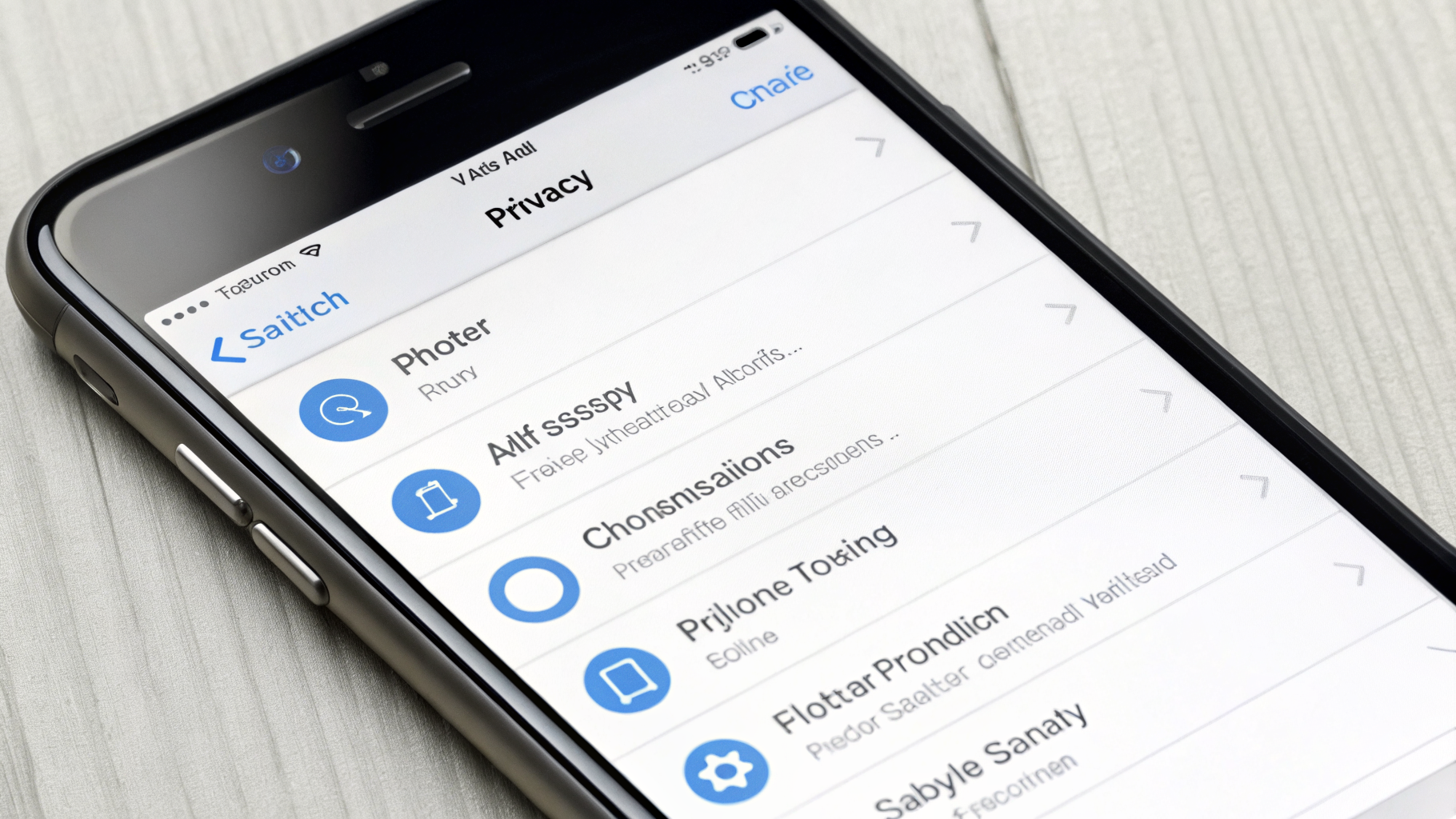
Когда говорят о приватности в Safari, обычно имеют в виду не полную анонимность, а нормальный бытовой уровень защиты: меньше межсайтового отслеживания, меньше навязчивых запросов и меньше лишних следов после обычного просмотра страниц.
Запрет межсайтового отслеживания
Одна из самых полезных опций — запрет межсайтового отслеживания. Она мешает рекламным и аналитическим системам собирать ваш маршрут по разным сайтам и связывать посещения между собой. Для большинства пользователей это базовая настройка, которую лучше держать включённой.
Главный плюс в том, что в обычной жизни функция почти не мешает. Сайты в большинстве случаев работают как обычно, но назойливая реклама и одинаковые предложения, которые преследуют после одного поиска, становятся менее заметными.
Скрытие IP-адреса от трекеров
В Safari есть и дополнительная защита, связанная с сокрытием IP-адреса от известных трекеров. Это не делает вас полностью невидимыми, но уменьшает объём данных, которые можно использовать для отслеживания поведения. Если эта настройка доступна на вашем устройстве, обычно её стоит включить.
Особенно полезна она тем, кто часто читает новости, сравнивает товары, ищет услуги и не хочет, чтобы разные сайты слишком агрессивно связывали просмотры между собой.
Предупреждение о мошеннических сайтах
Ещё один важный пункт — предупреждение о поддельных или подозрительных сайтах. Оно помогает отсеивать страницы, замаскированные под банки, магазины, службы доставки или формы входа.
Иногда эту функцию отключают из опасения, что браузер будет работать медленнее. На практике для большинства людей польза от предупреждений намного выше возможных минусов. Особенно если на устройстве оформляются заказы, используются почта, банковские приложения и рабочие сервисы.
Блокировка всплывающих окон
Если вас раздражают навязчивые предложения подписаться, скачать что-то или открыть ещё одну страницу поверх текущей, проверьте блокировку всплывающих окон. Это одна из тех настроек, которая почти сразу делает браузер спокойнее.
Полностью проблема не исчезнет, потому что часть сайтов имитирует всплывающие окна обычными элементами страницы. Но от классических pop-up такая защита всё равно помогает хорошо.
Когда стоит использовать приватный доступ
Приватный режим нужен не только для секретного просмотра. В обычной жизни он полезен, когда нужно на минуту зайти в чужой аккаунт, проверить цену без старых cookie, открыть временную страницу без сохранения истории или поискать подарок с общего устройства.
Важно помнить ограничение: приватный доступ не скрывает вас от сайта, провайдера или корпоративной сети. Он в первую очередь не сохраняет локальную историю, поисковые запросы и часть временных данных на самом устройстве.
Настройки безопасности и спокойствия: меньше лишнего автосохранения, больше контроля
Safari умеет быть не только быстрым, но и аккуратным с личными данными. Главное — понять, какие удобства вам действительно нужны, а где лучше выбрать дополнительную осторожность.
Проверка автозаполнения
Автозаполнение форм экономит время: имя, адрес, телефон и почта подставляются быстрее. Но если iPhone или iPad иногда попадает в чужие руки, стоит подумать, насколько комфортно хранить такие данные и автоматически подставлять их на сайтах.
Оптимальный подход простой:
оставить автозаполнение контактов, если вы часто оформляете заказы и доверяете устройству;
проверить сохранённые карты и платёжные данные;
не хранить лишнее, если устройством пользуются дети или другие члены семьи.
Чем меньше ненужных записей в автозаполнении, тем ниже риск ошибочной подстановки старых данных.
Пароли и коды подтверждения
Safari тесно связан с системным хранилищем паролей. Это удобно: логины подставляются автоматически, а одноразовые коды из SMS нередко распознаются сами. Но даже при таком удобстве важно не терять привычку перепроверять сайт перед входом.
Если страница выглядит подозрительно, не вводите данные только потому, что Safari предлагает это сделать. Поддельные сайты часто очень похожи на настоящие. Лучше лишний раз проверить адрес и убедиться, что вы действительно открыли нужный ресурс.
Очистка истории и данных сайтов
Если Safari начинает вести себя странно — сайт загружается не так, кнопки не работают, отображаются старые данные, — может помочь очистка истории и данных сайтов. Это не универсальный ремонт всего подряд, но очень полезный способ быстро избавиться от накопившихся временных файлов и ошибок в сохранённых данных.
Надо помнить и о последствиях: часть сайтов попросит заново войти в аккаунт, временные настройки исчезнут, а некоторые страницы будут дольше открываться при первом запуске. Поэтому чистить всё подряд ежедневно смысла нет.
Настройки удобства: чтобы Safari раздражал меньше
Когда говорят про удобство Safari, чаще всего имеют в виду мелочи, которые по отдельности кажутся незначительными, но вместе сильно меняют ощущение от браузера. Особенно если вы много читаете, часто возвращаетесь к старым вкладкам или используете iPad как замену ноутбуку.
Панель вкладок: сверху или снизу
На iPhone можно выбрать расположение адресной строки и панели вкладок. Нижнее положение многим удобнее для управления одной рукой: проще дотянуться пальцем, быстрее переключаться между вкладками. Но есть и пользователи, которым привычнее классический вариант сверху.
Здесь нет единственно правильного решения. Если новый вид не нравится, спокойно возвращайте старый. Эта настройка как раз и создана для того, чтобы браузер подстраивался под вас.
Чистая стартовая страница
Safari позволяет настраивать стартовую страницу: избранное, часто посещаемые сайты, предложения Siri, список чтения, вкладки iCloud и другие блоки. На практике избыточное количество элементов создаёт визуальный шум.
Лучше оставить только то, чем вы действительно пользуетесь:
избранное, если регулярно открываете одни и те же сайты;
список чтения, если сохраняете статьи на потом;
вкладки с других устройств, если активно пользуетесь экосистемой Apple.
Остальное можно отключить ради более спокойного первого экрана.
Управление вкладками и автоматическое закрытие
Одна из самых недооценённых функций Safari — автоматическое закрытие вкладок через заданный срок. Если у вас в браузере месяцами живут десятки страниц, эта опция реально помогает навести порядок.
На iPhone она особенно полезна: вкладки часто открываются на минуту, а потом просто забываются. Можно выбрать закрытие через день, неделю или месяц — в зависимости от привычек. На iPad эту функцию тоже стоит попробовать, но осторожнее: там вкладки нередко используются как рабочее пространство.
Фоновое открытие ссылок
Если вы часто открываете несколько материалов подряд, проверьте параметр открытия ссылок в фоне. С ним новые страницы не будут сразу перебрасывать вас с текущего текста. Это удобно при сравнении товаров, поиске информации по одной теме или сборе материалов для чтения позже.
На iPad, где сценарий работы с несколькими вкладками встречается чаще, разница ощущается особенно заметно.
Чтение без лишнего шума: Reader и полезные мелочи
Для многих Safari — это прежде всего чтение: новости, обзоры, инструкции, форумы, рецепты и подборки. И здесь браузер умеет больше, чем кажется на первый взгляд.
Режим чтения для конкретных сайтов
Если сайт перегружен баннерами, анимацией, боковыми блоками и подсказками, включайте режим чтения. Он оставляет в основном текст и ключевые изображения, убирая визуальный шум. На маленьком экране iPhone это часто превращает почти нечитаемую страницу в спокойный материал.
Полезно и то, что для некоторых сайтов можно включить автоматическое использование Reader. Если вы часто читаете один и тот же ресурс, не придётся каждый раз активировать режим вручную.
Размер текста и масштаб страницы
Прямо в Safari можно быстро менять размер текста на конкретном сайте. Это полезнее, чем кажется. Не все страницы хорошо адаптированы под мобильные экраны, а кому-то просто комфортнее более крупный шрифт. На iPad это тоже актуально.
Если после долгого чтения устают глаза, начните именно с этого. Простое увеличение текста нередко помогает сильнее, чем попытки привыкнуть к мелкому интерфейсу.
Список чтения вместо бесконечных вкладок
Вместо десятков открытых страниц лучше использовать список чтения. Это спокойный способ не терять статьи, инструкции и обзоры. Материалы сохраняются отдельно, а браузер не превращается в склад вкладок, которые когда-нибудь надо дочитать.
Если вы любите полезные функции Apple-устройств, может пригодиться и наш материал про жесты Apple Pencil Pro — там тоже много практичных настроек, которые не всегда очевидны после покупки.
Отдельные настройки для сайтов: очень полезная, но часто забытая зона
Safari позволяет задавать параметры не только для браузера в целом, но и для конкретных сайтов. Это удобно, когда один ресурс постоянно просит доступ к камере, второй открывается в неудобном масштабе, а третий лучше сразу показывать в режиме чтения.
Обычно для сайта можно отдельно настроить:
использование режима чтения;
масштаб страницы;
разрешения на камеру, микрофон и геолокацию;
открытие настольной версии сайта.
Это одна из самых практичных возможностей Safari на iPhone и iPad. Не нужно терпеть неудобный сайт как есть, если можно один раз задать для него подходящее поведение.
Загрузки и работа с файлами
Safari давно вышел за рамки простого просмотра страниц. Через него удобно скачивать документы, изображения, архивы и другие файлы. Для комфорта стоит один раз проверить, куда именно попадают загрузки.
Если на устройстве немного свободной памяти, лучше следить за папкой загрузок и периодически её очищать. На iPad, который часто используют для учёбы или работы, в ней быстро накапливаются PDF, презентации, бланки и изображения. Через некоторое время это превращается в хаос.
Хорошая привычка — либо сохранять важные файлы сразу в понятные папки, либо время от времени просматривать загрузки и удалять лишнее.
Уведомления, автопроигрывание и другие раздражающие элементы сайтов
Одна из причин, почему браузер начинает утомлять, — не сам Safari, а слишком активные сайты. Они просят разрешения, пытаются отправлять уведомления, открывают лишние окна и отвлекают от основного действия.
Чтобы браузер был спокойнее, полезно придерживаться нескольких правил:
не раздавать разрешения на уведомления всем подряд;
с осторожностью относиться к запросам доступа к камере и микрофону;
периодически пересматривать разрешения сайтов;
если ресурс ведёт себя навязчиво, использовать режим чтения или очищать его данные.
Такой подход как раз и даёт ощущение спокойного браузера, которого многим не хватает.
Что особенно полезно на iPhone, а что — на iPad
Для iPhone
На iPhone на первое место обычно выходят компактность и скорость: удобно дотянуться до панели, не захламлять браузер вкладками, быстро читать текст без лишнего шума. Поэтому особенно полезны нижняя панель вкладок, автоматическое закрытие вкладок, список чтения и Reader.
Для iPad
На iPad Safari чаще раскрывается в сценариях, похожих на ноутбук: несколько вкладок, работа с файлами, длинное чтение, формы и документы. Здесь особенно помогают фоновое открытие ссылок, точечные настройки для сайтов, аккуратная организация загрузок и контроль настольной версии страниц.
Если вы как раз выбираете устройство под такие сценарии, можно посмотреть актуальные модели Apple iPad и сравнить, какой формат удобнее именно для чтения, работы с файлами и браузером.
Какие настройки стоит включить большинству пользователей сразу
Если нужен короткий практический итог, начните с такого набора:
включите запрет межсайтового отслеживания;
оставьте активным предупреждение о мошеннических сайтах;
включите блокировку всплывающих окон;
выберите удобное положение панели вкладок;
настройте автоматическое закрытие вкладок, если они копятся;
почистите стартовую страницу от лишних блоков;
используйте режим чтения для перегруженных сайтов;
проверьте автозаполнение и удалите лишние данные;
контролируйте разрешения для конкретных сайтов.
Даже такой базовый набор уже заметно меняет ощущение от браузера.
Чего не стоит делать без необходимости
Не каждую опцию нужно трогать только потому, что она существует. Не стоит без причины отключать защитные функции, хранить слишком много чувствительных данных в автозаполнении или постоянно очищать историю на всякий случай, если это только мешает работе.
Лучший результат получается не тогда, когда в Safari изменены все возможные пункты, а когда настроены именно те вещи, которые влияют на ваши ежедневные сценарии: чтение, покупки, поиск информации, работа с вкладками и приватность.
Итог
Safari на iPhone и iPad умеет быть очень удобным, если один раз настроить его под себя. Причём самые полезные изменения не требуют специальных знаний: достаточно навести порядок во вкладках, включить базовые функции защиты, убрать лишний шум со стартовой страницы и пользоваться режимом чтения и параметрами для отдельных сайтов.
Если коротко, хорошие настройки Safari — это не про попытку выжать максимум из браузера, а про то, чтобы он меньше мешал. Меньше следил, меньше отвлекал, меньше раздражал и лучше помогал в обычных делах. Именно поэтому несколько минут в настройках действительно окупаются каждый день.









