


Как проверить перед покупкой, поддерживает ли iPhone, iPad или MacBook работу с внешней веб-камерой
Одинаковый USB-C ещё не гарантирует, что внешняя веб-камера заработает с техникой Apple. Перед покупкой важно проверить поддержку UVC, требования к питанию, тип подключения и работу в нужных приложениях. Разберём, как без путаницы оценить совместимость камеры с iPhone, iPad и MacBook.
На первый взгляд всё выглядит просто: у камеры есть USB-C, у устройства Apple тоже USB-C, значит, подключение должно пройти без проблем. На практике этого недостаточно. Одна камера определяется сразу, другая работает только с Mac, третьей не хватает питания, а четвёртая вообще рассчитана на фирменное приложение и не подходит для обычного режима веб-камеры.
Если вы выбираете камеру для видеозвонков, онлайн-уроков, рабочих созвонов или домашнего рабочего места, лучше проверить совместимость заранее. Это избавит от лишних трат и разочарования после покупки.
Ниже — понятная схема, как проверить, подойдёт ли внешняя веб-камера для Apple iPhone, Apple iPad или Apple Macbook.
Почему камера может не работать, даже если разъём подходит
Самая частая ошибка — смотреть только на форму разъёма. USB-C — это лишь физический коннектор. Он не гарантирует, что устройство понимает камеру, может подать достаточно питания и позволит использовать её именно в том сценарии, который вам нужен.
На совместимость влияют сразу несколько факторов:
- поддерживает ли камера стандарт UVC;
- умеет ли iPhone, iPad или Mac работать с таким устройством;
- хватает ли питания через порт, переходник или хаб;
- не нужны ли драйверы или фирменная утилита;
- будет ли камера работать в конкретном приложении, а не только определяться системой.
Лучше всего для техники Apple подходят простые plug-and-play камеры со стандартной работой без драйверов и обязательного фирменного софта.
С чего начать проверку совместимости
До выбора конкретной модели ответьте на три вопроса:
- к какому устройству вы подключаете камеру — iPhone, iPad или MacBook;
- для чего она нужна — звонки, запись, браузерные встречи, обучение;
- какой у вас тип подключения — USB-C напрямую, Lightning, хаб или переходник.
Это база, от которой зависит весь дальнейший выбор. Для MacBook выбор шире. Для iPad всё уже сильнее зависит от приложения и версии системы. Для iPhone сценарии обычно строже, поэтому покупать камеру без проверки особенно рискованно.
Что такое UVC и почему на него нужно смотреть первым делом
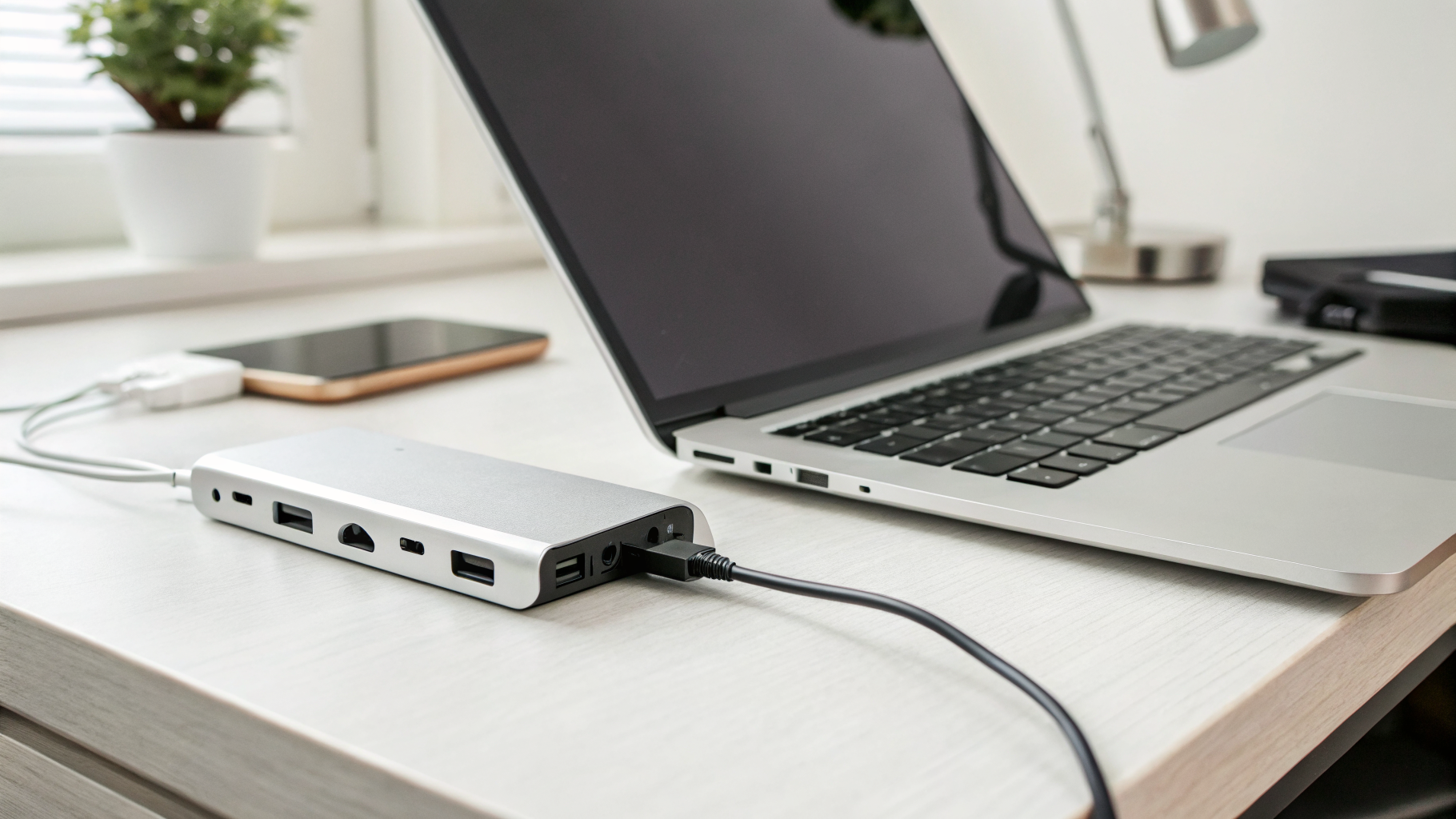
Если хотите быстро понять, есть ли у камеры хорошие шансы на совместимость, ищите в характеристиках UVC. Это стандарт USB Video Class. Проще говоря, он позволяет системе распознавать устройство как обычную внешнюю веб-камеру без установки драйверов.
Если производитель прямо указывает UVC или USB Video Class, это хороший знак. Такие камеры чаще нормально работают с macOS и заметно безопаснее при подключении к iPad. Для iPhone это тоже важный плюс, хотя сам по себе он ещё не гарантирует работу во всех приложениях.
Если же в описании сказано, что камера работает только через фирменное приложение, требует драйвер для Windows или вообще не имеет понятного упоминания UVC, лучше отнестись к покупке осторожно.
Как проверить совместимость веб-камеры с MacBook
С MacBook всё обычно проще всего. macOS давно умеет работать со стандартными UVC-камерами. Если устройство определяется как обычный источник видео, в большинстве случаев его можно выбрать в FaceTime, Zoom, Meet, Teams и других программах.
Что проверить перед покупкой для MacBook
- есть ли поддержка UVC;
- не нужны ли драйверы;
- какой разъём у камеры — USB-C или USB-A;
- нужен ли переходник или хаб;
- какие разрешение и частота кадров доступны без фирменного ПО;
- есть ли встроенный микрофон, если он вам важен.
Если у вас современный MacBook только с USB-C или Thunderbolt, а камера идёт с USB-A, заранее учитывайте переходник или качественный хаб. Исправный адаптер обычно не мешает работе камеры, если он передаёт данные, а не только питание.
Стоит проверить и требования к питанию. Некоторые модели с 4K, HDR, автофокусом или дополнительными функциями чувствительны к качеству порта и хаба. Если подключаете несколько устройств сразу, лучше использовать нормальный USB-C-хаб с внешним питанием.
Когда на MacBook возникают проблемы
Даже совместимая камера может работать неидеально. Обычно это бывает в трёх случаях: камера рассчитана на фирменную утилиту, дешёвый хаб даёт нестабильное питание или часть возможностей доступна только в фирменном режиме, а в стандартном UVC остаётся упрощённый набор функций.
Это не делает модель плохой. Просто важно понимать разницу между «камера работает на Mac» и «на Mac доступны все заявленные функции».
Как проверить совместимость веб-камеры с iPad
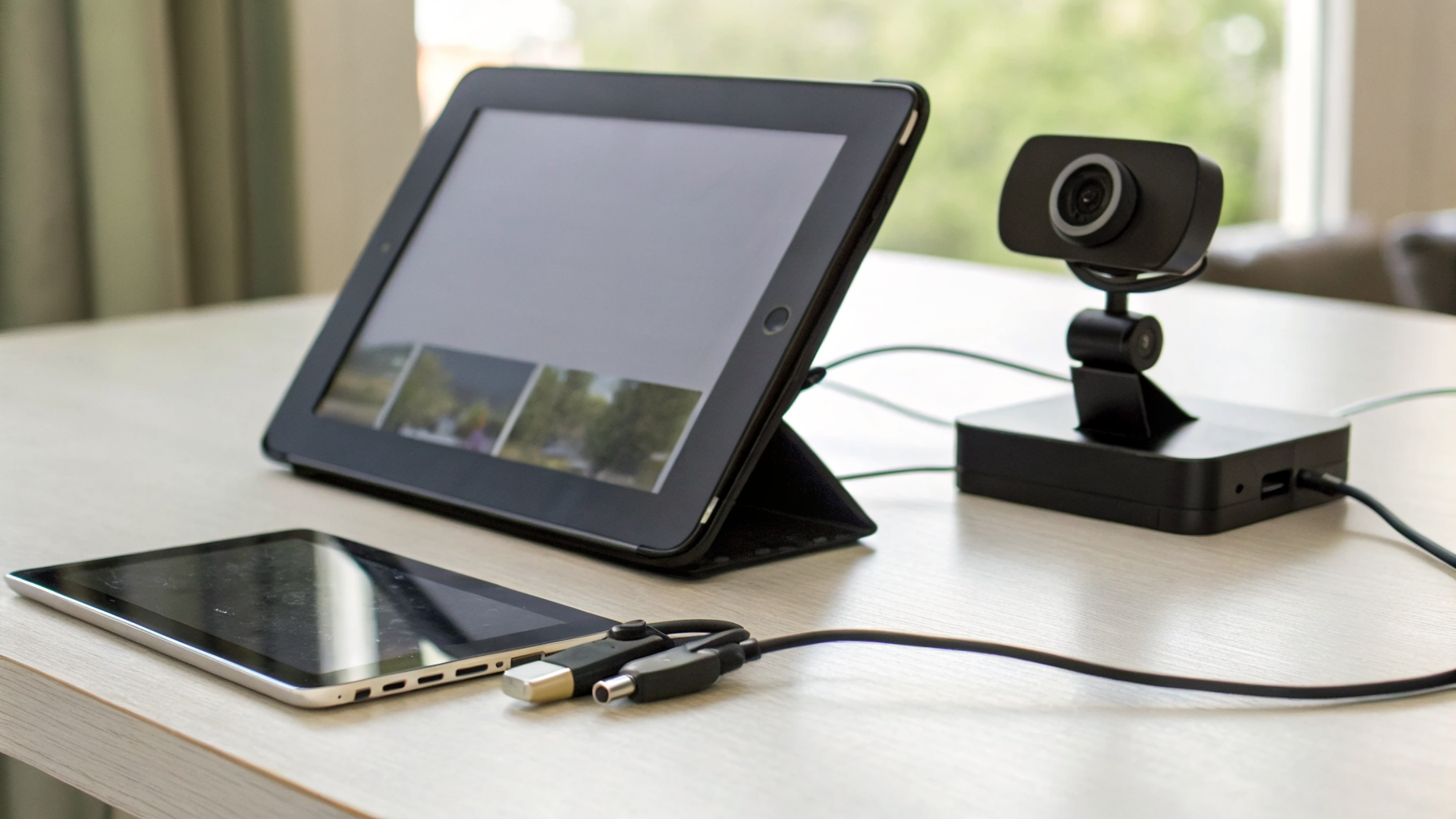
С iPad ситуация уже тоньше. Внешняя камера для планшета — вполне рабочий сценарий, особенно если это модель с USB-C. Но здесь нужно проверить не только саму камеру, но и конкретный способ использования.
Что важно проверить у iPad
- есть ли у планшета USB-C, а не Lightning;
- поддерживает ли iPadOS подключение USB-устройств в нужном режиме;
- умеет ли ваше приложение использовать внешнюю камеру;
- хватает ли питания без активного хаба.
Даже если система видит камеру, приложение может не переключаться на неё. Поэтому проверять нужно не только сам факт подключения, но и реальную работу в Zoom, Meet, Teams или другой программе, ради которой всё и покупается.
Для iPad особенно важно различать системную совместимость и практическую. Камера может определяться, но не использоваться там, где вы рассчитывали.
Самый безопасный выбор для iPad — простая UVC-камера без сложных режимов, без обязательной установки дополнительного софта и без высоких требований к питанию. Чем стандартнее модель, тем меньше сюрпризов после покупки.
Если вы заодно подбираете сопутствующие переходники, кабели и хабы, имеет смысл сразу посмотреть аксессуары для Apple, чтобы не собирать рабочую связку из случайных адаптеров.
Как проверить совместимость веб-камеры с iPhone
Именно с iPhone у покупателей больше всего вопросов. Даже наличие USB-C не означает, что любая камера будет нормально работать для видеозвонков или записи. Здесь особенно важны версия iOS, конкретная модель смартфона и приложение, в котором вы хотите использовать камеру.
Что проверить до покупки для iPhone
- есть ли у камеры явная поддержка UVC;
- указана ли совместимость именно с iPhone или iOS;
- есть ли подтверждение работы в нужном приложении;
- не нужны ли драйверы, отдельная программа или внешнее питание;
- не потребуется ли активный USB-C-хаб.
Если в карточке товара написано только «совместимо с ПК и Mac», а про iPhone и iPad нет ни слова, рассчитывать на предсказуемый результат не стоит. Иногда такие камеры запускаются, но это скорее удача, чем гарантированная совместимость.
Если вам нужен именно стабильный мобильный сценарий, лучше ориентироваться на модели, где производитель прямо подтверждает работу с устройствами Apple.
Как читать характеристики без маркетинговой путаницы
В описании камеры легко потеряться из-за громких формулировок вроде «профессиональная», «стриминговая» или «4K Ultra HD». Для совместимости важнее не рекламные обещания, а базовые технические пункты.
На что смотреть в карточке товара
- UVC или USB Video Class;
- plug and play;
- совместимость с macOS;
- совместимость с iPadOS или iOS, если это важно;
- требования к питанию;
- тип подключения — USB-C или USB-A;
- какие режимы доступны без фирменной программы.
Хорошо, когда производитель честно пишет, где камера работает полноценно, а где есть ограничения. Плохо, когда в описании только расплывчатая фраза «подходит для всех устройств с USB-C».
Питание — частая причина, о которой забывают
Даже совместимая камера может не заработать из-за нехватки питания. Это часто касается моделей с подсветкой, 4K-режимами, активным автофокусом и дополнительными функциями.
На MacBook проблему решить проще. На iPad и особенно на iPhone она встречается чаще. В итоге кажется, что камера несовместима, хотя на деле устройству просто не хватает питания через порт или переходник.
Если выбираете камеру для мобильного использования, заранее подумайте, нужен ли активный хаб или адаптер с подачей питания. Это менее удобно, но часто спасает от неприятного сюрприза после покупки.
Когда лучше не брать «умную» камеру
Если камера нужна просто для созвонов, лучше избегать моделей, у которых половина возможностей работает только через фирменную утилиту. Автокадрирование, ручная цветокоррекция, эффекты и другие функции могут быть доступны только в отдельной программе производителя.
Для Mac это ещё может быть нормально, если вы понимаете ограничения. Но если камера нужна ещё и для iPad или iPhone, сложная экосистема чаще мешает, чем помогает. Для большинства покупателей практичнее обычная UVC-модель без лишней зависимости от софта.
Практический чек-лист перед покупкой
- Уточните, к какому устройству подключаете камеру.
- Проверьте наличие UVC.
- Убедитесь, что драйверы не нужны.
- Посмотрите тип разъёма и необходимость переходника.
- Проверьте требования к питанию.
- Уточните совместимость именно с вашей платформой.
- Проверьте работу в нужном приложении, а не только в системе.
- Если важен звук, отдельно уточните передачу аудио с микрофона.
Что в итоге выбирать
Для большинства покупателей лучший вариант — стандартная UVC-камера с понятной совместимостью, умеренным разрешением и работой без фирменного ПО. Для обычных звонков гораздо важнее стабильность, чем максимальные цифры в характеристиках.
Если камера нужна только для MacBook, выбор шире. Если она должна работать и с iPad, нужно внимательно проверять приложение и питание. Если планируется подключение к iPhone, безопаснее ориентироваться только на модели с явным подтверждением совместимости.
А если вы недавно переходите на ноутбук Apple и параллельно настраиваете рабочее место, может пригодиться материал про перенос данных с Windows на Mac — он поможет быстрее собрать удобную связку для работы и звонков.
Итог
Проверить совместимость внешней веб-камеры с техникой Apple можно ещё до покупки, если не ориентироваться только на разъём. Главные ориентиры — поддержка UVC, отсутствие обязательных драйверов, понятные требования к питанию и подтверждённая работа именно на нужной платформе.
Для MacBook задача обычно самая простая. Для iPad уже нужно смотреть на приложение и питание. Для iPhone сценарий самый требовательный, поэтому без прямого подтверждения совместимости рисковать не стоит.
Чем стандартнее камера и чем меньше у неё зависимости от фирменного софта, тем выше шанс, что покупка окажется удачной.









