


Скрытые функции macOS, которые помогают меньше отвлекаться и быстрее работать каждый день
macOS умеет гораздо больше, чем кажется после первой настройки. Здесь собраны скрытые и недооценённые функции, которые помогают меньше отвлекаться, быстрее переключаться между задачами, навести порядок в окнах и сделать повседневную работу на Mac заметно спокойнее и удобнее.
У многих владельцев Mac история похожая: в первые недели система кажется очень удобной, а потом рабочий стол постепенно заполняется файлами, уведомления начинают отвлекать каждые несколько минут, а на простые действия уходит больше времени, чем хотелось бы. При этом в macOS уже есть встроенные инструменты, которые помогают вернуть порядок без установки набора сторонних приложений.
Ниже — не просто подборка «секретов ради секретов», а действительно полезные возможности, которые можно включить за несколько минут и использовать каждый день. Если настроить хотя бы часть из них, работать становится спокойнее: меньше визуального шума, меньше хаоса в окнах и быстрее доступ к нужным файлам, приложениям и действиям.
Эти советы особенно полезны тем, кто работает на Apple Macbook каждый день и хочет получить от системы больше комфорта без сложной перенастройки. А если вы только переходите на Mac с компьютера на Windows, может пригодиться и отдельный материал про переход с Windows на Mac и перенос привычного сценария работы.
Фокусирование: не просто тишина, а фильтр рабочего дня
Когда говорят про продуктивность в macOS, многие вспоминают только режим «Не беспокоить». Но на деле система фокусирования устроена заметно гибче. Она позволяет не просто отключить уведомления, а разделить день на понятные сценарии: работа, встречи, личное время, чтение, концентрация.
Самая полезная идея здесь простая: не нужно держать один универсальный режим на все случаи. Намного удобнее создать несколько отдельных профилей и переключаться между ними вручную или по расписанию.
- Для работы — оставить уведомления только от коллег, календаря и важных приложений.
- Для личного времени — скрыть рабочую почту и мессенджеры.
- Для созвонов — разрешить звонки и встречи, но приглушить всё второстепенное.
- Для концентрации — убрать почти всё, кроме действительно срочных уведомлений.
Особенно удобно, что фокусирование может синхронизироваться между устройствами Apple. Если нужный режим включён на Mac, он может автоматически примениться и на iPhone или iPad. Это избавляет от ситуации, когда ноутбук молчит, а телефон продолжает отвлекать.
Хорошо настроенный фокус — это не запрет на уведомления, а способ допускать к себе только то, что важно именно сейчас.
Чтобы функция действительно работала на вас, стоит проверить не только список разрешённых приложений и контактов, но и автоматизацию. Например, рабочий режим можно включать по времени, при запуске конкретного приложения или в определённой локации.
Stage Manager: когда окон много, а хаоса хочется меньше
Если вы часто работаете сразу с несколькими окнами, но не любите вручную раскладывать всё по экрану, попробуйте Stage Manager. Эта функция кажется спорной только до тех пор, пока не находится подходящий сценарий использования.
Она особенно полезна в трёх случаях:
- когда вы постоянно переключаетесь между несколькими задачами;
- когда не хотите видеть на экране десятки окон одновременно;
- когда нужен визуальный порядок без постоянного сворачивания и разворачивания приложений.
Логика простая: активное окно остаётся в центре, а остальные уезжают в боковую область. Так легче удерживать внимание на текущей задаче. Для части пользователей это даже комфортнее, чем классический обзор всех окон.
Но важный нюанс в том, что Stage Manager не обязательно держать включённым постоянно. Намного удобнее использовать его в те дни, когда у вас много параллельной работы: браузер, документы, таблицы, почта, мессенджеры. А для одного-двух окон он может быть просто не нужен.
Hot Corners: быстрые действия без лишних кликов
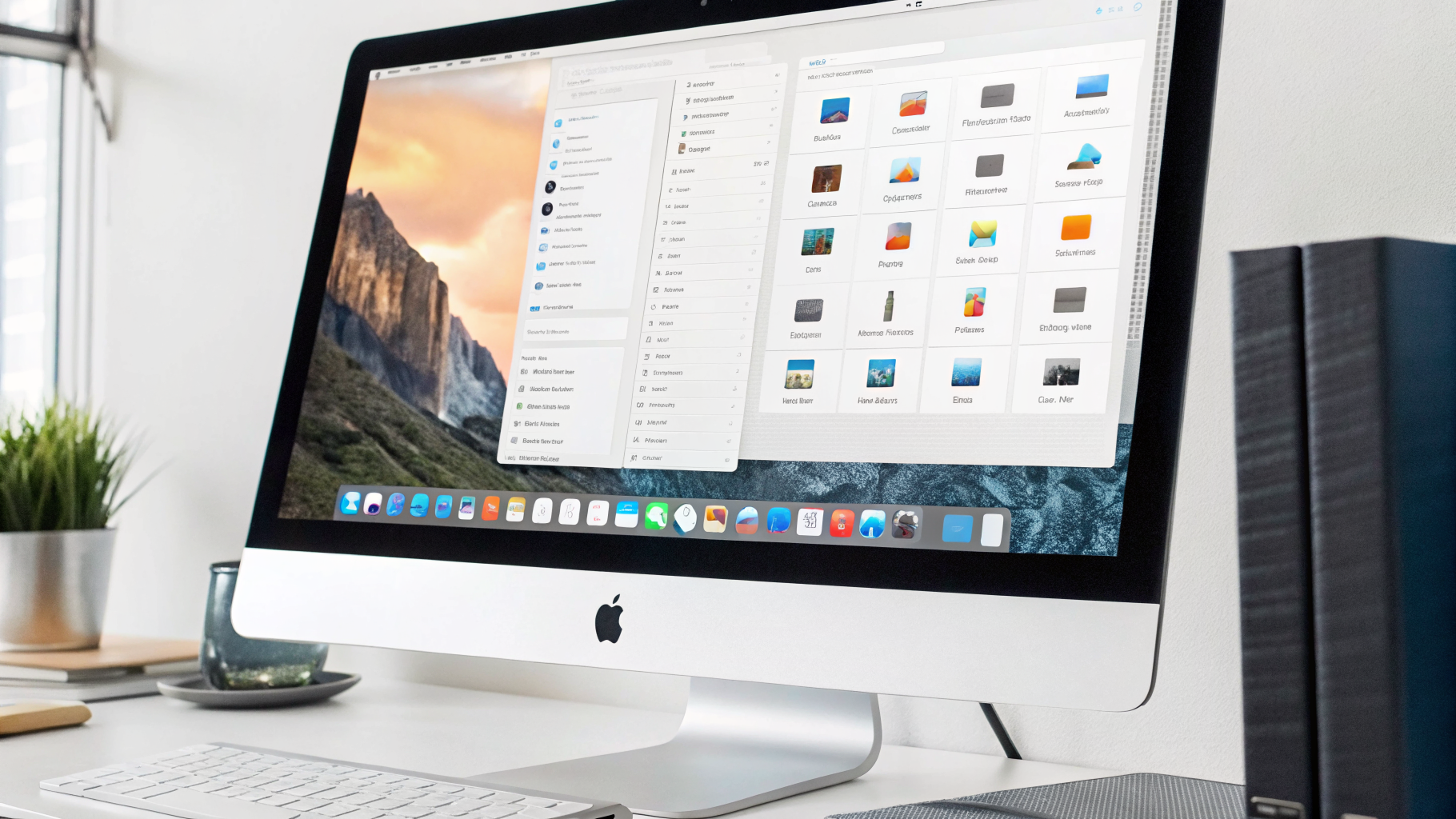
Одна из самых недооценённых функций macOS — активные углы экрана, или Hot Corners. При наведении курсора в угол можно мгновенно запускать определённое действие: показывать рабочий стол, открывать Mission Control, запускать заставку или блокировать экран.
На практике это полезнее, чем кажется по описанию. Например, можно настроить такие действия:
- верхний левый угол — показать рабочий стол;
- верхний правый — открыть Mission Control;
- нижний левый — обзор окон приложения;
- нижний правый — блокировка экрана или заставка.
Главное правило — не назначать слишком много действий сразу, иначе появятся случайные срабатывания. Лучше выбрать 2–3 действительно полезные команды, которые подходят именно под ваши привычки.
Это хороший пример того, как ускорить повседневную работу без сложной перенастройки системы. Одно небольшое изменение — и вы уже реже тянетесь к Dock, трекпаду или лишним сочетаниям клавиш.
Mission Control и Spaces: разделяйте задачи, а не только окна
Многие используют Mission Control только как способ увидеть все открытые окна. Но его реальная сила — в организации. Spaces, то есть отдельные рабочие столы, помогают разделить разные типы деятельности и не смешивать всё в один визуальный шум.
Удобная схема может быть такой:
- первый стол — основная работа и документы;
- второй — браузер с поиском и исследованиями;
- третий — почта и мессенджеры;
- четвёртый — личные приложения, музыка и чтение.
Такой подход полезен не только для порядка, но и для внимания. Когда всё открыто на одном рабочем столе, взгляд постоянно цепляется за лишнее. Когда задачи разделены по пространствам, переключение становится более осознанным.
Если добавить к этому жесты трекпада или горячие клавиши для переключения между рабочими столами, получается очень удобная система. Особенно на ноутбуке, где быстрые жесты ощущаются максимально естественно.
Жесты трекпада: скорость, к которой быстро привыкаешь
Некоторые полезные функции спрятаны в разделе трекпада, куда редко заходят после первой настройки. А ведь именно жесты сильно влияют на ежедневную скорость работы.
Если у вас MacBook, стоит проверить, включены ли:
- свайп между полноэкранными приложениями и рабочими столами;
- вызов Mission Control;
- показ рабочего стола разведением пальцев;
- доступ к уведомлениям удобным движением;
- поиск и просмотр слов по касанию тремя пальцами.
Жесты хороши тем, что сокращают паузу между намерением и действием. Через несколько дней использования они начинают работать почти автоматически и заметно снижают количество лишних движений.
Если вы пользуетесь мышью, часть этого удобства можно заменить сочетаниями клавиш. Но именно на MacBook трекпад часто даёт максимальный прирост комфорта без покупки дополнительных аксессуаров для Apple.
Горячие клавиши, которые реально экономят время
Нет смысла учить десятки комбинаций, если в памяти останутся только три. Намного полезнее выбрать несколько универсальных действий, которые повторяются много раз в день.
Обычно в реальной работе особенно помогают:
- переключение между приложениями;
- переключение между окнами одного приложения;
- быстрый вызов Spotlight;
- скриншоты области или окна;
- скрытие текущего приложения;
- закрытие окна или вкладки;
- поиск внутри документа или страницы.
Смысл не в том, чтобы запоминать всё подряд, а в уменьшении количества повторяющихся действий мышью или курсором. Чем меньше лишних движений в простых операциях, тем ровнее идёт работа.
Отдельно стоит обратить внимание на возможность назначать собственные сочетания клавиш для команд меню в приложениях. Если какое-то действие приходится открывать через меню несколько раз в день, его можно заметно ускорить.
Spotlight: не только поиск, но и быстрый центр запуска
Для многих Spotlight — это просто строка поиска. На деле это один из самых быстрых способов взаимодействия с Mac. Через него можно запускать приложения, искать документы, открывать системные настройки, выполнять простые вычисления и быстро находить нужные объекты.
Польза Spotlight особенно раскрывается в двух привычках. Первая — реже искать приложение глазами в Dock или Launchpad и чаще запускать его с клавиатуры. Вторая — держать понятные названия файлов и папок, чтобы поиск сразу выдавал нужный результат.
Если Spotlight показывает слишком много лишнего, зайдите в настройки поиска и отключите ненужные категории. Чем меньше визуального шума в выдаче, тем быстрее вы находите нужное.
Быстрые заметки и предпросмотр: не теряйте мелкие мысли
Много времени уходит не только на большие задачи, но и на мелкие потери: где-то записать номер, короткую идею, список дел, фразу с созвона или заметку по файлу. Если ради этого каждый раз открывать отдельное приложение и создавать полноценную запись, мысль легко упустить.
Здесь помогают быстрые заметки и системный предпросмотр файлов. Логика простая: не строить сложный процесс вокруг маленького действия. Увидели нужный фрагмент — быстро сохранили, посмотрели файл пробелом, отметили важное и вернулись к работе.
Это особенно удобно для тех, кто часто работает с PDF, изображениями, скриншотами, документами и ссылками из браузера. Чем меньше промежуточных шагов, тем ниже шанс отвлечься.
Папки, теги и стопки: порядок без ручной уборки каждый час
Если рабочий стол постоянно заполняется скриншотами, PDF и временными файлами, это начинает мешать даже визуально. В macOS есть несколько простых способов не превращать хранение в хаос.
Во-первых, можно использовать стопки на рабочем столе. Они автоматически группируют файлы по типу, дате или другим признакам. Во-вторых, полезно освоить цветные теги в Finder, особенно если у вас есть повторяющиеся статусы вроде «срочно», «на проверку», «в архив» или «личное».
Теги удобны там, где один и тот же файл должен участвовать сразу в нескольких сценариях сортировки. Документ может относиться к проекту, быть срочным и ждать ответа одновременно. Папки в таких случаях менее гибкие.
Ещё один недооценённый инструмент — сохранённые поиски и смарт-папки. Если вы регулярно ищете, например, недавние PDF или файлы с определённым тегом, один раз сохранённое условие сэкономит много времени в дальнейшем.
Снижение визуального шума: маленькие настройки, которые реально помогают
Иногда концентрацию ломают не уведомления и не окна, а общая перегруженность интерфейса. Слишком много значков в строке меню, лишние анимации, бейджи и баннеры — всё это по отдельности выглядит мелочью, но вместе создаёт ощущение постоянного беспокойства.
Полезно проверить такие настройки:
- убрать из строки меню всё, чем вы почти не пользуетесь;
- отключить лишние бейджи у неважных приложений;
- уменьшить количество баннеров и уведомлений;
- оставить Dock компактным и без редких программ;
- включить уменьшение движения, если анимации утомляют;
- настроить автоматическое скрытие Dock, если нужен более чистый экран.
Это не волшебное ускорение системы, а снижение фоновой нагрузки на внимание. Когда интерфейс не спорит с вами за взгляд, сосредоточиться заметно проще.
Браузер и уведомления: защита от вечного переключения
Даже если сама macOS настроена хорошо, главным источником отвлечения часто остаётся браузер. Открытые вкладки, уведомления от сайтов, постоянные всплывающие элементы и бесконечные сессии быстро съедают концентрацию.
Поэтому полезно выстроить простое правило: рабочий браузер не должен быть браузером «для всего сразу». Помогают отдельные профили, группы вкладок, отключение лишних уведомлений от сайтов и привычка закрывать ненужные сессии в конце дня.
Это уже не только про macOS, но эффект на фокус очень заметный. Часто проблема не в том, что система неудобная, а в том, что внимание постоянно рвут изнутри самого рабочего процесса.
Не включайте всё сразу
Когда читаешь подборки про скрытые функции macOS, легко захотеть активировать всё найденное в один вечер. На практике это обычно ошибка. Слишком много изменений за раз дают обратный эффект: система начинает казаться непривычной и только раздражает.
Лучше двигаться поэтапно:
- Сначала убрать главные отвлекающие факторы: уведомления, лишние баннеры и хаос на рабочем столе.
- Потом настроить 1–2 инструмента для ускорения: Spotlight, Hot Corners или жесты.
- После этого добавить более продвинутую организацию: Spaces, Stage Manager, теги.
- Через несколько дней оставить только то, что реально прижилось.
Так получается не набор случайных лайфхаков, а удобная система именно под ваш способ работы.
Что стоит попробовать в первую очередь
Если хочется простого старта без перегруза, начните с пяти вещей: настройте фокусирование, включите удобные жесты трекпада, попробуйте Hot Corners, разгрузите уведомления и начните чаще пользоваться Spotlight. Уже этого достаточно, чтобы почувствовать разницу в повседневной работе.
Дальше можно постепенно углубляться: разделять пространства по задачам, назначать собственные сочетания клавиш, использовать теги и смарт-папки, подстраивать интерфейс под более спокойную работу. А если вы часто используете Mac вместе с iPhone, полезно также посмотреть материал про passkeys на iPhone и Mac для быстрого и удобного входа без лишних паролей.
Хорошая новость в том, что большинство этих возможностей уже есть в системе. Не нужно менять привычный софт или тратить часы на сложную настройку. Иногда для заметного роста комфорта хватает нескольких точечных изменений.









